Kdo je návštěvní a kdo navštívená osoba
Kde agendu najdete
Jak se orientovat v seznamu návštěv
Jak naplánovat novou návštěvu (průvodce v 5 krocích)
Stavy návštěvy a schvalování
Jak návštěvu upravit nebo smazat
Detail návštěvy
Návštěvy v kalendáři
Co webová aplikace nepokrývá (recepce a odbavení)
Dva klíčové pojmy agendy se liší jediným písmenem, proto je dobré si je hned na začátku ujasnit:
Návštěvní osoba — ten, kdo přichází (návštěvník, host zvenčí). Patří k ní i návštěvní vozidlo.
Navštívená osoba — ten, ke komu návštěva jde (hostitel, zaměstnanec).
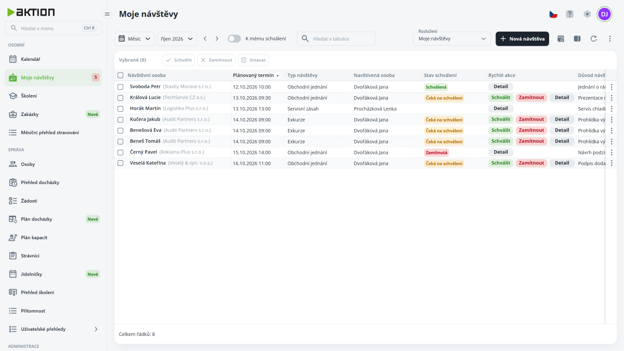
Po otevření agendy se zobrazí přehledová tabulka návštěv za zvolené období. Ve výchozím nastavení obsahuje sloupce Návštěvní osoba (se jménem a firmou), Navštívená osoba, Důvod návštěvy, Poznámka, Vozidla a Rychlé akce. Přes nastavení sloupců lze doplnit další — např. Typ návštěvy, Plánovaný termín, Stav schválení, Schválil či Datum schválení.
Ve sloupci Vozidla je ikona auta — po najetí myší se zobrazí typ, tovární značka, barva a RZ vozidla i přívěsu.
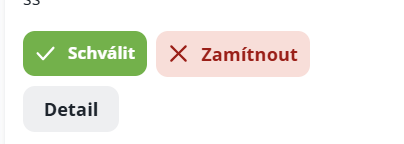
Sloupec Rychlé akce nabízí přímo v řádku tlačítka Schválit a Zamítnout (jen u návštěv čekajících na schválení) a tlačítko Detail.
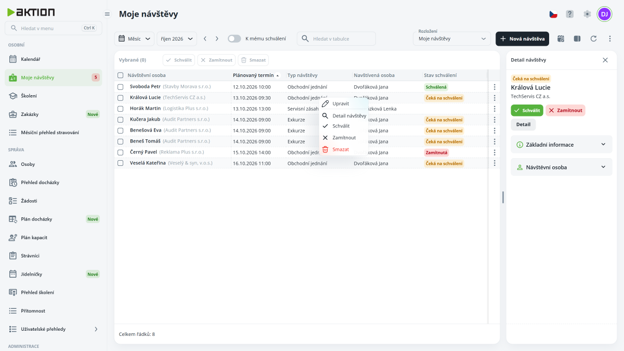
Kliknutím na řádek se vpravo otevře postranní panel se shrnutím návštěvy: stav, základní informace, návštěvní osoba, vozidla a přívěsy.
Pravé tlačítko myši na řádku otevře kontextovou nabídku: Upravit, Detail návštěvy, Schválit, Zamítnout, Smazat (podle stavu návštěvy a vašich práv).
Které návštěvy v seznamu vidíte. Návštěvy osob, které máte právo schvalovat, a dále návštěvy, ve kterých jste navštívenou osobou nebo doprovodem – i když je schvalovat nemůžete. Mezi návštěvami ke schválení (přepínač K mému schválení, tlačítka Schválit / Zamítnout) jsou jen ty, které máte právo schvalovat.
Kliknutím na řádek se vpravo otevře postranní panel Detail návštěvy. Pravé tlačítko myši na řádku nabídne Upravit, Detail návštěvy, Schválit, Zamítnout a Smazat – podle stavu návštěvy a vašich práv.
Období — standardní filtr od–do s výběrem typu období.
Přepínač K mému schválení — „Zobrazí pouze návštěvy čekající na vaše schválení." Při zapnutí se filtr období ignoruje; nastavení přepínače si aplikace pamatuje.
Návštěvu naplánujete tlačítkem Nová návštěva nad seznamem nebo ve widgetu Moje návštěvy na dashboardu. Otevře se průvodce. Mezi kroky se pohybujete tlačítky Další a Zpět, vyplněné údaje zůstávají. Návštěvní osoba, vozidlo i návštěva se uloží až tlačítkem na konci průvodce – když průvodce zavřete, nic se neuloží.
Počet kroků závisí na typu návštěvy: krok Vozidla se zobrazí jen u typu, který vozidla používá.
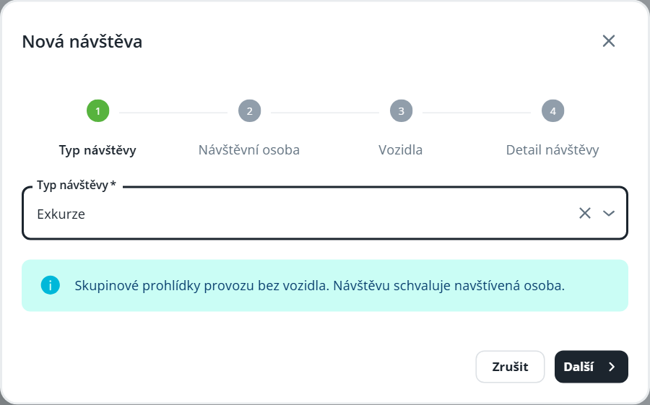
Vyberte Typ návštěvy (povinné). Typ určuje, které údaje budete v dalších krocích zadávat, které z nich jsou povinné a zda návštěvu musí někdo schválit. Má-li typ vyplněnou poznámku, zobrazí se pod výběrem.
Pokud typ vyžaduje doklad nebo identifikátor, průvodce upozorní, že je zadá až recepce a do té doby bude návštěva blokovaná. Typ návštěvy po založení už změnit nejde.


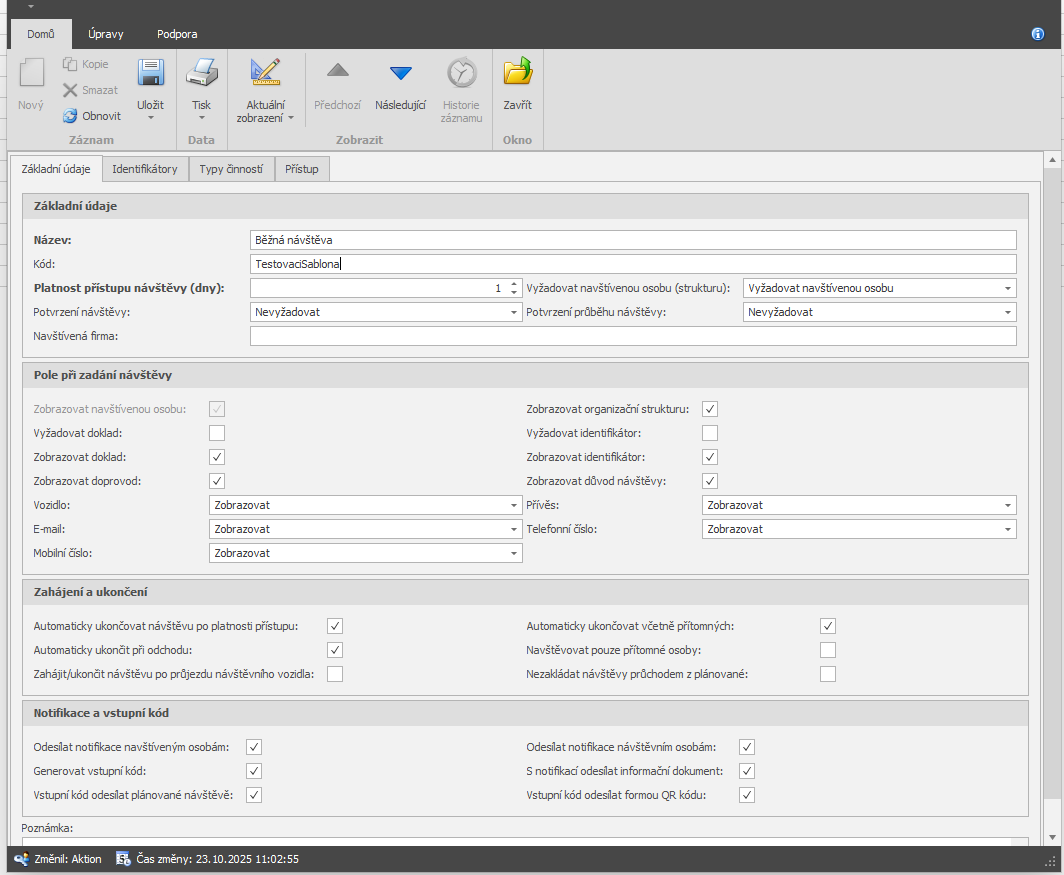
Pro správce: co se nastavuje na typu návštěvy (Windows aplikace)
U polí Vozidlo, Přívěs, E-mail, Telefonní číslo a Mobilní číslo volíte Nezobrazovat / Zobrazovat / Povinné. Přívěs se zobrazuje jen spolu s vozidlem; povinnost kontaktů se kontroluje jen u nově zakládaného návštěvníka.
Volbami Zobrazovat doprovod, … organizační strukturu, … navštívenou osobu, … důvod návštěvy skryjete pole v kroku Detail návštěvy. Skryté pole se nezobrazuje ani v detailu návštěvy.
Vlastní šablona pro konkrétní typ návštěvy (od verze 5.3)
Každý typ návštěvy může mít vlastní texty e-mailů. Šablona se k typu přiřadí podle pole Kód v detailu typu návštěvy.
Ve Windows aplikaci v agendě Typy návštěv vyplňte v detailu typu pole Kód, např. TestovaciSablona. Ve složce AppServer\EmailTemplates\custom_cs vytvořte šablonu, jejíž název končí kódem: {šablona}_{kód}.xml, např. VisitsNavstevaPozvanka_TestovaciSablona.xml. Pro další jazyky použijte custom_en, custom_sk atd. Upravte text šablony stejně jako v příkladu výše.
AppServer hledá šablonu v tomto pořadí: custom_{jazyk}\{šablona}_{kód}.xml › default_{jazyk}\{šablona}_{kód}.xml › custom_{jazyk}\{šablona}.xml › default_{jazyk}\{šablona}.xml. Když šablona s kódem neexistuje, použije se běžná šablona. Vlastní šablony ukládejte vždy do custom_{jazyk}, protože obsah default_{jazyk} přepisuje instalace.
Šablony návštěv: VisitsNavstevaPozvanka, VisitsNavstevaPozvankaZmena, VisitsNavstevaPozvankaStorno, VisitsNavstevaZadost, VisitsNavstevaInform, VisitsNavstevaDocument, VisitsNavstevaPritomnost.
Typ návštěvy může mít i vlastní přílohy. Vytvořte složku EmailTemplates\{šablona}_{kód}_{jazyk}_Attachments, např. VisitsNavstevaPozvanka_EXK_cs_Attachments, a vložte do ní soubory. Pokud složka obsahuje aspoň jeden soubor, přiloží se jen tyto soubory. Pokud je prázdná nebo chybí, přiloží se běžné přílohy ze složky {šablona}_{jazyk}_Attachments.
Do výčtu polí typu návštěvy:
Kód – podle kódu AppServer vybírá vlastní šablony e-mailů a přílohy pro tento typ (viz Návštěvy › Automaticky odesílané notifikační e-maily). Kód nesmí obsahovat znaky \ / : * ? " < > |. Více typů může mít stejný kód, pak sdílejí i šablony.
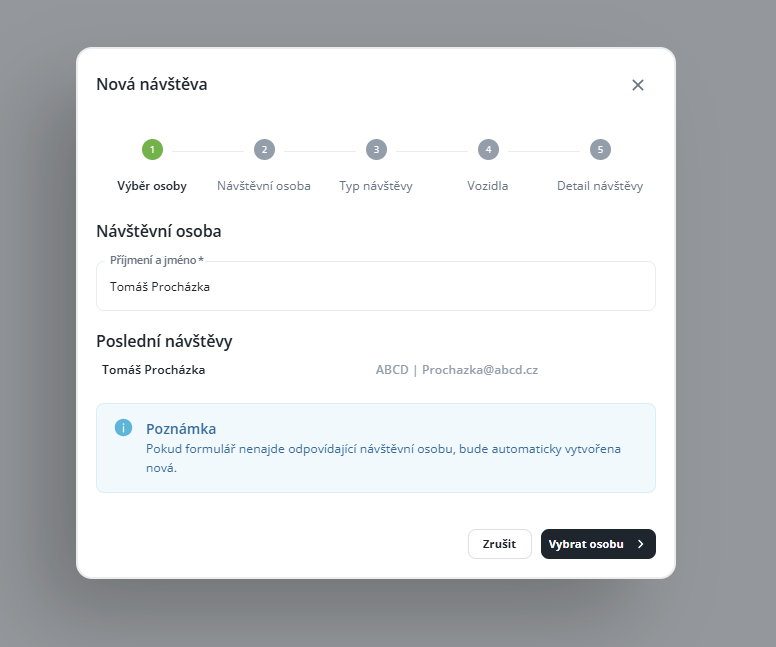
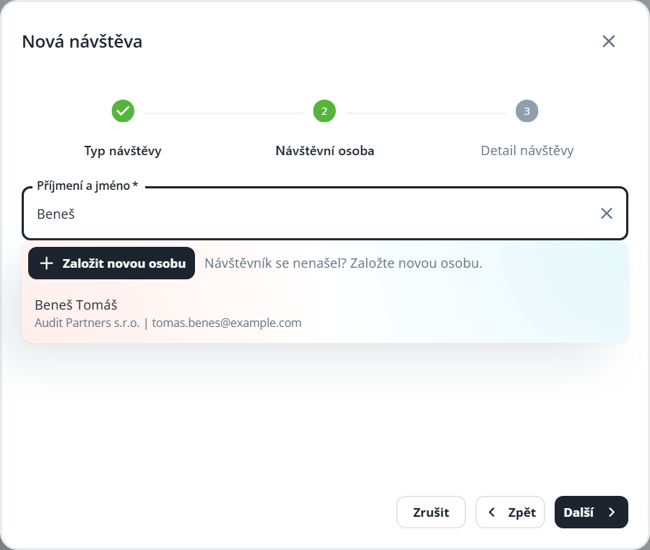
1. Do pole Příjmení a jméno napište příjmení návštěvníka. Pod polem jsou Poslední návštěvy – návštěvníka z nich vyberete jedním klikem.
2. Vyberte návštěvníka z nabídky. Rozbalí se jeho údaje. Pokud je upravíte, změna se projeví ve všech jeho návštěvách, i v minulých.
3. Pokud návštěvník v systému není, klikněte na Založit novou osobu. Rozbalí se formulář, Příjmení a Jméno se předvyplní z hledaného textu. Doplňte Firmu, kontakty a další údaje.
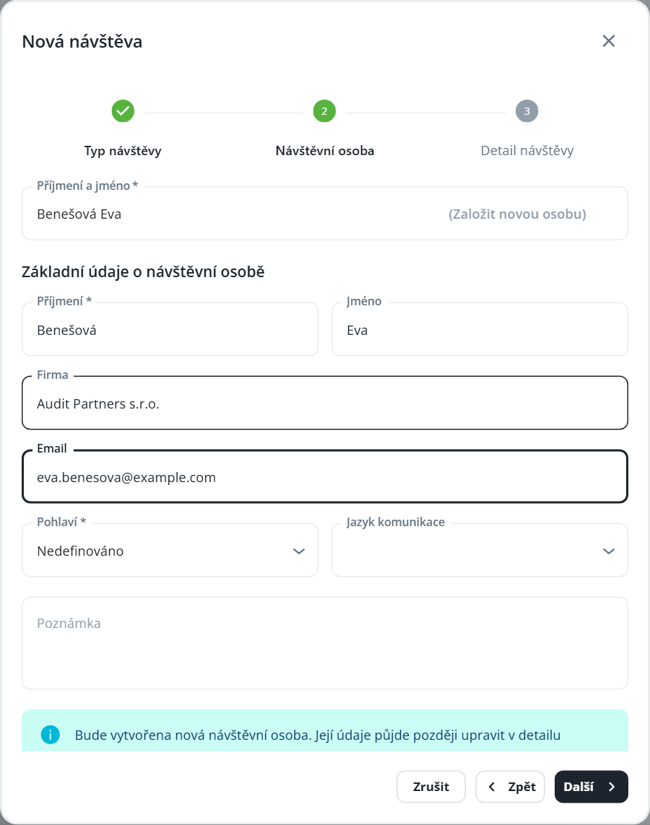
Které kontakty (e-mail, telefon, mobil) se u nového návštěvníka zobrazí a které jsou povinné, určuje typ návštěvy. Když napíšete jméno, ale osobu nevyberete ani nezaložíte, průvodce vás nepustí dál: „Vyberte návštěvníka ze seznamu, nebo založte novou osobu.“
Má-li návštěvník evidovaný zákaz vstupu, hlášení pro recepci nebo povolení vstupu bez navštívené osoby, průvodce to po výběru osoby zobrazí jako upozornění.
Krok se zobrazí jen u typu návštěvy, který vozidla používá.
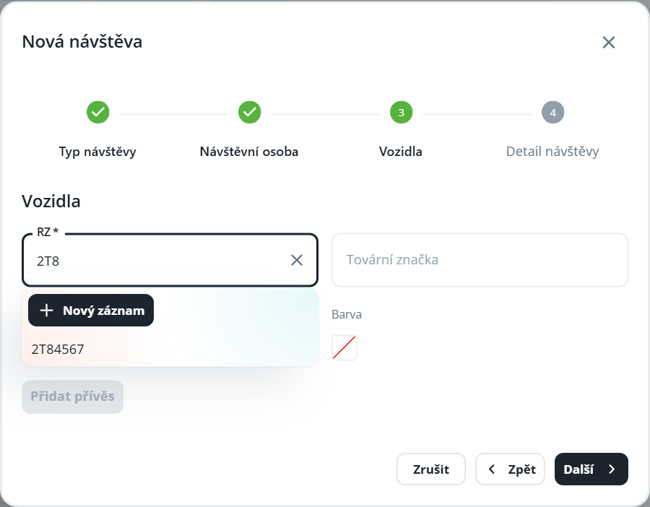
1. Do pole RZ začněte psát registrační značku. Nabídnou se evidovaná vozidla.
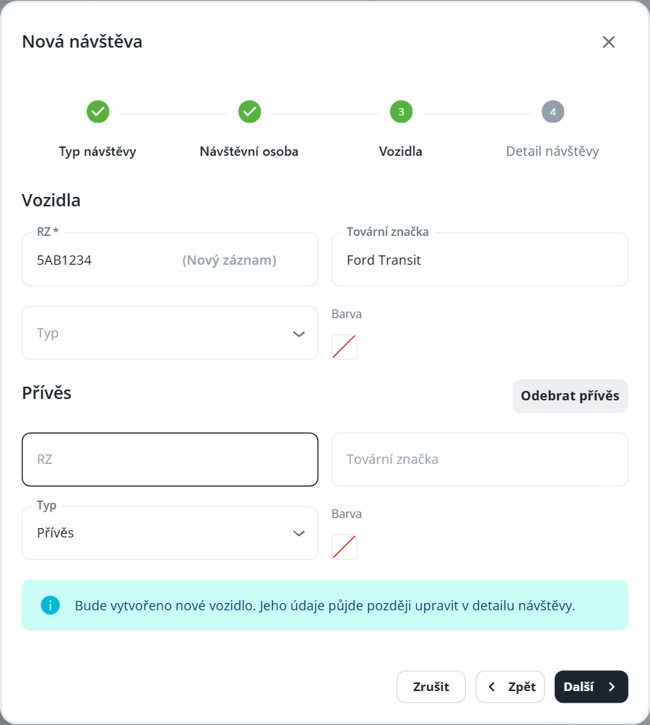
2. Vyberte evidované vozidlo, nebo dopište novou RZ a zvolte Nový záznam. Doplňte Tovární značku, Typ a Barvu.
3. Pokud typ návštěvy přívěs umožňuje, přidáte ho tlačítkem Přidat přívěs (u typu s povinným přívěsem se sekce otevře sama). Tlačítkem Odebrat přívěs ho zase odeberete.
RZ se převádí na velká písmena a ukládá se bez mezer, pomlček a lomítek – „5ab 12-34“ se uloží jako „5AB1234“. Stejné vozidlo tak nevznikne dvakrát. Pokud zadaná RZ už patří evidovanému vozidlu, průvodce nabídne Vybrat evidované vozidlo. U typu, kde vozidlo není povinné, krok přeskočíte tlačítkem Další.
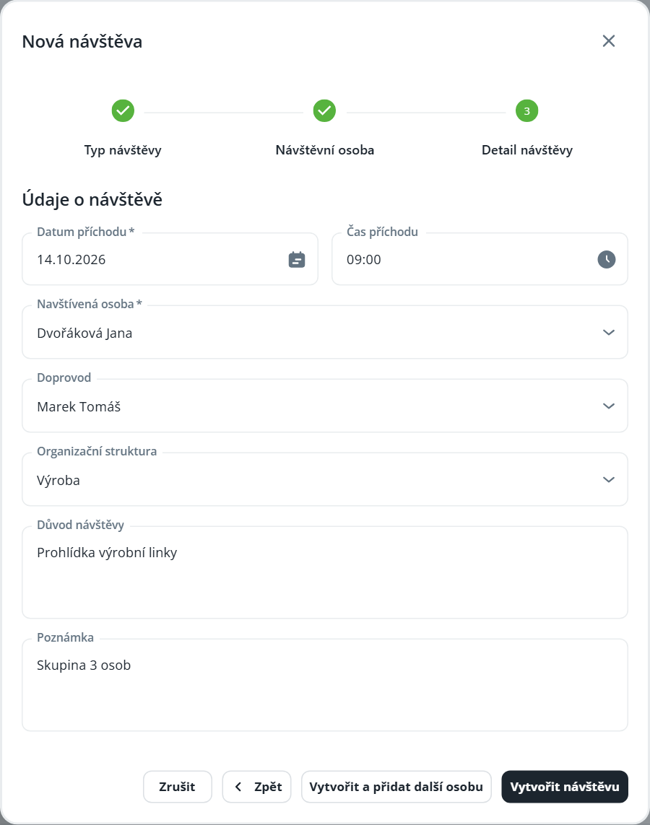
Datum příchodu a Čas příchodu | Plánovaný termín. Datum je povinné. |
Navštívená osoba | Za kým návštěva jde – předvyplní se vaše jméno. Povinnost určuje typ návštěvy. |
Doprovod | Kdo návštěvu po areálu doprovází. |
Organizační struktura | Cílové pracoviště. Povinnost určuje typ návštěvy. |
Důvod návštěvy | Volný text. |
Poznámka | Volný text — jediné pole, které lze upravit i u už probíhající návštěvy. |
Pole, která typ návštěvy nepoužívá, se nezobrazují. Průvodce dokončete tlačítkem Vytvořit návštěvu. Teprve teď se uloží návštěva i nová návštěvní osoba a vozidla. Zobrazí se potvrzení „Návštěva byla naplánována.“ a návštěva přibude v seznamu.
Pokud při ukládání vznikne duplicita (stejná nebo podobná návštěva, osoba či vozidlo už existuje), zobrazí se dialog Duplicitní záznamy. Můžete vybrat evidovaný záznam, vrátit se Zpět do průvodce, nebo u pouhého upozornění pokračovat tlačítkem Přesto vytvořit.
Přijede-li skupina se stejným typem návštěvy, ve stejný termín a za stejnou navštívenou osobou, nemusíte průvodce procházet pro každého zvlášť:
1. Vyplňte průvodce pro první osobu.
2. V kroku Detail návštěvy klikněte na Vytvořit a přidat další osobu.
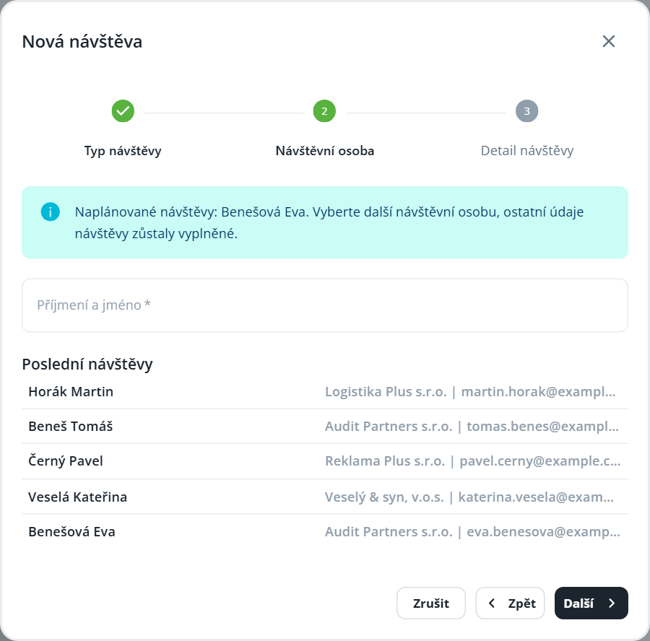
3. Návštěva se vytvoří a průvodce se vrátí na krok Návštěvní osoba. Nahoře vidíte Naplánované návštěvy: se jmény již založených návštěvníků.
4. Vyberte nebo založte další osobu. Typ návštěvy, vozidla i detail návštěvy zůstaly vyplněné.
5. U poslední osoby klikněte na Vytvořit návštěvu.
Každá osoba má vlastní návštěvu (v příkladu tři návštěvy exkurze firmy Audit Partners). Společné vozidlo se založí jen jednou a přiřadí se ke všem návštěvám.
Vyžaduje-li to typ návštěvy, musí naplánovanou návštěvu schválit navštívená osoba (případně doprovod). Stav vidíte ve sloupci a štítku Stav schválení:
🟠 Čeká na schválení — výchozí stav po založení návštěvy, zobrazují se možnosti schválění
🟢 Schválená — po akci Schválit.
🔴 Zamítnutá — po akci Zamítnout.
Schválit či zamítnout návštěvu můžete na několika místech:
tlačítky Schválit / Zamítnout ve sloupci Rychlé akce,
z kontextové nabídky řádku nebo z postranního panelu,
v detailu návštěvy,
hromadně — zaškrtněte více řádků a zvolte Schválit / Zamítnout nad seznamem,
odkazem z e-mailové notifikace, který otevře detail rovnou s dialogem schválení či zamítnutí.
ve widgetu Moje návštěvy na dashboardu
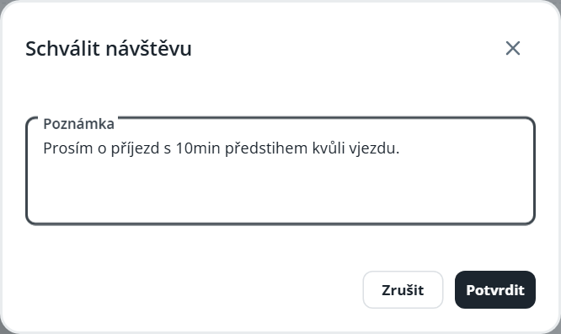
V dialogu akce můžete připojit Poznámku — uloží se jako Poznámka schválení. Systém zároveň doplní, kdo a kdy návštěvu schválil.
💡 Tip: Zapněte si filtr K mému schválení — uvidíte jen návštěvy, které čekají na vaše rozhodnutí. Jejich počet ukazuje i červený odznáček u položky menu.
Plánovanou návštěvu upravíte tlačítkem Upravit v detailu návštěvy nebo v kontextové nabídce řádku. Otevře se dialog Upravit návštěvu se záložkami:
Návštěva – datum, čas, navštívená osoba, doprovod, organizační struktura, důvod, poznámka a výběr vozidla a přívěsu. Typ návštěvy je jen ke čtení.
Návštěvní osoba – údaje návštěvníka.
Vozidlo a Přívěs – zobrazí se, jen když je návštěva má.
Každá záložka se ukládá samostatně tlačítkem Uložit. Po uložení dialog zůstane otevřený a u záložky se objeví zelená fajfka. Mezi záložkami přecházíte kliknutím nebo tlačítky Zpět a Další, dialog zavřete tlačítkem Zavřít. Při neuložených změnách se aplikace před přepnutím nebo zavřením zeptá, jestli je chcete zahodit.
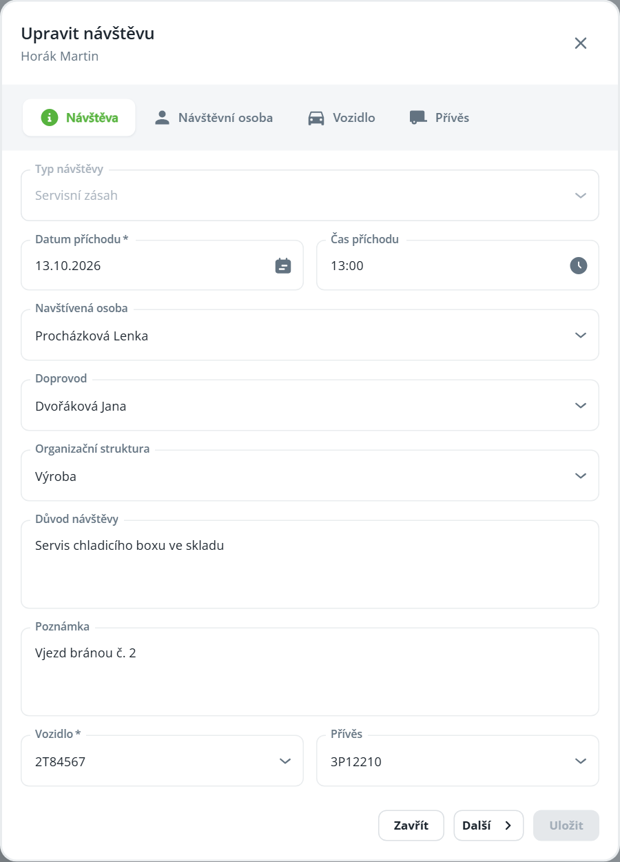
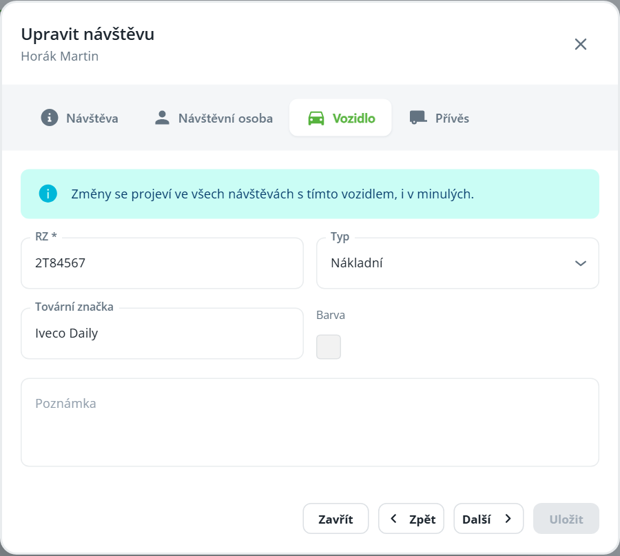
Údaje návštěvní osoby, vozidla nebo přívěsu upravíte také tlačítkem Upravit údaje u příslušné karty v detailu návštěvy. Dialog se otevře rovnou na dané záložce.
Plánovaná návštěva (návštěvník ještě nedorazil) – upravit jde vše a návštěvu lze smazat.
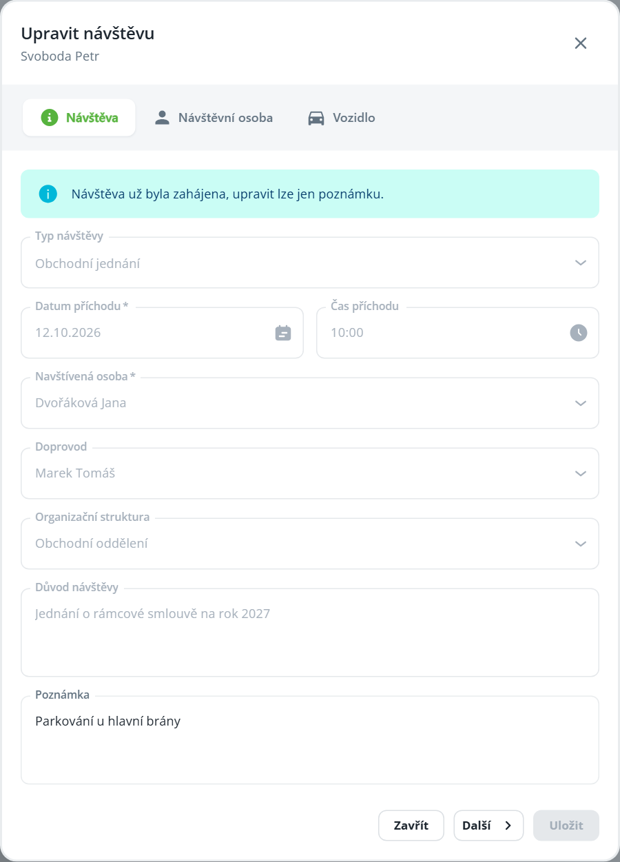
Zahájená návštěva (příchod zaznamenala recepce nebo kiosek) – upravit jde jen Poznámka, dialog zobrazí „Návštěva už byla zahájena, upravit lze jen poznámku.“ Tlačítko Smazat v detailu chybí.
Údaje návštěvníka a vozidla upravíte jen s právem upravovat návštěvní osoby, resp. návštěvní vozidla. Bez práva jsou pole zamčená s vysvětlením.
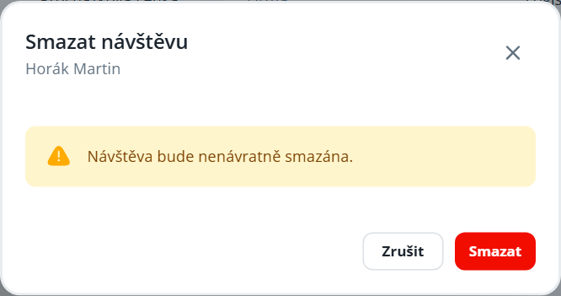
Plánovanou návštěvu smažete tlačítkem Smazat v detailu nebo v kontextové nabídce. Aplikace se zeptá na potvrzení („Návštěva bude nenávratně smazána.“). Zahájenou návštěvu smazat nejde.
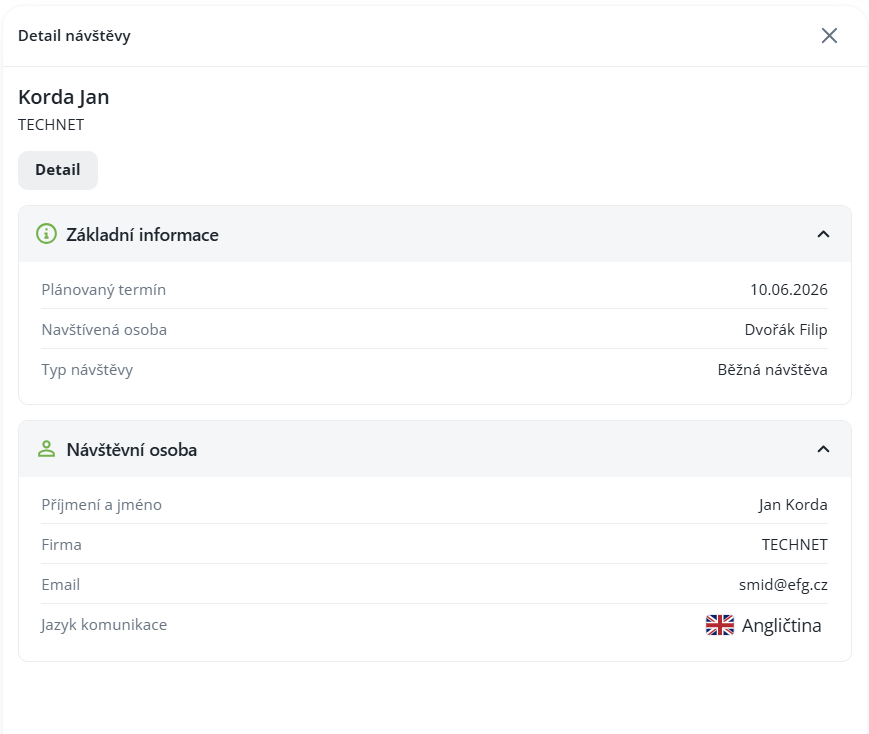
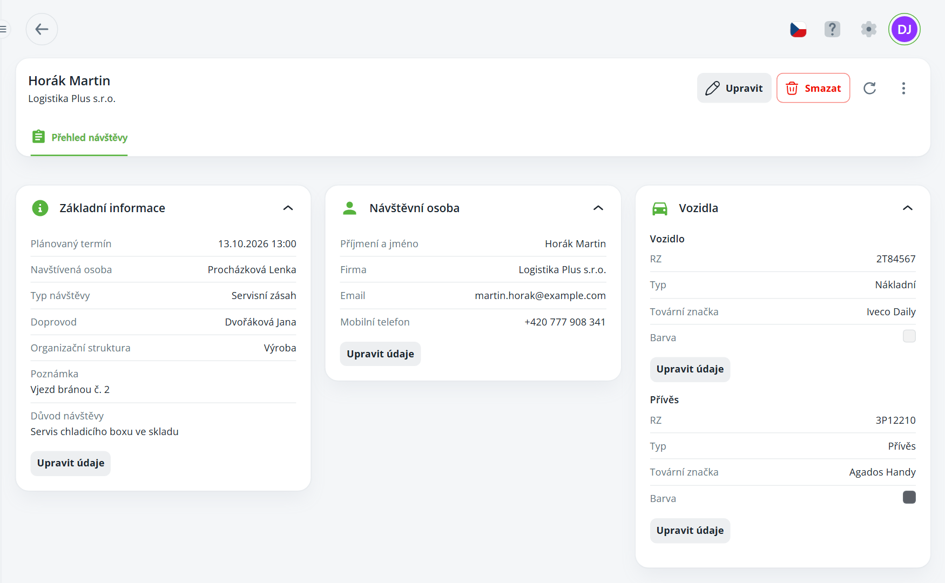
Detail otevřete volbou Detail návštěvy nebo tlačítkem Detail. V hlavičce vidíte jméno návštěvníka, štítek stavu a akční tlačítka Schválit / Zamítnout (u čekajících návštěv), Upravit a Smazat. Záložka Přehled návštěvy obsahuje tři karty:
Základní informace — typ návštěvy, termín, navštívená osoba, doprovod, důvod, stav schválení…
Návštěvní osoba — jméno, firma, kontakty, jazyk komunikace, poznámka.
Vozidla a přívěsy — RZ, tovární značka, typ a barva.
Naplánované návštěvy se zobrazují jako celodenní události v agendě Můj kalendář i v kalendářovém widgetu na dashboardu. Zobrazení zapnete přepínačem Návštěvy („Zobrazí naplánované návštěvy.").
Návštěva čekající na schválení je vykreslena šrafovaně.
Po najetí myší se zobrazí návštěvní osoba, typ návštěvy a stav schválení; kliknutím přejdete do detailu.
