Kde najdete: Správa → Plán docházky → Šablony kalendářů
Šablona kalendáře určuje, jak se u osob pravidelně střídají směny, například ranní – odpolední – noční v opakujícím se cyklu. Osoby, které mají v docházkovém předpisu přiřazenou šablonu, se řídí jejím plánem směn. Počet šablon může být omezen licencí.
Položka Plán docházky v menu Správa sdružuje tři agendy na záložkách Plán směn, Plán šablon kalendářů a Šablony kalendářů. Vidíte jen záložky, ke kterým máte oprávnění. Pokud máte oprávnění jen na jednu z nich, otevře se rovnou bez záložek. Při dalším otevření se zobrazí záložka, se kterou jste pracovali naposledy.

Na záložce Šablony kalendářů je seznam všech šablon se sloupci Název šablony, Místní kalendář, Délka cyklu a Poznámka. Po označení řádku se vpravo zobrazí panel se základními údaji šablony a náhledem jejího plánu směn. Kliknutím na název šablony otevřete její detail. Nabídka ⋮ na konci řádku obsahuje Detail, Upravit, Historie záznamu a Smazat.
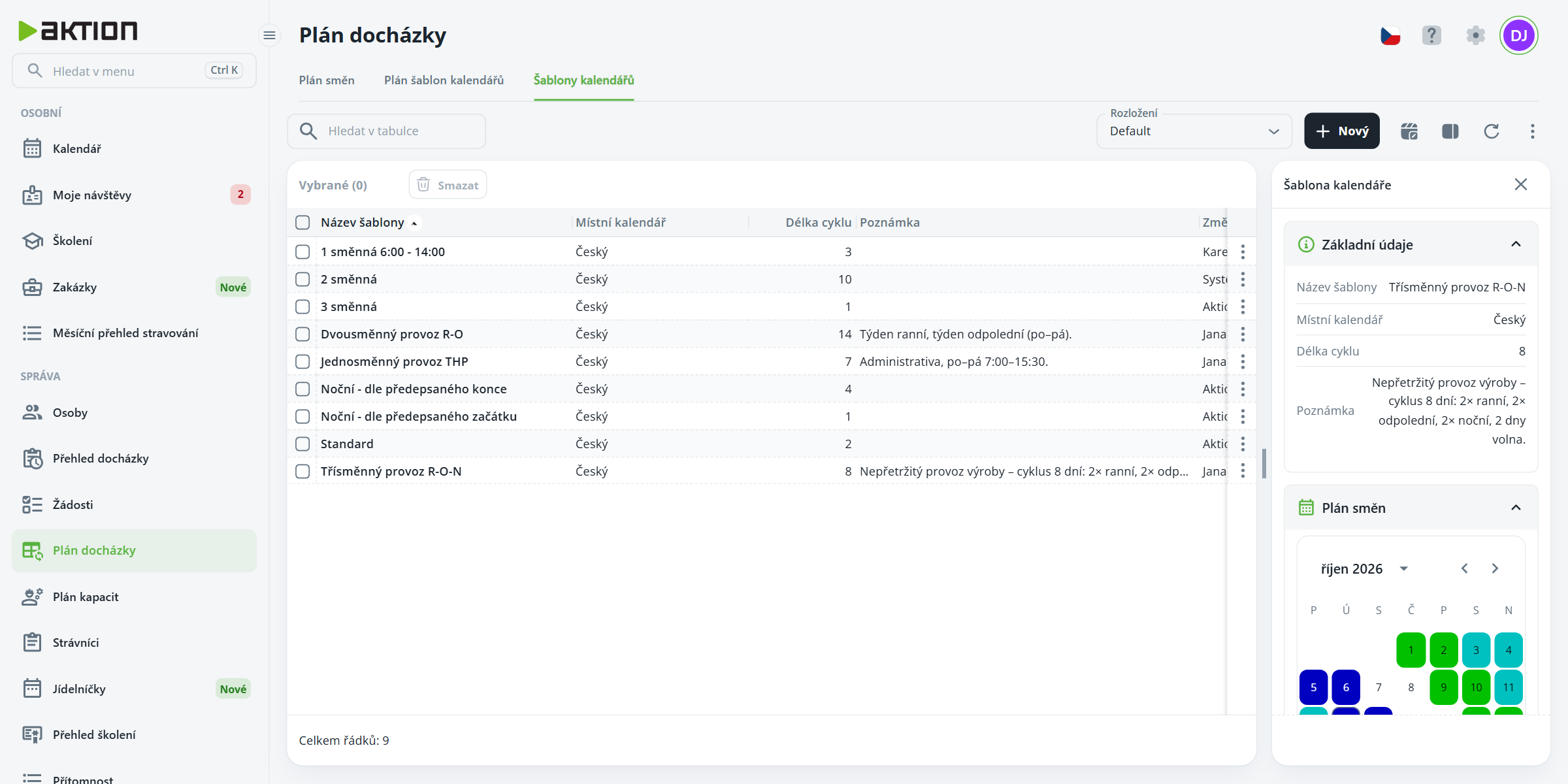
V seznamu šablon klikněte na Nový.
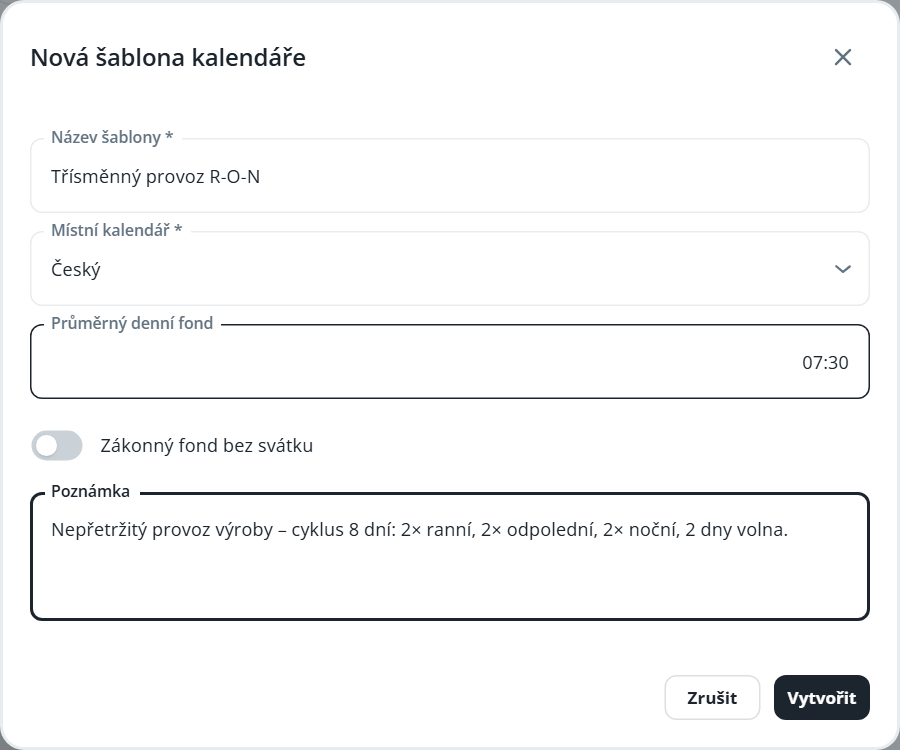
V dialogu Nová šablona kalendáře vyplňte Název šablony a vyberte Místní kalendář.
Volitelně vyplňte Průměrný denní fond, zapněte Zákonný fond bez svátku a doplňte Poznámka.
Klikněte na Vytvořit. Otevře se detail nové šablony.
Celá šablona je na jedné stránce. Vlevo jsou části Základní údaje (tlačítko Upravit údaje), Nastavení cyklu, Dny cyklu a Náhled opakování cyklu, vpravo je vygenerovaný Plán směn.
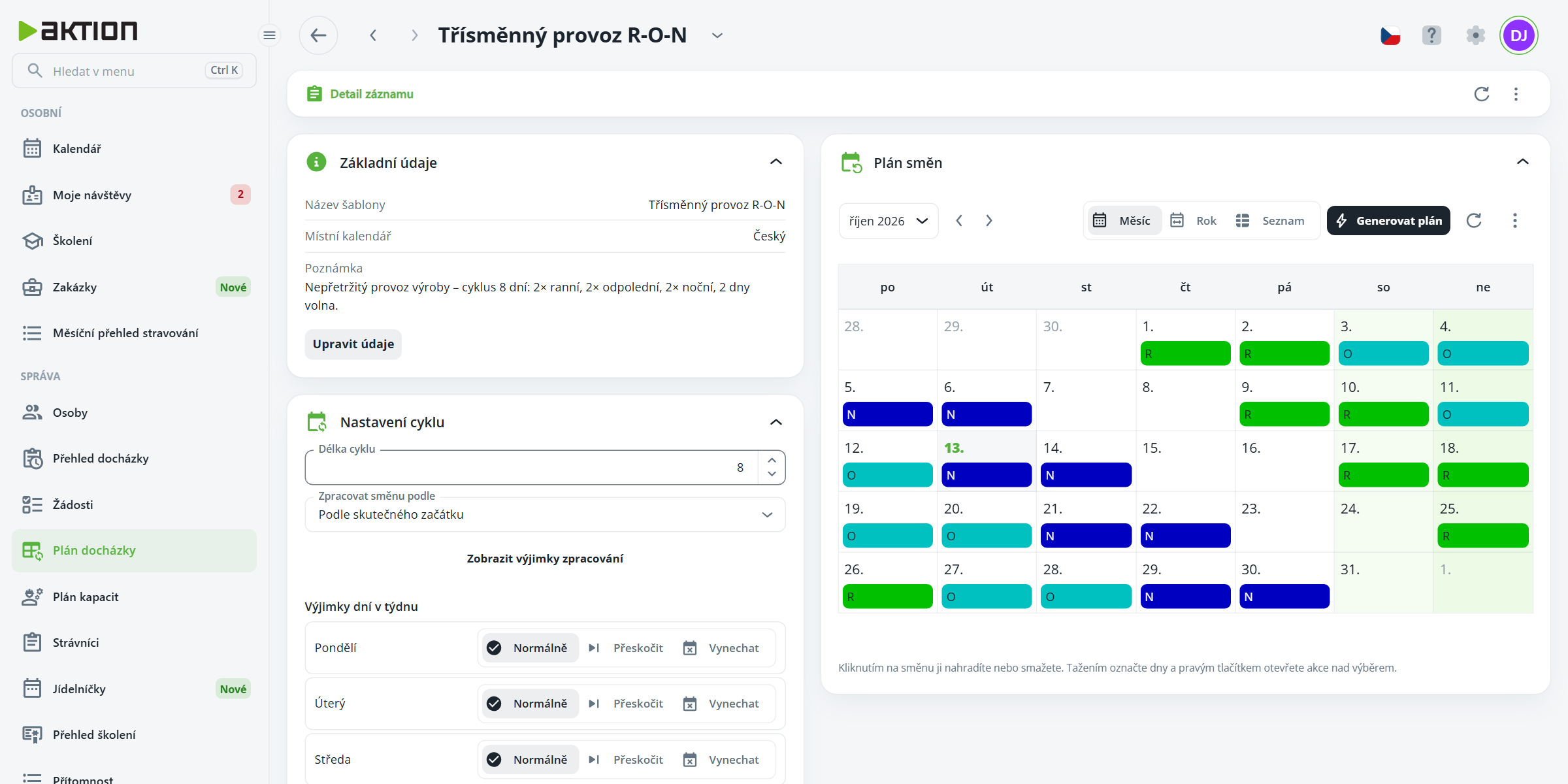
V části Nastavení cyklu nastavte:
Délka cyklu – počet dní, po kterých se cyklus opakuje,
Zpracovat směnu podle – například Podle skutečného začátku, Podle předepsaného konce nebo Rozdělit přes půlnoc.
Tlačítkem Zobrazit výjimky zpracování můžete pro sobotu, neděli, svátek a přechod měsíce nastavit jiné zpracování (pole Zpracovat směnu - sobota atd.), nebo ponechat Stejně jako výchozí.
V části Výjimky dní v týdnu určíte pro každý den v týdnu a pro svátek, jak se cyklus chová:
Normálně – den se zpracuje podle cyklu,
Přeskočit – den se v generovaném plánu vynechá a cyklus se neposune,
Vynechat – den se vynechá, ale cyklus pokračuje dál.
Změny v nastavení cyklu se ukládají automaticky.
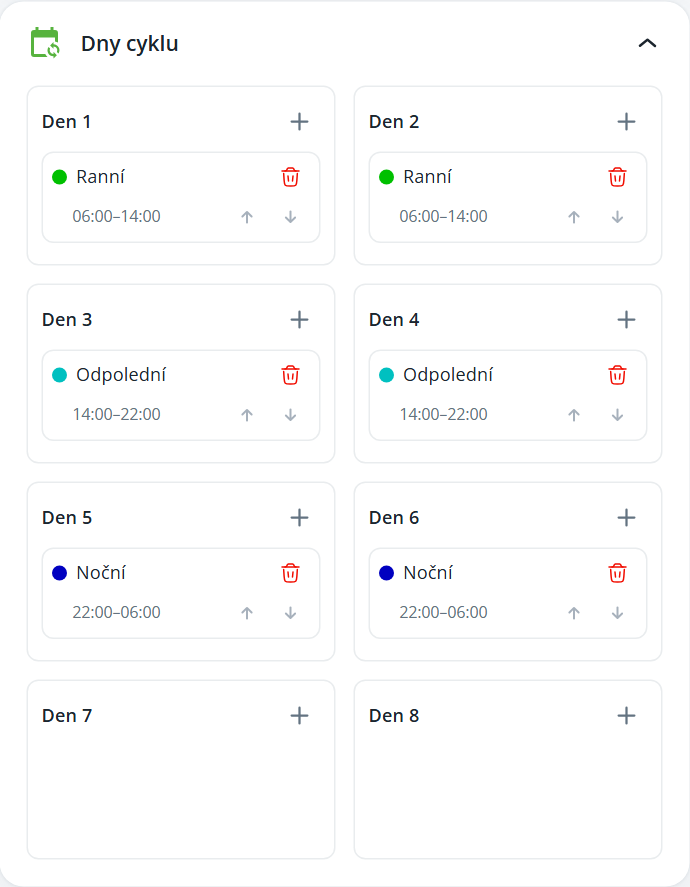
V části Dny cyklu je jeden box pro každý den cyklu (Den 1, Den 2…). Tlačítkem + u dne vyberete ze seznamu směnu, kterou chcete dni přiřadit. Do jednoho dne lze přidat i více směn, jejich pořadí změníte šipkami, směnu odstraníte ikonou koše. Den bez směny znamená volno.
V části Náhled opakování cyklu hned vidíte, jak se cyklus promítne do kalendáře. Pole Náhled od určuje, od kterého data náhled začíná jako 1. den cyklu. Jde jen o ukázku vzoru, ne o skutečný plán.
V části Plán směn klikněte na Generovat plán.
V kroku Období zadejte Od a Do, případně vyberte Startovní den cyklu (výchozí je Od začátku cyklu). Klikněte na Další.
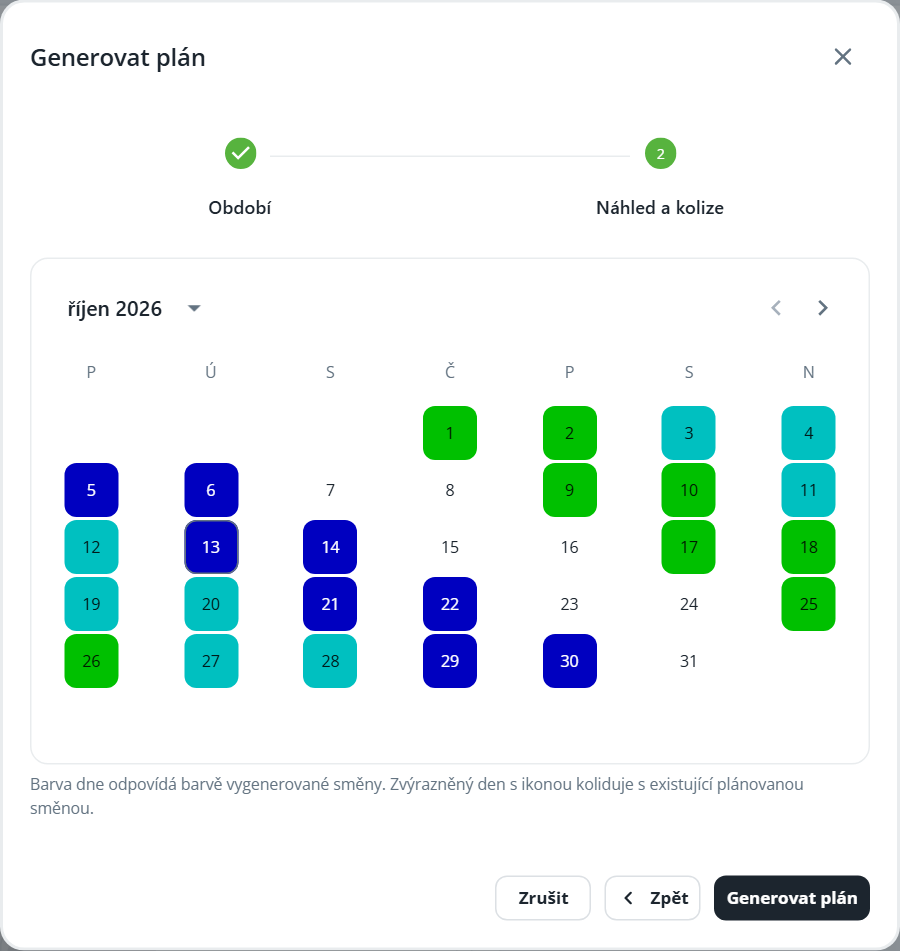
V kroku Náhled a kolize zkontrolujte vygenerované směny – barva dne odpovídá barvě směny. Dny, které kolidují s již naplánovanou směnou, jsou zvýrazněné ikonou.
Pokud chcete kolidující směny nahradit, zaškrtněte Přepsat kolidující směny.
Klikněte na Generovat plán. Aplikace oznámí počet vygenerovaných směn (například „Vygenerováno 70 směn.“).
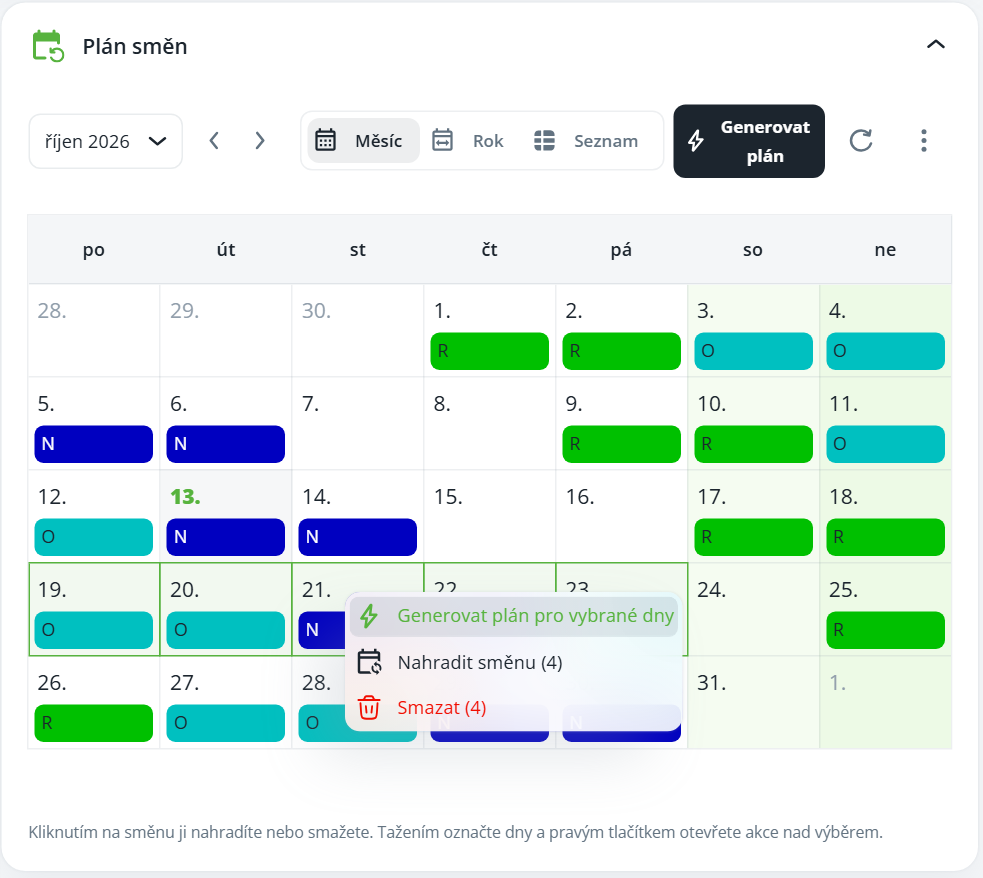
V části Plán směn přepínáte zobrazení Měsíc, Rok a Seznam. Po najetí myší na směnu se zobrazí její čas a zdroj.
Kliknutím na směnu otevřete nabídku Nahradit směnu / Smazat.
Pro více dnů označte dny tažením myší a klikněte pravým tlačítkem. Nabídka obsahuje Generovat plán pro vybrané dny, Nahradit směnu (počet) a Smazat (počet).
Při nahrazení vyberete novou směnu; nahrazuje se po dnech – je-li ve vybraném dni více směn, zůstane po nahrazení jedna.
Po uložení šablony nebo vygenerování jejího plánu se docházka i plán dotčených osob přepočítají automaticky.

