Osobní agenda Zakázky slouží k evidenci vlastní práce na zakázkách – zahájení a ukončení práce, zpětné přidání plnění, jeho úpravě, kopii a smazání. Nabízejí se jen zakázky, ve kterých jste účastníkem. Agenda má záložky Přehled, Kalendář a Seznam.
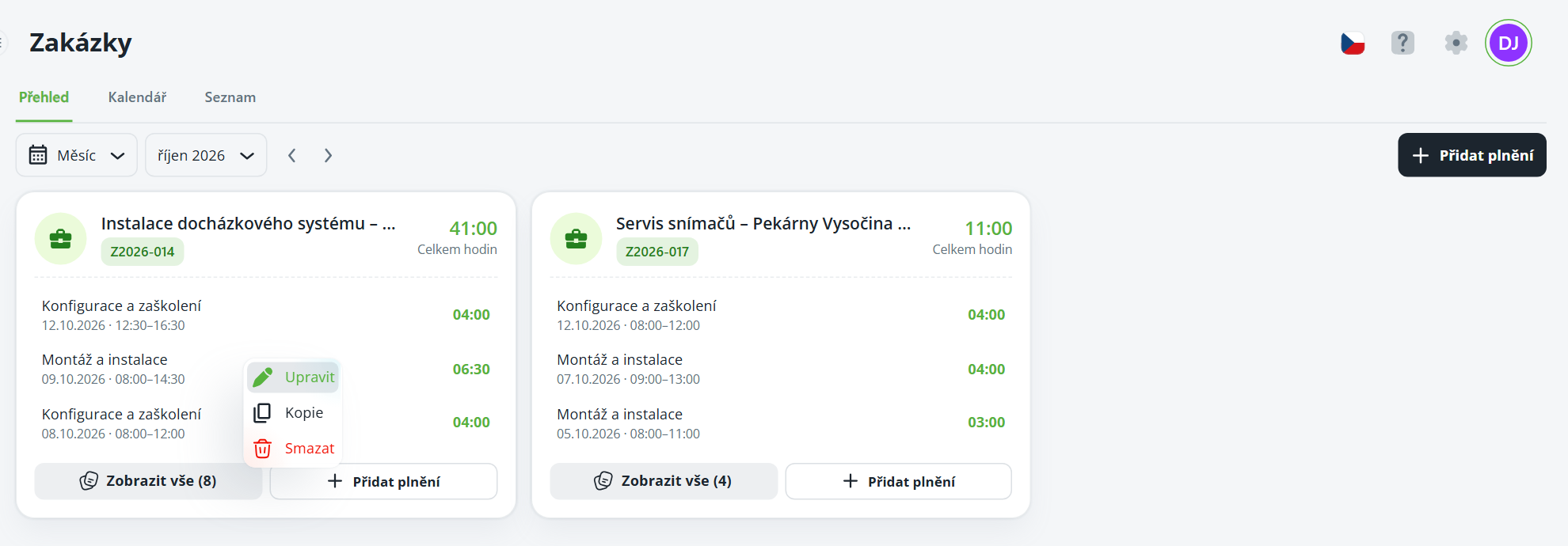
Na záložce Přehled vidíte za zvolené období kartu každé zakázky s celkovým počtem hodin a posledními plněními. Pravým tlačítkem otevřete nabídku:
na plnění – Upravit, Kopie, Smazat,
na kartě zakázky – Zobrazit vše (počet), Přidat plnění.
Tlačítkem Zobrazit vše zobrazíte všechna plnění zakázky v období, tlačítkem Přidat plnění na kartě přidáte plnění k dané zakázce. Po úpravě plnění aplikace zobrazí potvrzení.
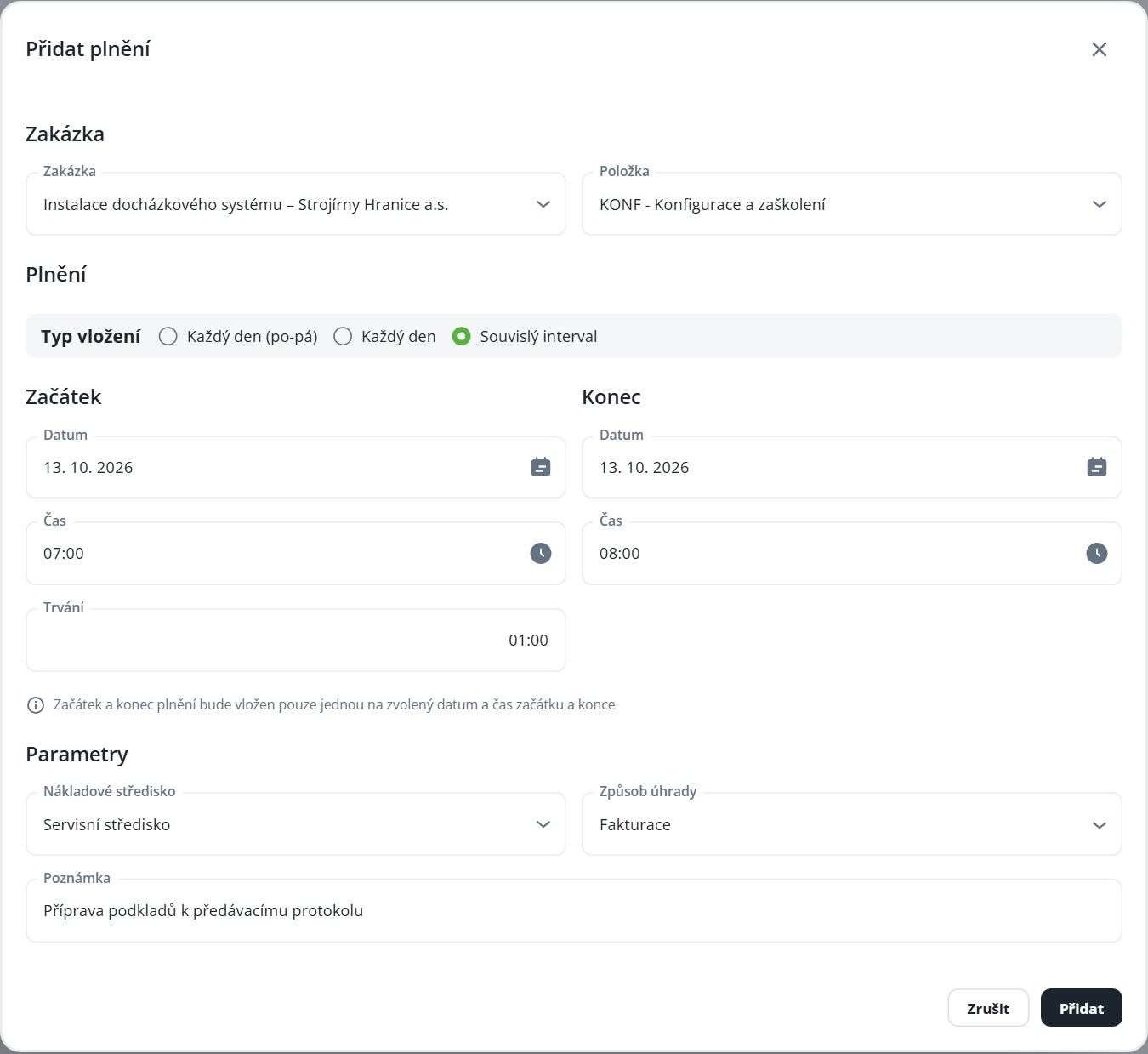
Klikněte na Přidat plnění (v liště nebo na kartě zakázky).
V části Zakázka vyberte Zakázka a Položka.
V části Plnění zvolte Typ vložení – Každý den (po-pá), Každý den nebo Souvislý interval – a zadejte datum a čas začátku a konce (případně Trvání).
V části Parametry zkontrolujte Nákladové středisko a Způsob úhrady, volitelně doplňte Poznámka.
Klikněte na Přidat. Aplikace zobrazí výsledek, případně s doplňujícími informacemi.

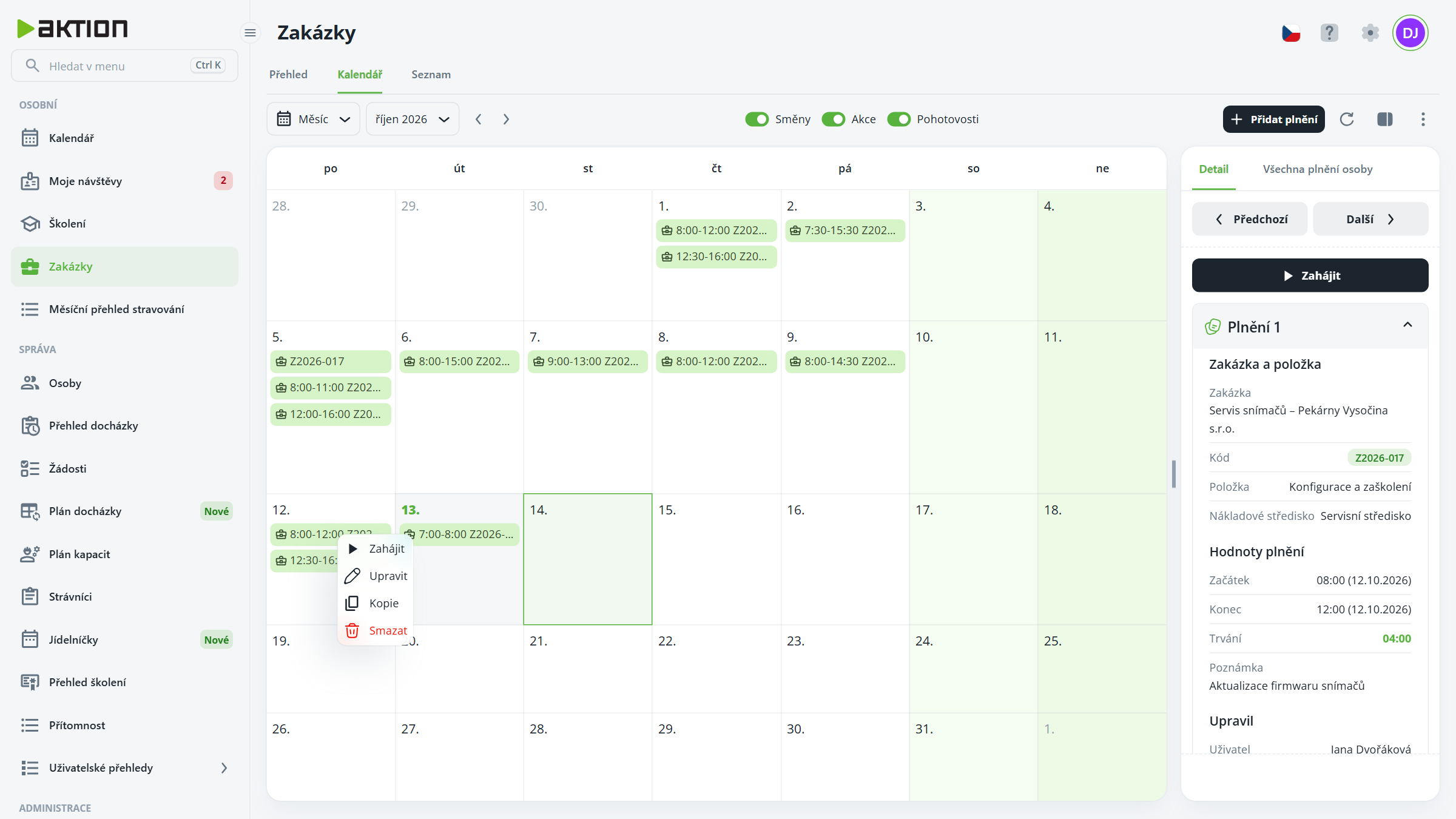
Na záložce Kalendář klikněte na plnění – v postranním panelu Detail se zobrazí plnění vybraného dne s údaji o zakázce, položce, času a poznámce a tlačítky Upravit, Kopie, Smazat.
Tlačítky Předchozí a Další v panelu přejdete na předchozí nebo další den s plněním.
Pravým tlačítkem na den otevřete nabídku Přidat, Upravit, Kopie, Smazat. Pravým tlačítkem na plnění je navíc volba Zahájit.
Přepínači Směny, Akce a Pohotovosti zobrazíte v kalendáři i plán docházky. Záložka panelu Všechna plnění osoby zobrazí přehled všech plnění.
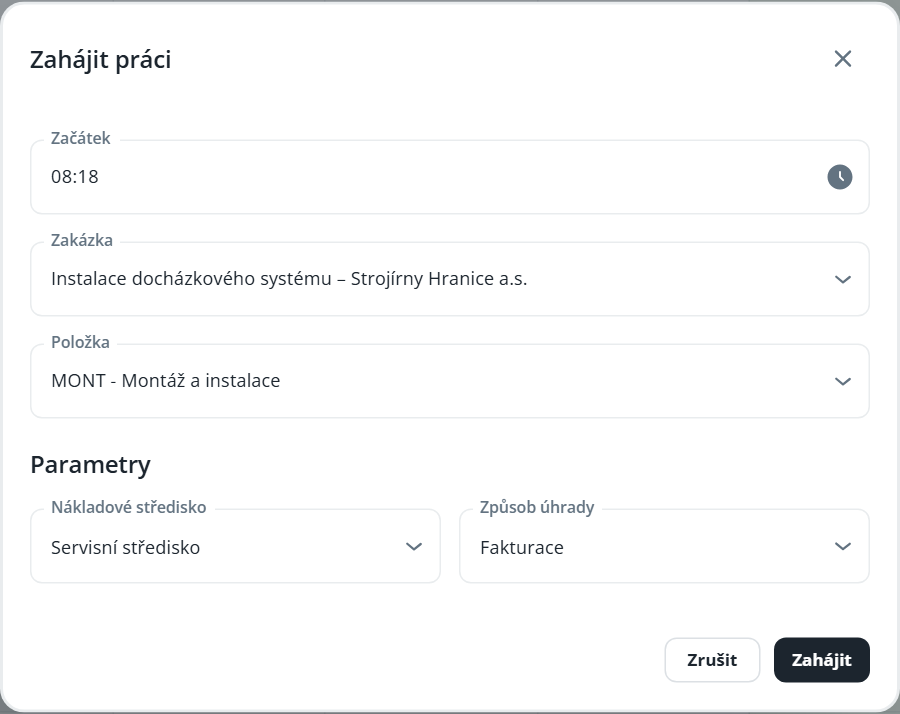
Klikněte na Zahájit v postranním panelu.
V dialogu Zahájit práci zkontrolujte Začátek (předvyplněný aktuální čas), vyberte Zakázka a Položka a případně upravte Nákladové středisko a Způsob úhrady.
Klikněte na Zahájit.
Probíhající práce zůstane v panelu vidět („Probíhá práce na zakázce“ s běžícím časem). Práci ukončíte tlačítkem Ukončit, nebo tlačítkem Ukončit zpětně, pokud jste ji zapomněli ukončit včas.
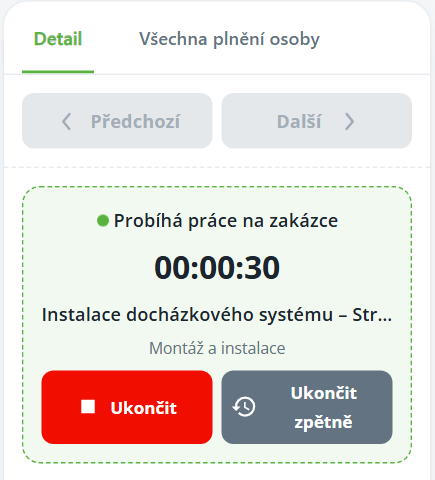
Při zahájení práce se předvyplní jen časová položka zakázky; položky v kusech nebo kilometrech je potřeba vybrat ručně. Pokud položka zakázky vyžaduje poznámku, uloží se zadaná poznámka i při zahájení práce.
Záložka Seznam zobrazuje plnění v tabulce s hromadným mazáním (Smazat) a stejným postranním panelem.
Plnění za sebe můžete zahájit, ukončit, přidat (i zpětně) a kopírovat, pokud jste účastníkem zakázky a máte právo Zobrazit zakázky. K úpravě a smazání plnění potřebujete právo Editovat plnění zakázek.
