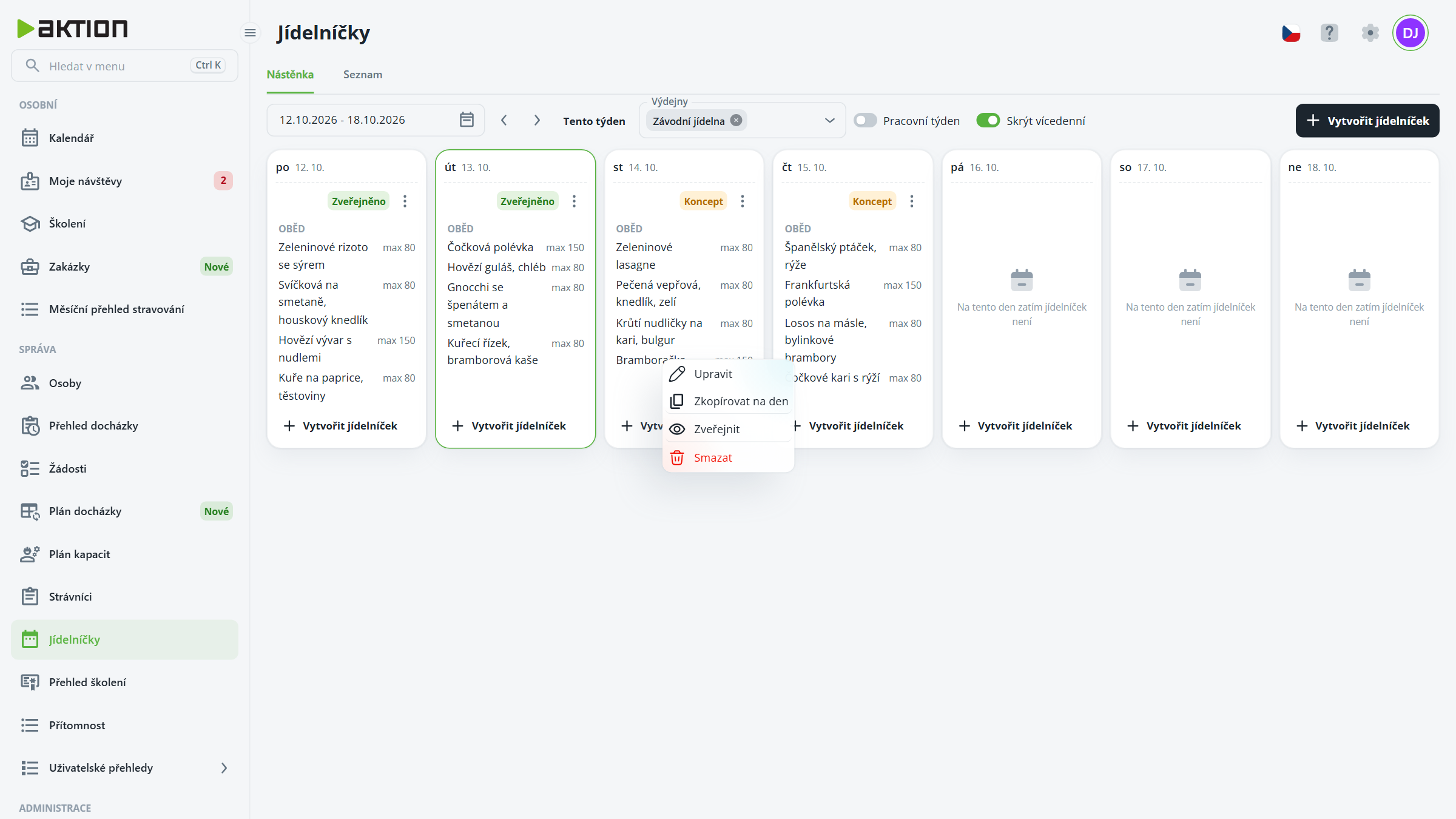
Agenda Jídelníčky slouží k plánování, co se kdy vaří a ve které výdejně. Strávníkům se k objednání nabízí jen zveřejněný jídelníček. Agenda má dvě zobrazení – Nástěnka a Seznam.
Nástěnka zobrazuje týden po dnech, každý den s kartami jídelníčků a jejich jídly. Mezi týdny se posouváte šipkami, tlačítkem Tento týden nebo výběrem týdne v kalendáři. Na nástěnce můžete:
v poli Výdejny vybrat výdejny (bez výběru se zobrazí všechny),
zapnout Pracovní týden – zobrazí jen pondělí až pátek,
zapnout Skrýt vícedenní – skryje jídelníčky platné pro více dnů (například salátový bar).
Jídelníček, který ještě není zveřejněný, je označený jako Koncept, zveřejněný jako Zveřejněno. Pravým tlačítkem na kartě jídelníčku (nebo tlačítkem ⋮) otevřete nabídku Upravit, Zkopírovat na den, Zveřejnit / Zrušit zveřejnění a Smazat.
Klikněte na Vytvořit jídelníček (v liště nebo dole na kartě konkrétního dne).
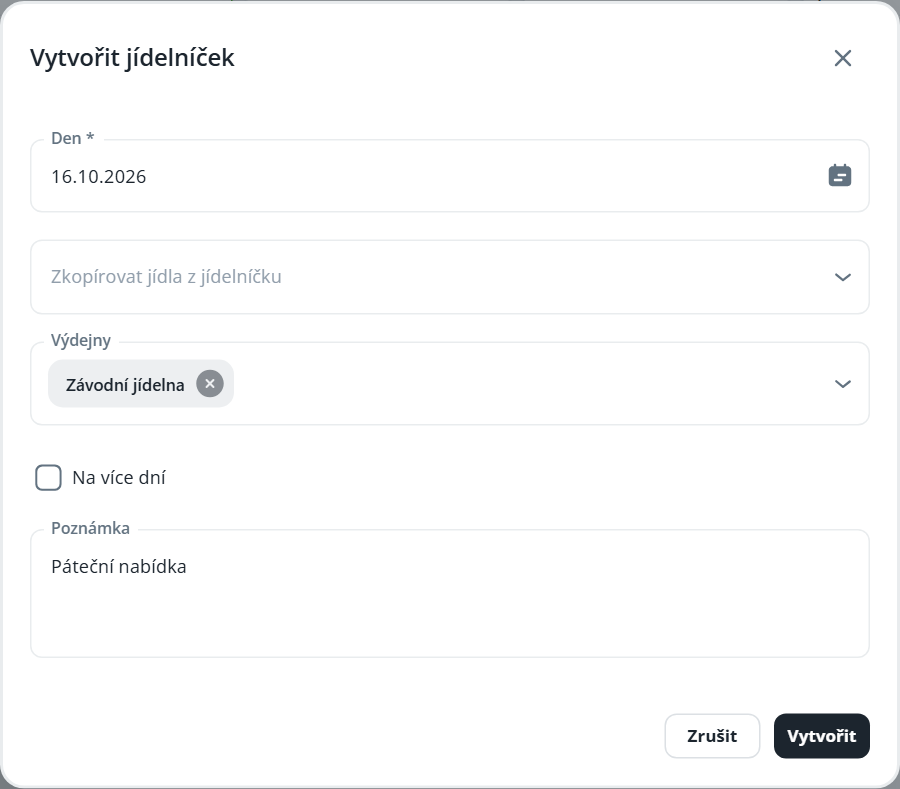
Vyplňte Den (předvyplněný dnešek) a vyberte Výdejny. Pokud máte na nástěnce filtr výdejen, výdejny se předvyplní podle něj.
Jídelníček platný pro více dnů vytvoříte zaškrtnutím Na více dní a vyplněním Do dne.
Pokud chcete převzít jídla z jiného jídelníčku, vyberte Zkopírovat jídla z jídelníčku – zkopírují se pouze jídla.
Volitelně doplňte Poznámka a klikněte na Vytvořit. Jídelníček vznikne jako koncept.
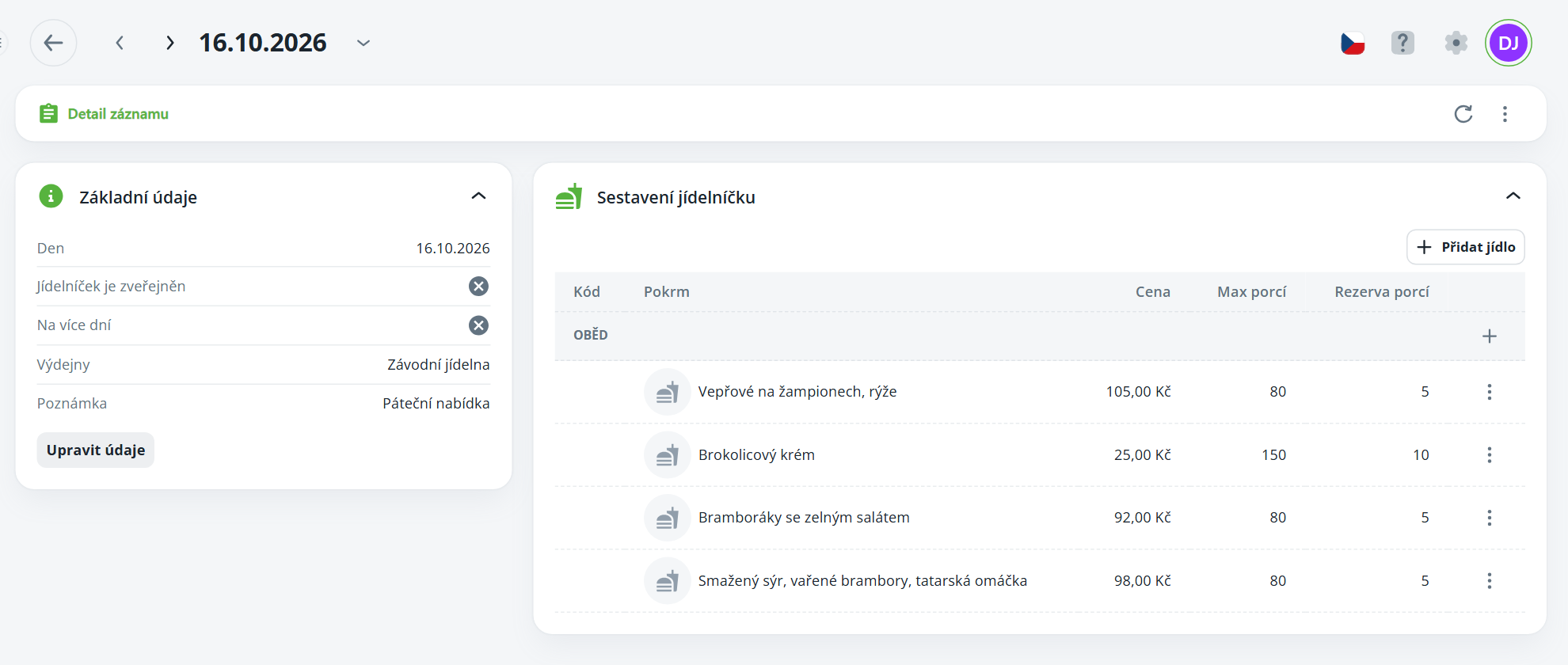
Kliknutím na kartu jídelníčku otevřete jeho detail. Vlevo jsou Základní údaje (tlačítko Upravit údaje), vpravo Sestavení jídelníčku s jídly seskupenými podle druhu jídla.
Jídlo přidáte tlačítkem Přidat jídlo (nebo tlačítkem + u druhu jídla):
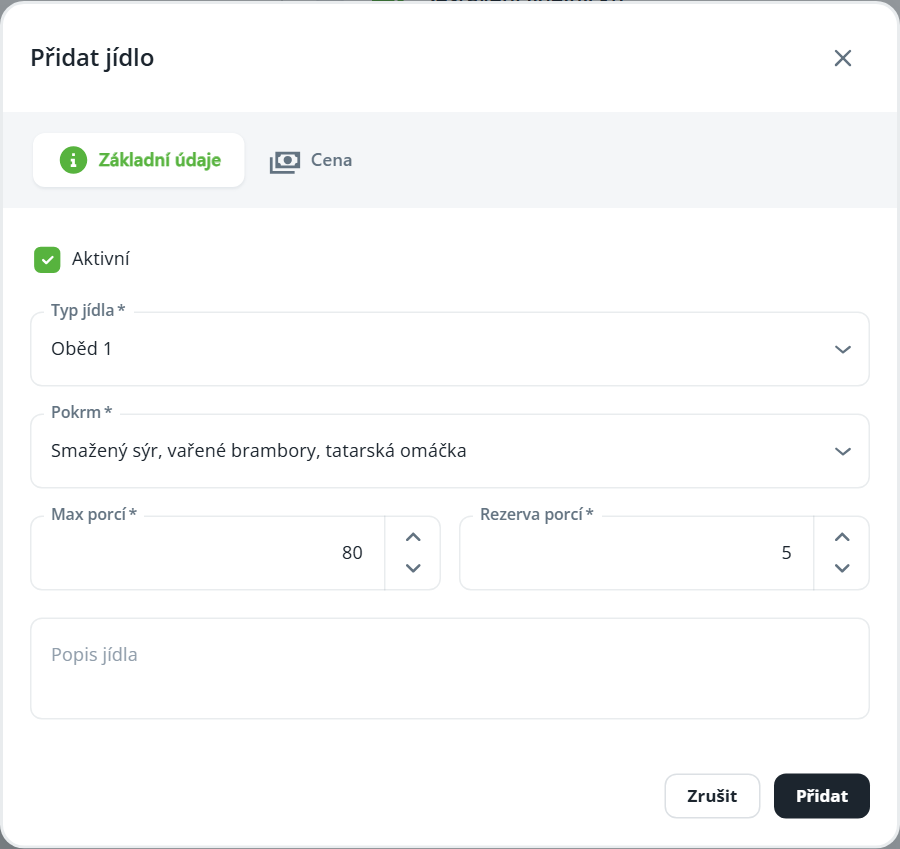
Na záložce Základní údaje vyberte Typ jídla a Pokrm. Pokud pokrm v nabídce není, napište jeho název a zvolte Vytvořit pokrm „…“.
Vyplňte Max porcí a Rezerva porcí, případně Popis jídla. Neaktivní jídlo (vypnuté Aktivní) se strávníkům nenabízí.
Na záložce Cena je cena předvyplněná z typu jídla. Po změně vstupních hodnot (Výchozí cena, Sazba DPH, Režie 1–3) se konečné částky (Částka bez DPH, Částka DPH, Částka s DPH) přepočítají; zadat lze i rovnou částku s DPH.
Klikněte na Přidat.
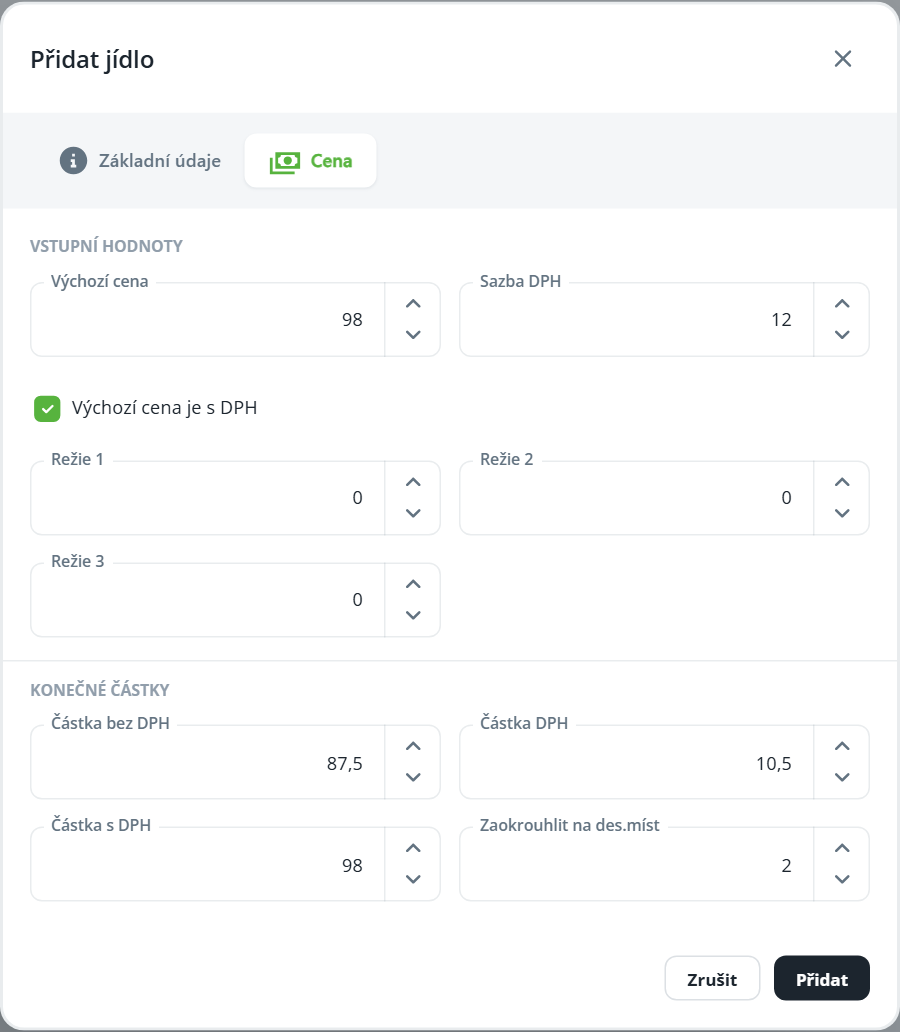
Kliknutím na řádek jídla otevřete dialog Upravit jídlo, nabídka ⋮ u jídla obsahuje Upravit, Kopírovat a Smazat. Jídlo ani jídelníček, ke kterému existuje nezrušená objednávka, nelze smazat.
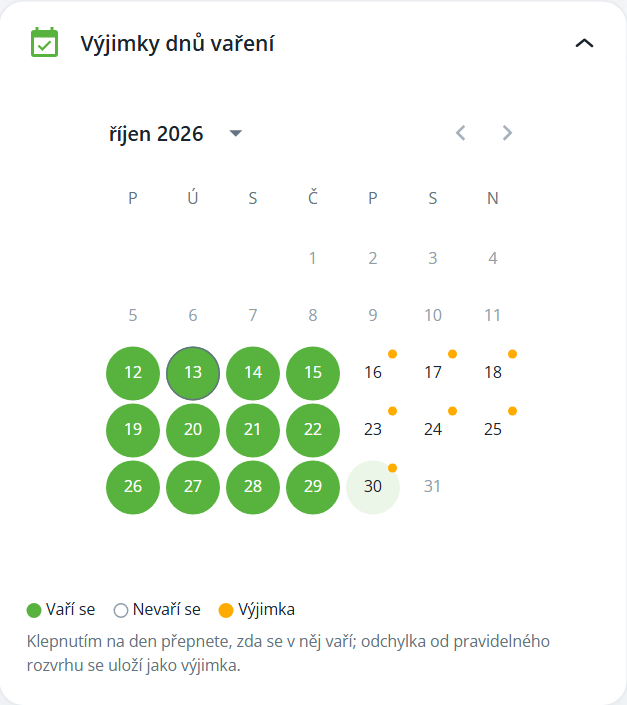
U vícedenního jídelníčku je v detailu kalendář Výjimky dnů vaření. Klepnutím na den přepnete, zda se v něm vaří (Vaří se) nebo ne (Nevaří se); odchylka od pravidelného rozvrhu se uloží jako výjimka (oranžová tečka). Opakované klepnutí výjimku zruší.
Záložka Seznam zobrazuje jídelníčky zvoleného období v tabulce. Nad označenými jídelníčky jsou hromadné akce Smazat, Kopie, Zveřejnit a Zrušit zveřejnění.
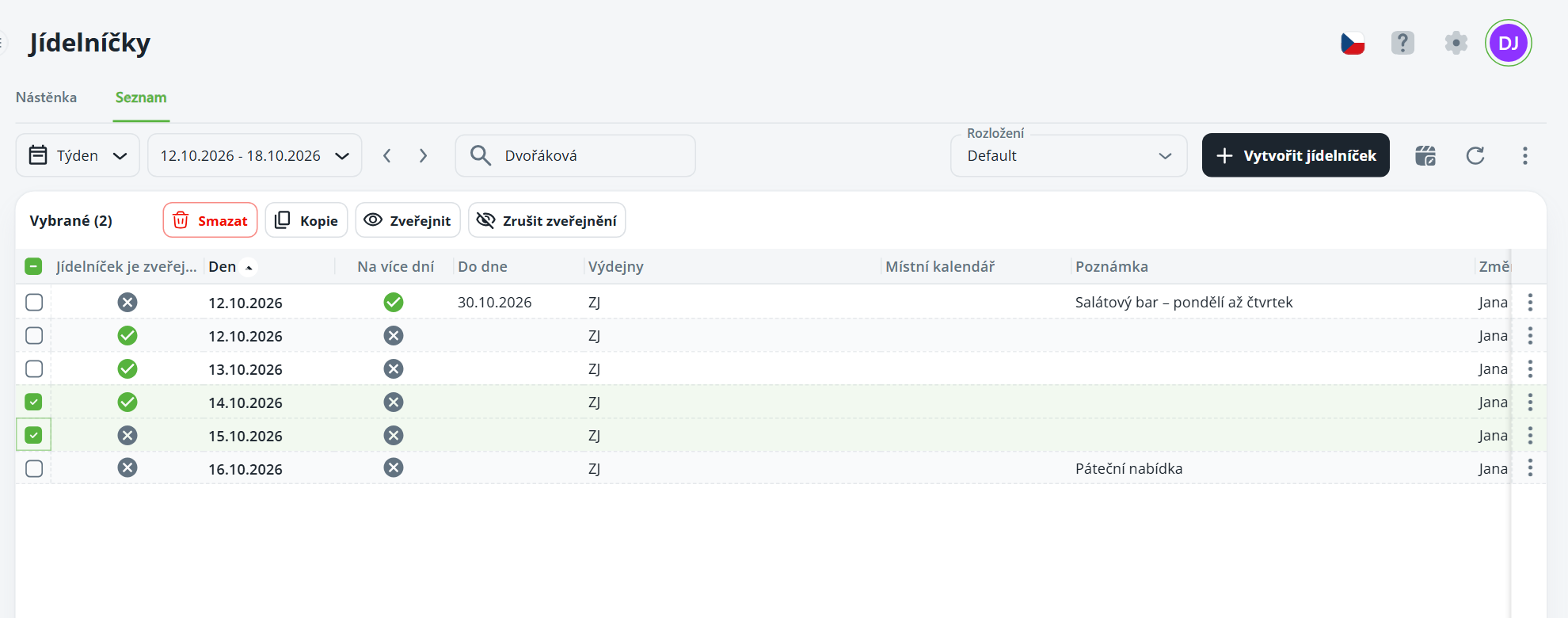
Zveřejnit / Zrušit zveřejnění – na nástěnce z nabídky jídelníčku nebo v seznamu hromadně. Zveřejněný jídelníček se nabídne strávníkům v Objednávce jídla.
Zkopírovat na den – na nástěnce vytvoří kopii jídelníčku na zvolený den. Zkopírují se jídla a výdejny, kopie vznikne jako koncept.
Kopie (hromadná) – v seznamu označte jídelníčky a klikněte na Kopie. V dialogu Hromadná kopie jídelníčků zadejte 1. den pro přenos; jídelníčky se zkopírují na po sobě jdoucí dny od tohoto dne, včetně jídel a výdejen, jako koncepty.
