Skupina oprávnění je sdílená definice přístupu – určuje, na kterých snímačích má držitel přístup a docházku, s jakým módem přístupu a platností. Skupinu přiřadíte osobám, vozidlům nebo uzlům organizační struktury. Změna skupiny se projeví u všech, kdo ji mají přiřazenou – přímo i přes nadřazenou úroveň.
Seznam ukazuje Název, Poznámku, kdo záznam naposledy Změnil a Čas změny. Po zaškrtnutí řádků jsou nad seznamem hromadné akce Změnit oprávnění a Smazat. Menu řádku (tři tečky) nabízí Detail, Upravit, Kopie, Historie záznamu a Smazat.
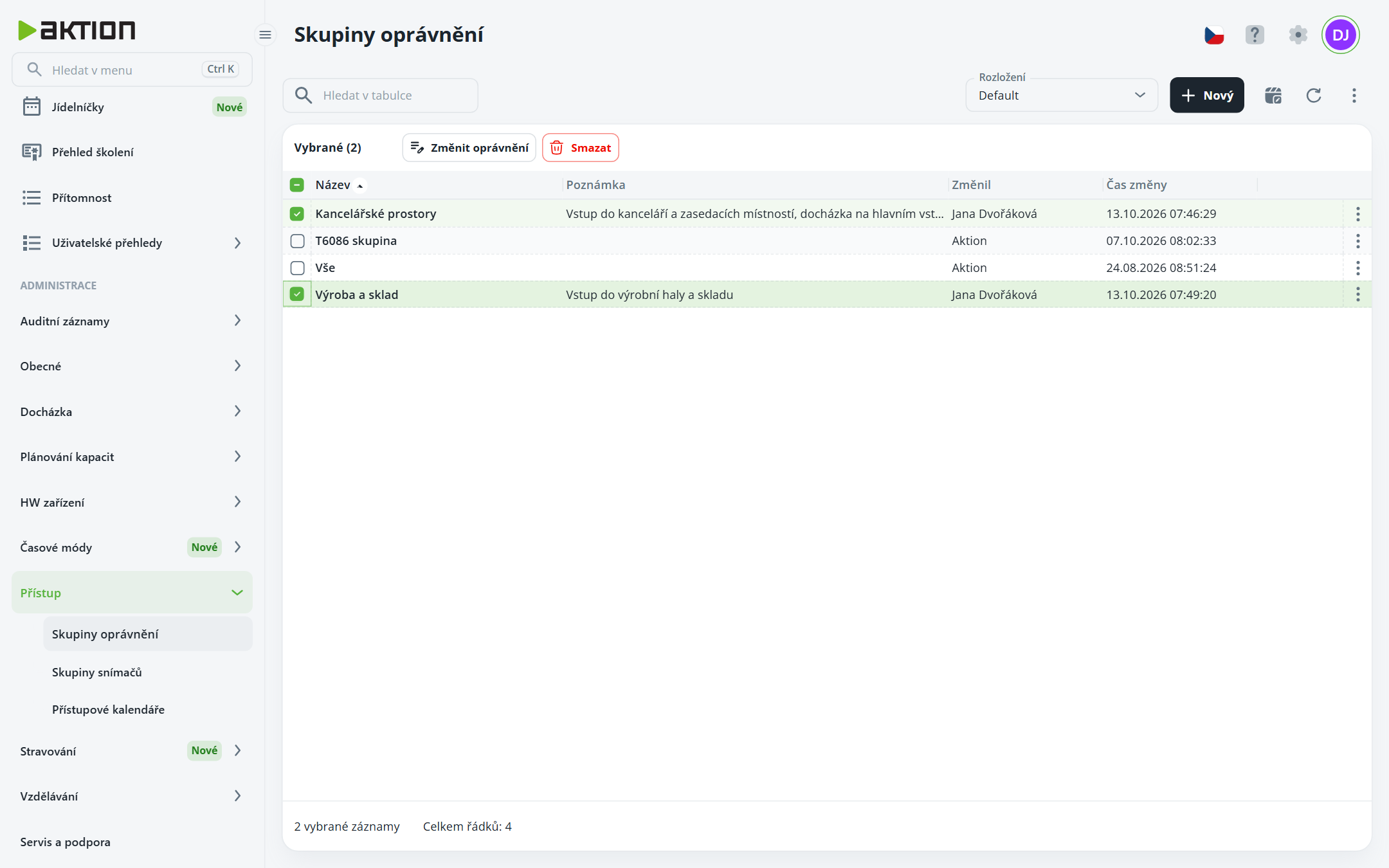
Klikněte na Nový.
V okně Nová skupina oprávnění vyplňte Název, případně Poznámku, a klikněte na Vytvořit.
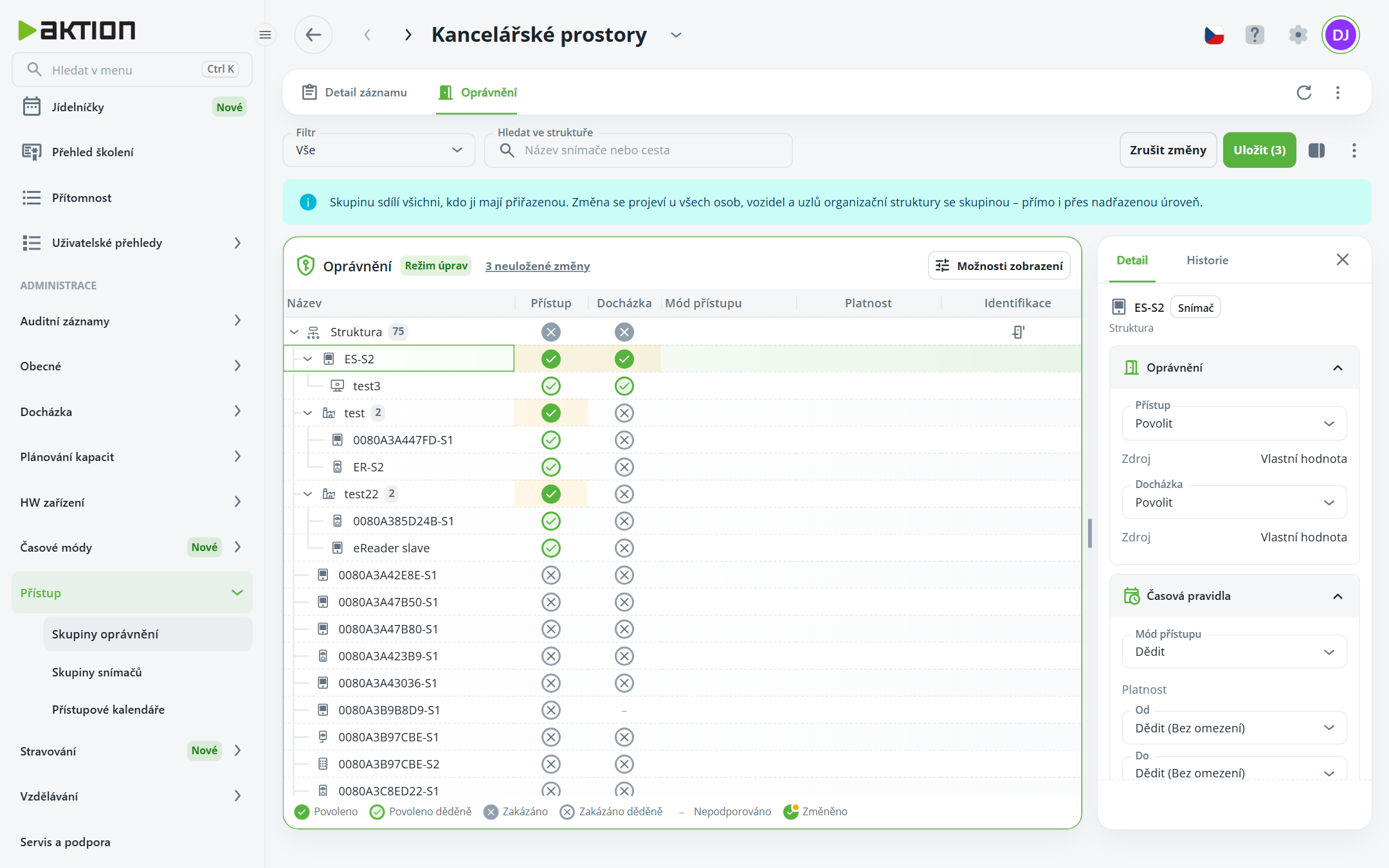
Otevře se detail nové skupiny. Přejděte na záložku Oprávnění a klikněte na Upravit oprávnění.
Ve stromu HW struktury klikejte na ikony ve sloupcích Přístup a Docházka – ikona se přepíná mezi povoleno a zakázáno. Nastavení uzlu přebírají podřízené uzly (zobrazí se jako „děděné“). Mód přístupu, platnost a identifikaci uzlu nastavíte v pravém panelu, který se otevře po kliknutí na název uzlu.
Počet neuložených změn vidíte vedle štítku Režim úprav. Klikněte na Uložit, nebo změny zahoďte tlačítkem Zrušit změny.

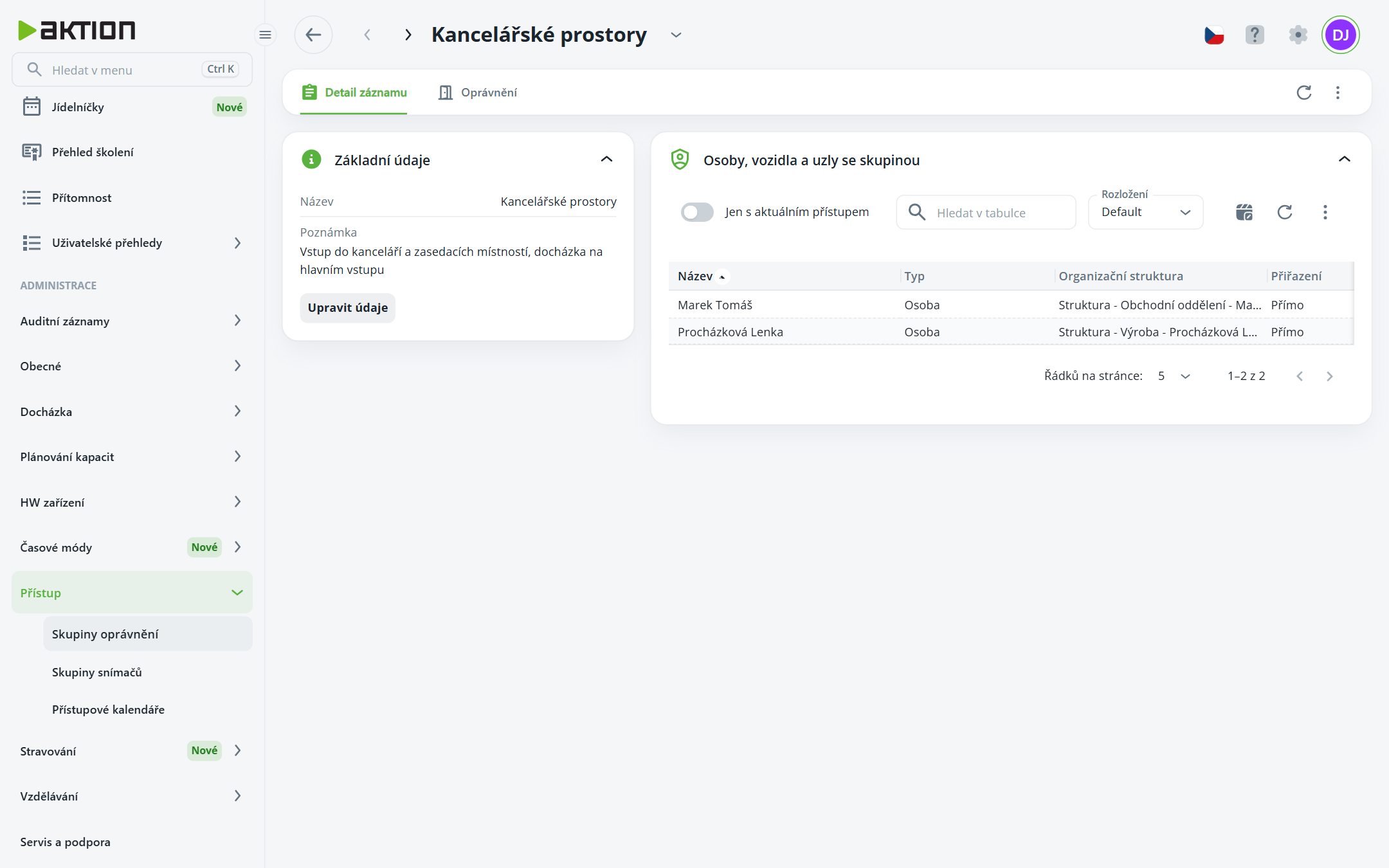
Na záložce Detail záznamu je vedle Základních údajů tabulka Osoby, vozidla a uzly se skupinou. Sloupec Přiřazení říká, zda je skupina přiřazena Přímo, nebo ji držitel přebírá z nadřazené úrovně organizační struktury. Přepínač Jen s aktuálním přístupem ponechá v tabulce jen ty, kdo mají k dnešnímu dni platné oprávnění i platný identifikátor.
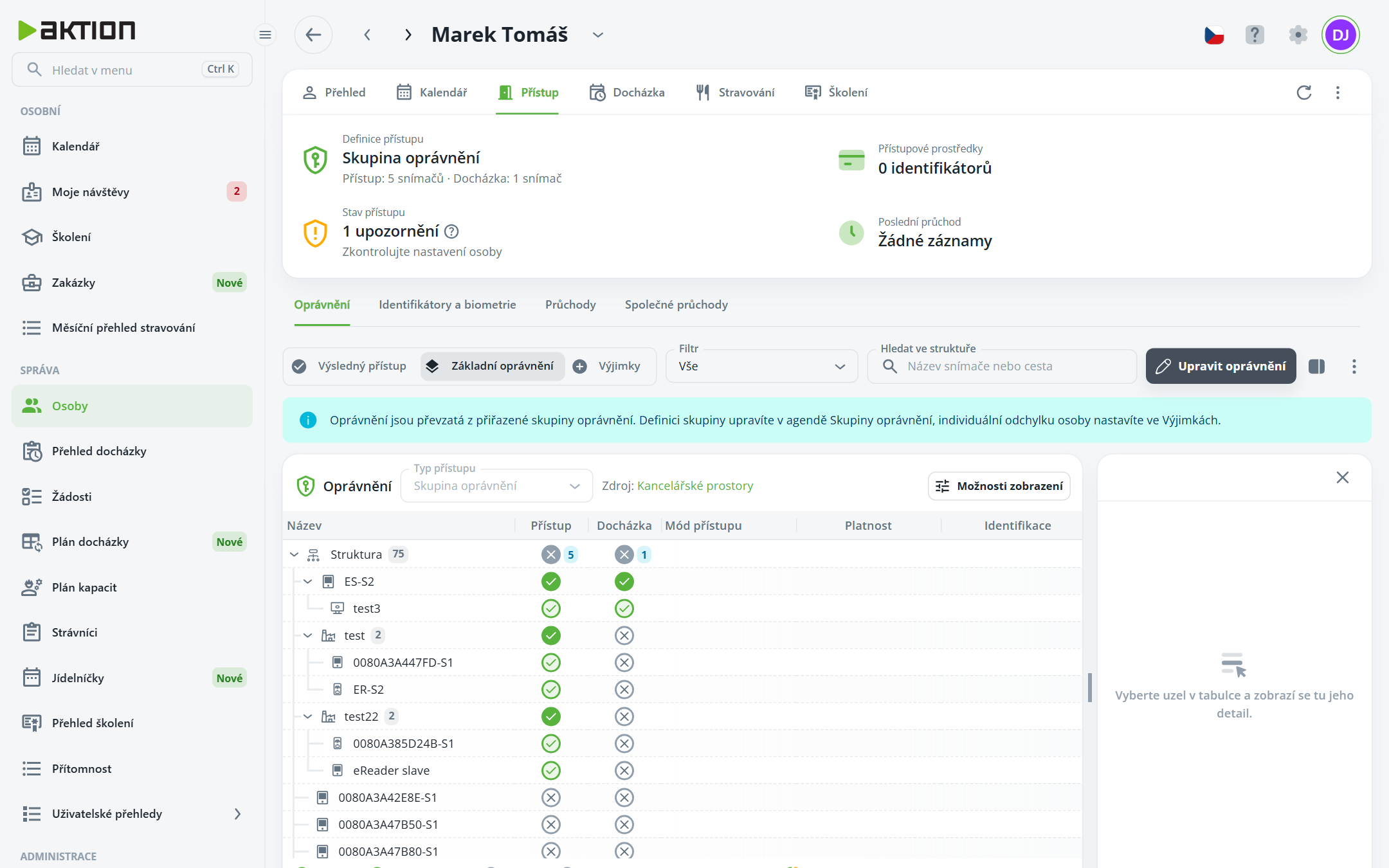
Otevřete detail osoby, záložku Přístup → Oprávnění a přepněte zobrazení na Základní oprávnění.
Klikněte na Upravit oprávnění.
V poli Typ přístupu zvolte Skupina oprávnění a vedle v poli Skupina oprávnění vyberte skupinu.
Klikněte na Uložit. V záhlaví záložky se jako Definice přístupu zobrazí Skupina oprávnění s počtem snímačů.
Název skupiny u položky Zdroj je odkaz – otevře detail skupiny. Individuální odchylku jedné osoby od skupiny nastavíte v části Výjimky, definici skupiny tím neměníte.
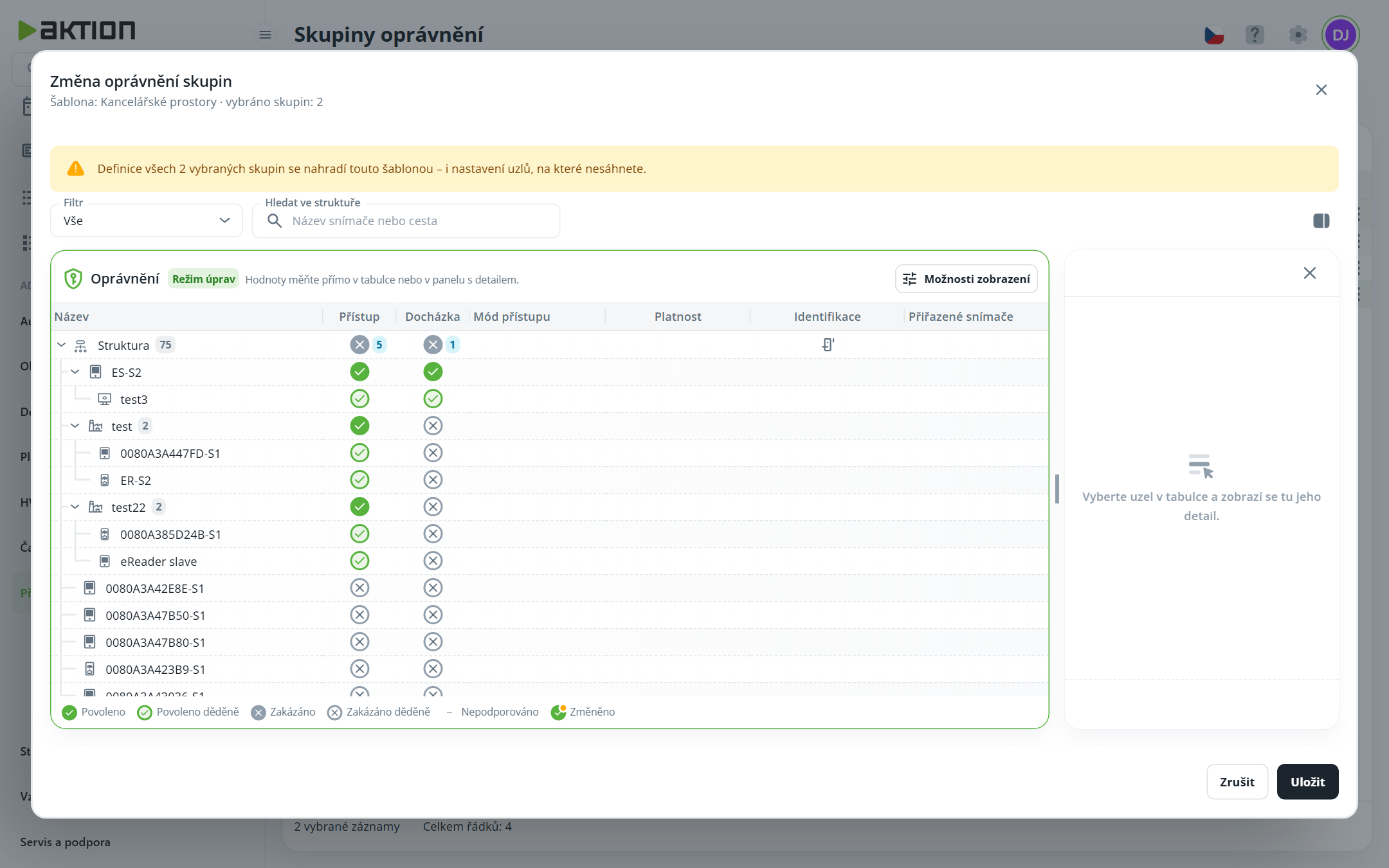
V seznamu zaškrtněte aspoň dvě skupiny a klikněte na Změnit oprávnění.
Otevře se okno Změna oprávnění skupin. První vybraná skupina slouží jako šablona – její oprávnění můžete před uložením upravit.
Klikněte na Uložit. Definice všech vybraných skupin se nahradí šablonou, a to celá, včetně uzlů, na které jste nesáhli.
Skupinu, která je někomu přiřazená, nelze smazat. Aplikace vypíše, komu je přiřazená, např. „Skupinu oprávnění nelze smazat, dokud je přiřazená – osoby: 2.“
