Agenda Činnosti eviduje události a úkony, které se týkají osob, vozidel, organizační struktury nebo návštěvníků – například vstupní školení, lékařskou prohlídku nebo předání ochranných pomůcek. Každá činnost má svůj typ, popis, případně datum a poznámku a jednoho nebo více vlastníků. Pokud má typ činnosti přiřazené tiskové sestavy, aplikace vlastníkům automaticky vygeneruje dokument.
Seznam zobrazuje činnosti změněné ve zvoleném období. Období vyberete vlevo nahoře (Den, Týden, Měsíc, Rok, Vlastní, Bez omezení) a šipkami se posunete na předchozí nebo další období. Do pole Hledat v tabulce můžete zadat část čísla, typu nebo jména vlastníka.
Sloupec Storno ukazuje, zda je činnost stornovaná (zelená značka). Ve sloupci Vlastníci jsou vypsaní všichni vlastníci činnosti.
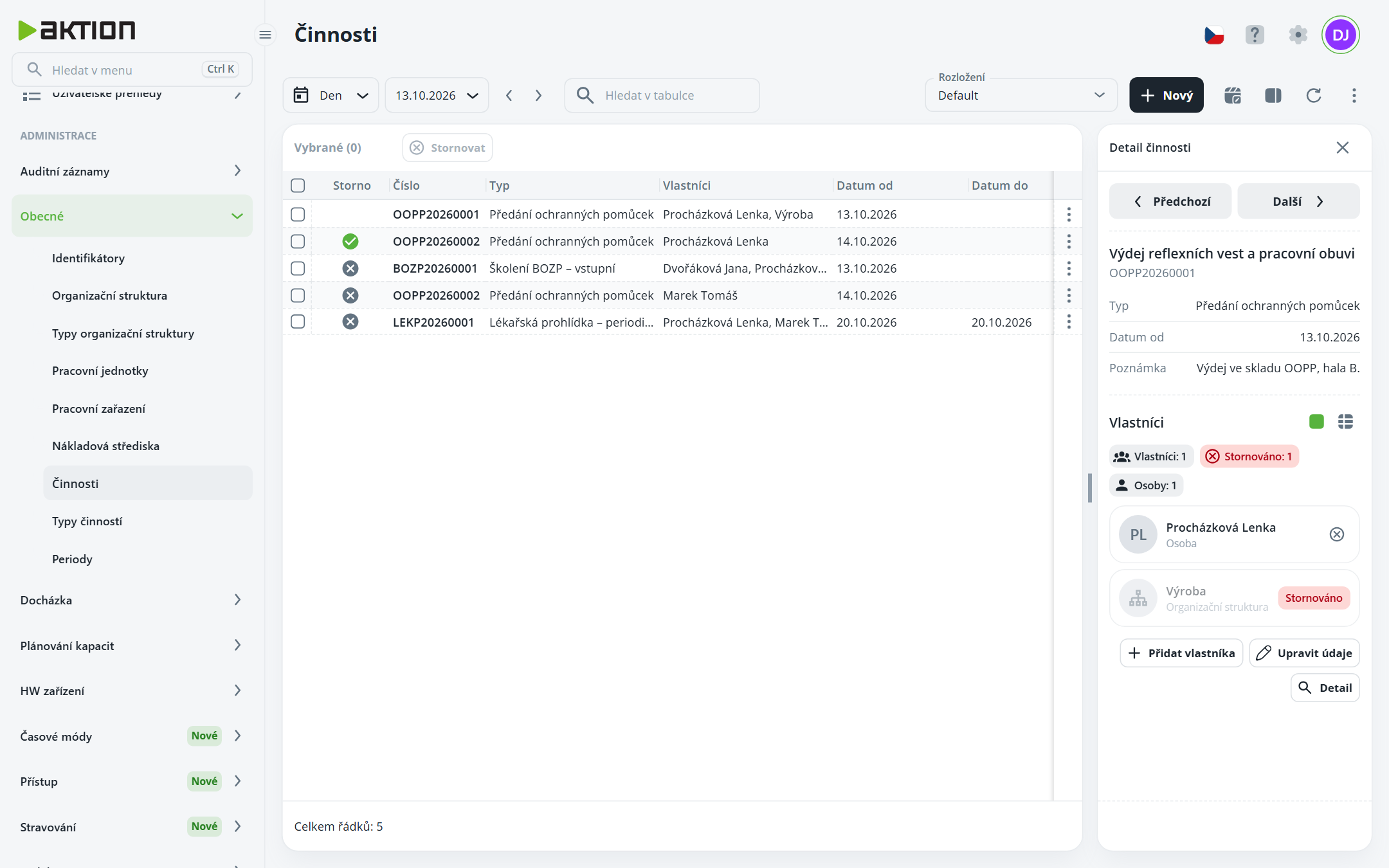
Po kliknutí na řádek se vpravo zobrazí panel Detail činnosti. Panel zapnete nebo vypnete tlačítkem v liště nad seznamem. V panelu najdete:
popis a číslo činnosti, typ, data a poznámku,
souhrn vlastníků (Vlastníci, Stornováno, počty podle typu – např. Osoby),
seznam vlastníků. Přepínačem vedle nadpisu Vlastníci volíte zobrazení karet nebo seznamu.
Tlačítky pod seznamem vlastníků můžete Přidat vlastníka, Upravit údaje nebo otevřít Detail činnosti. Křížkem u vlastníka vlastníka stornujete – aplikace se zeptá na Důvod storna. Stornovaný vlastník zůstane v seznamu se štítkem Stornováno. Tlačítky Předchozí a Další přejdete na sousední činnost v seznamu.
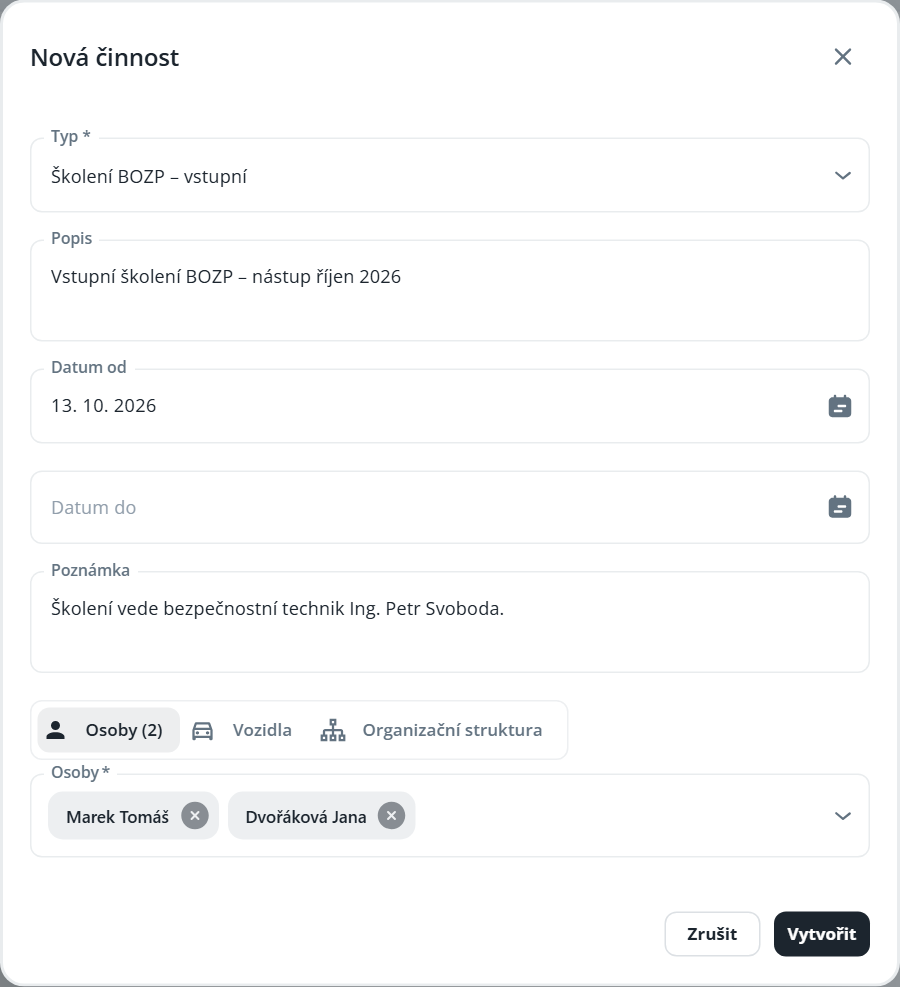
Klikněte na Nový. Otevře se dialog Nová činnost.
Vyberte Typ činnosti.
Vyplňte Popis, případně Datum od, Datum do a Poznámka. Zda je datum povinné, určuje typ činnosti.
Přepínačem vyberte druh vlastníka – Osoby, Vozidla nebo Organizační struktura – a v poli pod ním vyberte jednoho nebo více vlastníků. Návštěvní osoby a návštěvní vozidla najdete na konci seznamu osob, resp. vozidel. Alespoň jeden vlastník je povinný.
Klikněte na Vytvořit. Aplikace činnost uloží a otevře její detail.
Pokud má typ činnosti přiřazené tiskové sestavy, vygeneruje se každému vlastníkovi dokument (PDF), uloží se k činnosti i k vlastníkovi a podle nastavení sestavy se může odeslat e-mailem. Totéž proběhne pro vlastníka, kterého přidáte k již uložené činnosti.

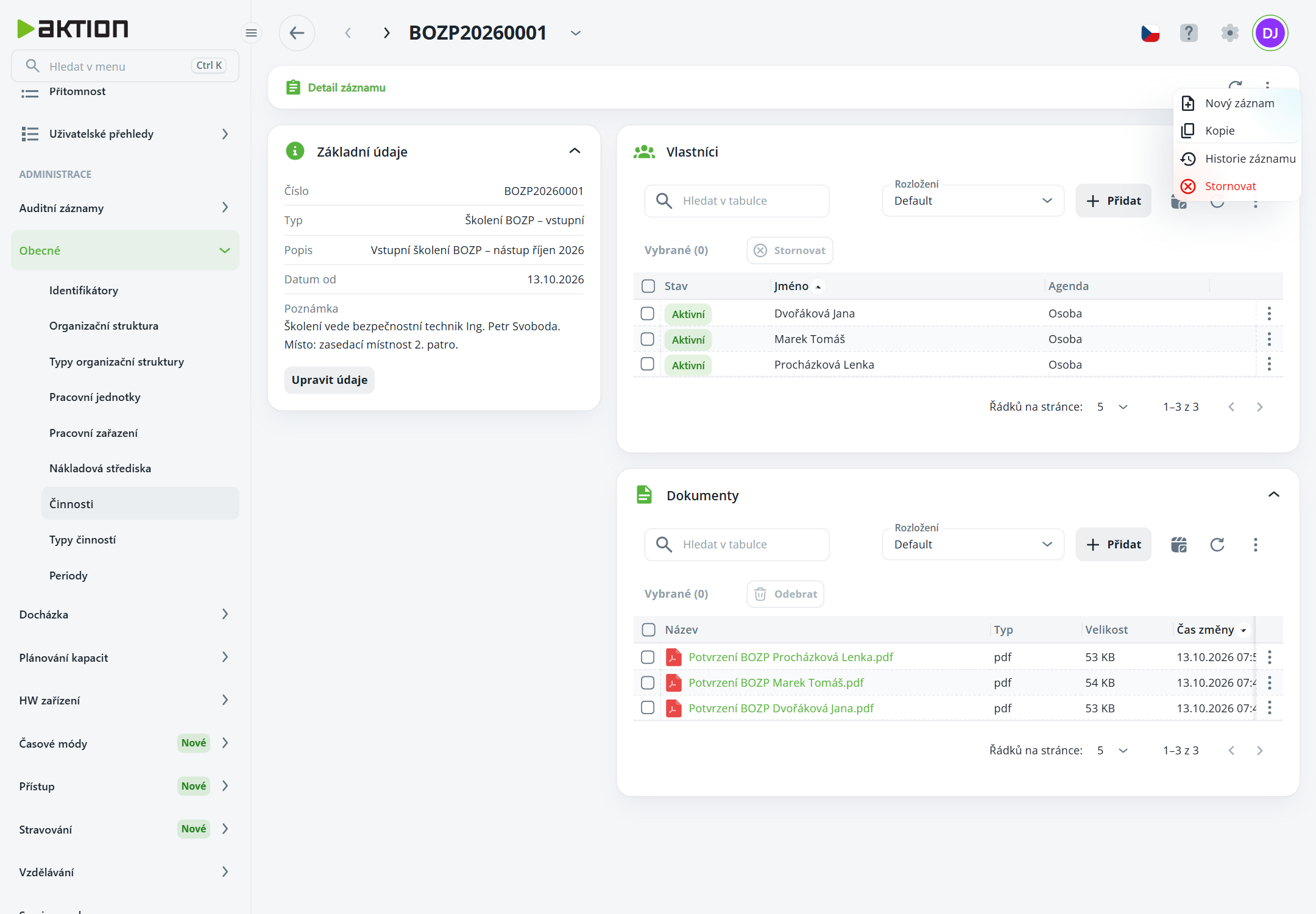
Detail otevřete tlačítkem Detail v postranním panelu nebo volbou Detail v kontextovém menu řádku. Na jedné stránce jsou sekce:
Základní údaje – číslo, typ, popis, data a poznámka. Tlačítkem Upravit údaje změníte poznámku (a případná uživatelská pole). Typ, popis a data uložené činnosti už změnit nejde.
Vlastníci – seznam vlastníků se stavem Aktivní nebo Stornováno. Tlačítkem Přidat přidáte dalšího vlastníka, tlačítkem Stornovat stornujete jednoho nebo více označených vlastníků (s uvedením důvodu).
Dokumenty – vygenerované a ručně přidané dokumenty. Tlačítkem Přidat nahrajete dokument, kliknutím na název ho stáhnete, tlačítkem Odebrat odeberete označené dokumenty.
V nabídce ⋮ vpravo v liště Detail záznamu jsou volby Nový záznam, Kopie, Historie záznamu a Stornovat.
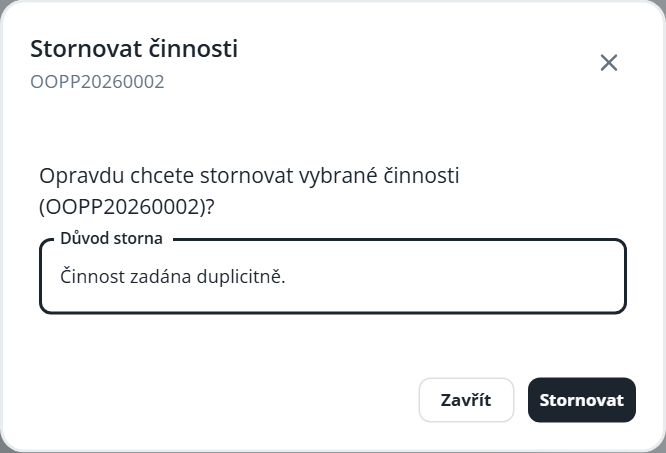
V seznamu zaškrtněte činnosti, které chcete stornovat.
V liště nad seznamem klikněte na Stornovat.
Vyplňte Důvod storna a klikněte na Stornovat.
Stornované činnosti zůstanou v seznamu a ve sloupci Storno mají zelenou značku. Stornovat jde i jedinou činnost z nabídky ⋮ v detailu.
Činnost můžete přidat i přímo ze seznamu Osoby, a to jedné osobě (kontextové menu → Přidat činnost) nebo více osobám najednou:
V seznamu Osoby zaškrtněte osoby.
V liště hromadných akcí klikněte na Přidat činnost. Šipkou vedle tlačítka můžete rovnou vybrat typ činnosti označený pro Zjednodušené zadávání – typ se v dialogu předvyplní.
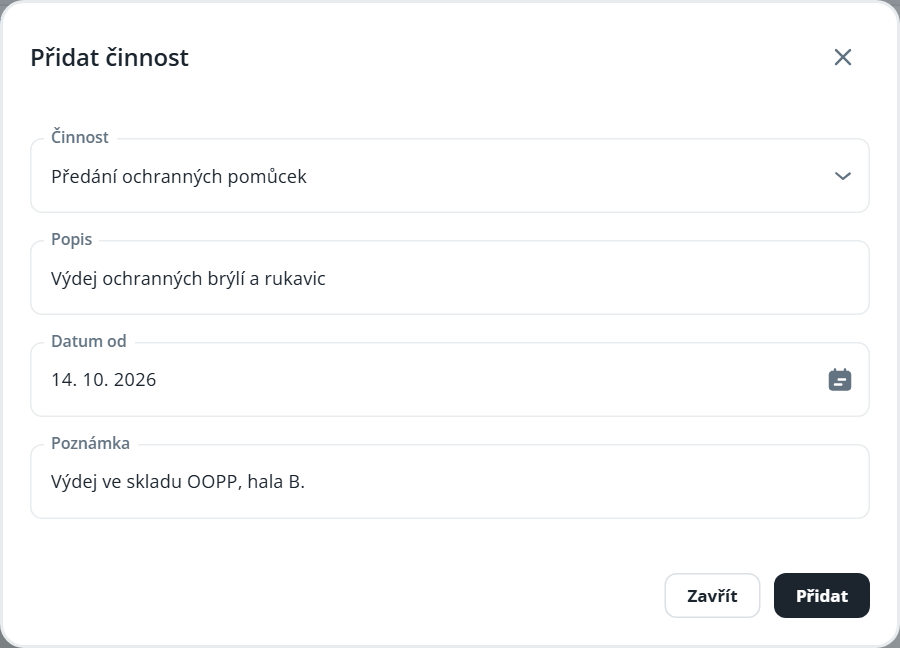
V dialogu Přidat činnost vyberte Činnost (typ), případně vyplňte Popis, data a Poznámka.
Klikněte na Přidat. Dialog ukáže výsledek pro každou osobu.

Tlačítko je neaktivní, pokud nemáte oprávnění upravovat osoby nebo jejich činnosti.
Bez práva na sloupec Vlastníci se sekce vlastníků nezobrazí. S právem jen pro čtení nelze vlastníky přidávat ani stornovat.
