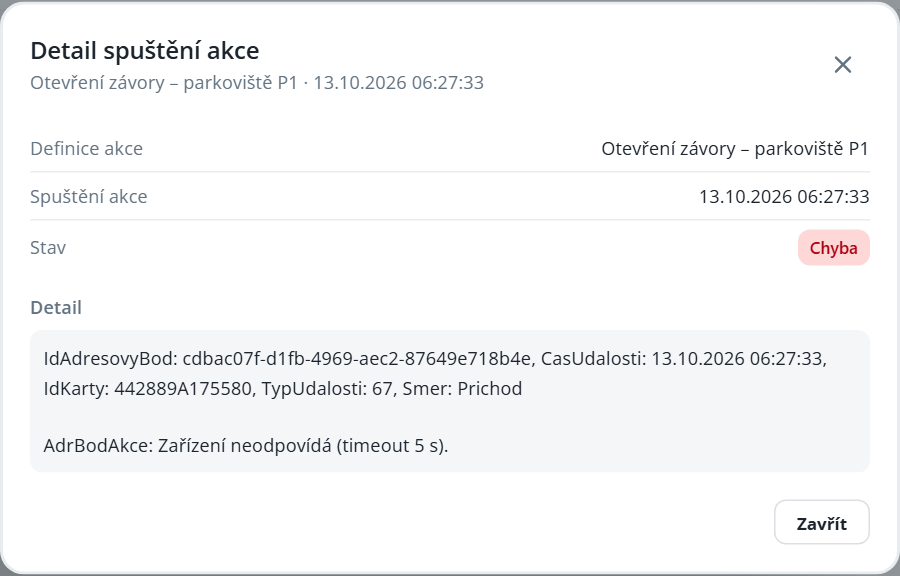
Agenda zobrazuje přehled spuštění akcí centra akcí (ve Windows aplikaci „Log akce“) – kdy se akce spustila, jaká definice akce to byla a jak spuštění dopadlo. Agendu vidí uživatelé s právem na agendu Log akce a je jen pro čtení.
Seznam spuštění
Vyberte období: Den, Týden, Měsíc, Rok, Vlastní (rozsah s datem a časem v polích Začátek a Konec) nebo Bez omezení. Po otevření je nastavený dnešní den. Nejnovější spuštění jsou nahoře.
Zapněte přepínač Jen chyby, pokud chcete vidět jen spuštění, která skončila chybou.
Podle sloupce Stav hned poznáte výsledek: OK zeleně, Chyba červeně. Sloupec Detail obsahuje údaje o události (adresový bod, čas, karta, směr) a výsledek akce. Další sloupce (např. Chyba při spouštění, Změnil) přidáte v nastavení zobrazených sloupců.
Seznam načte nejvýše 10 000 řádků. Při překročení se zobrazí upozornění.
Detail spuštění
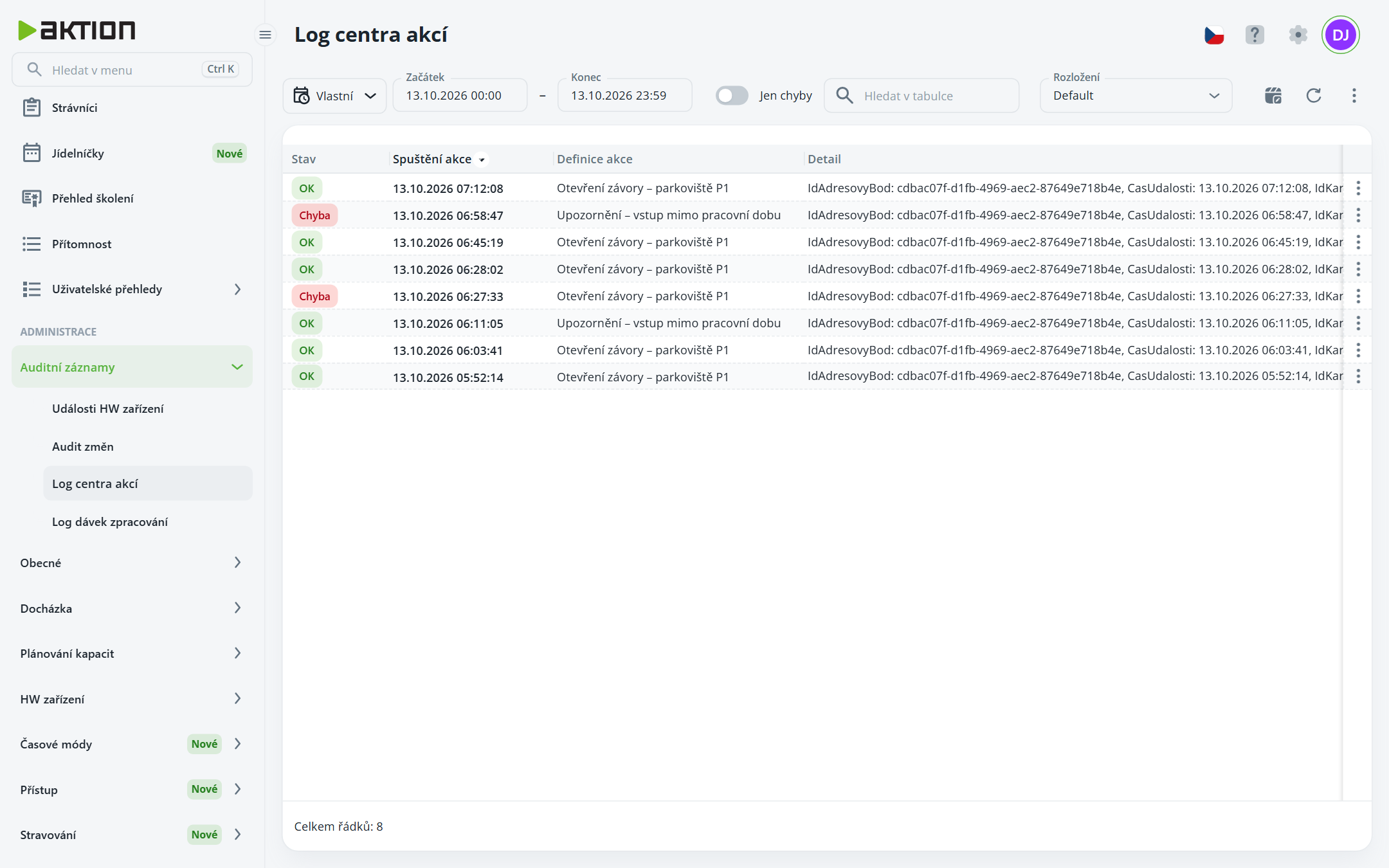
Klikněte na čas spuštění (nebo ⋮ → Detail). Otevře se Detail spuštění akce s definicí akce, časem spuštění, stavem a podrobnostmi včetně textu chyby.