Nastavení typu a velikost písma
Upravení rozložení navigace a agendy
Barevné schéma – primární barva, světlý nebo tmavý režim
Přizpůsobení hustoty zobrazení informací (hustota řádků, velikost písma).
Nastavení layoutu v agendě

Do konfigurace vzhledu se dostanete kliknutím na ozubené kolečko v pravém horním rohu. Otevře se postranní panel, ve kterém najdete veškeré potřebné možnosti nastavení.

Nastavení vzhledu obsahuje základní nastavení přizpůsobení aplikace dle vašich preferencí. Dané možnosti ovlivňují vzhled celé aplikace.
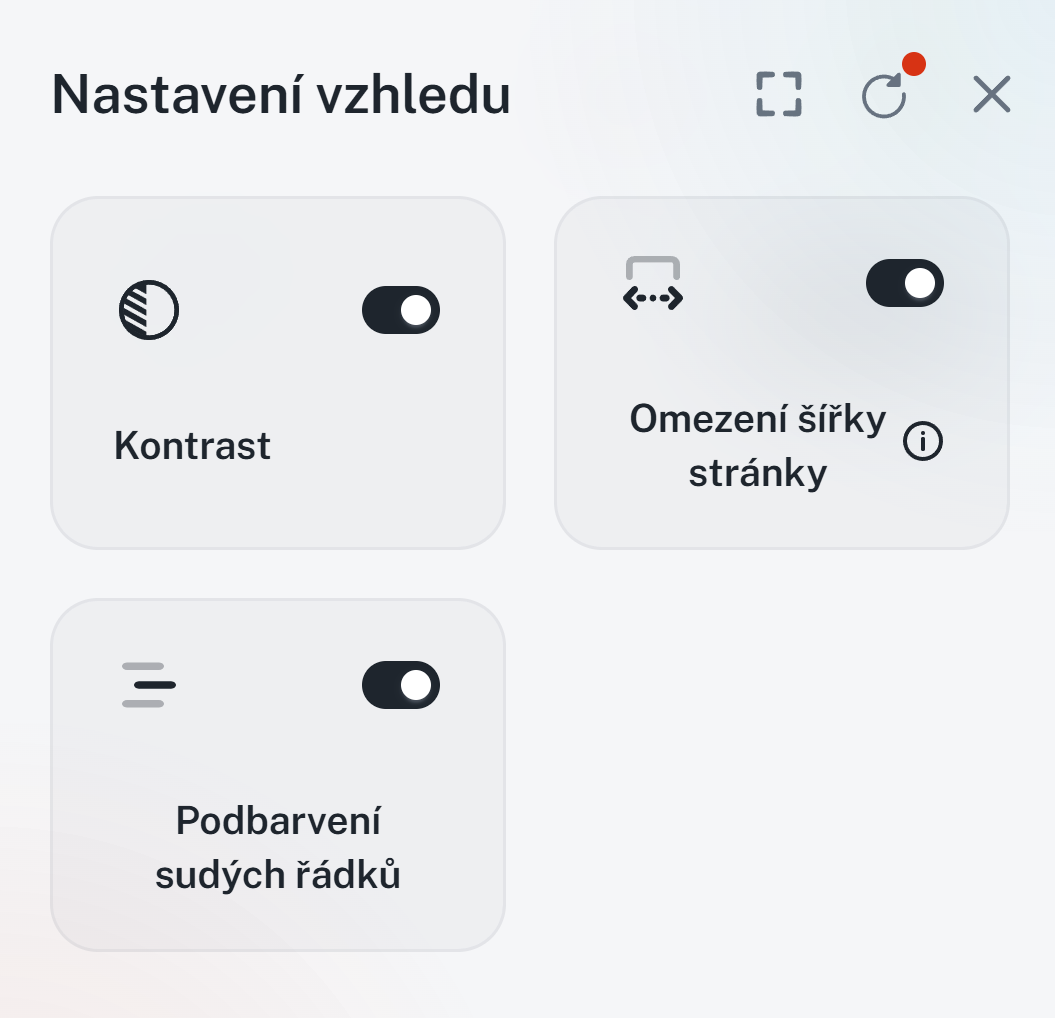
Celá obrazovka - zobrazí aplikaci na celou obrazovku, čímž zmizí systémová lišta i záložky stejně jako při stisknutí klávesy F11.
Neaktivní:

Aktivní:

Resetovat nastavení - tato možnost resetuje nastavení vzhledu v celé aplikaci do výchozího stavu. Na případné změny oproti výchozímu nastavení vás upozorní červená tečka nad ikonou.
Před změnou:

Po změně:

Křížek - zavře boční panel s nastavením

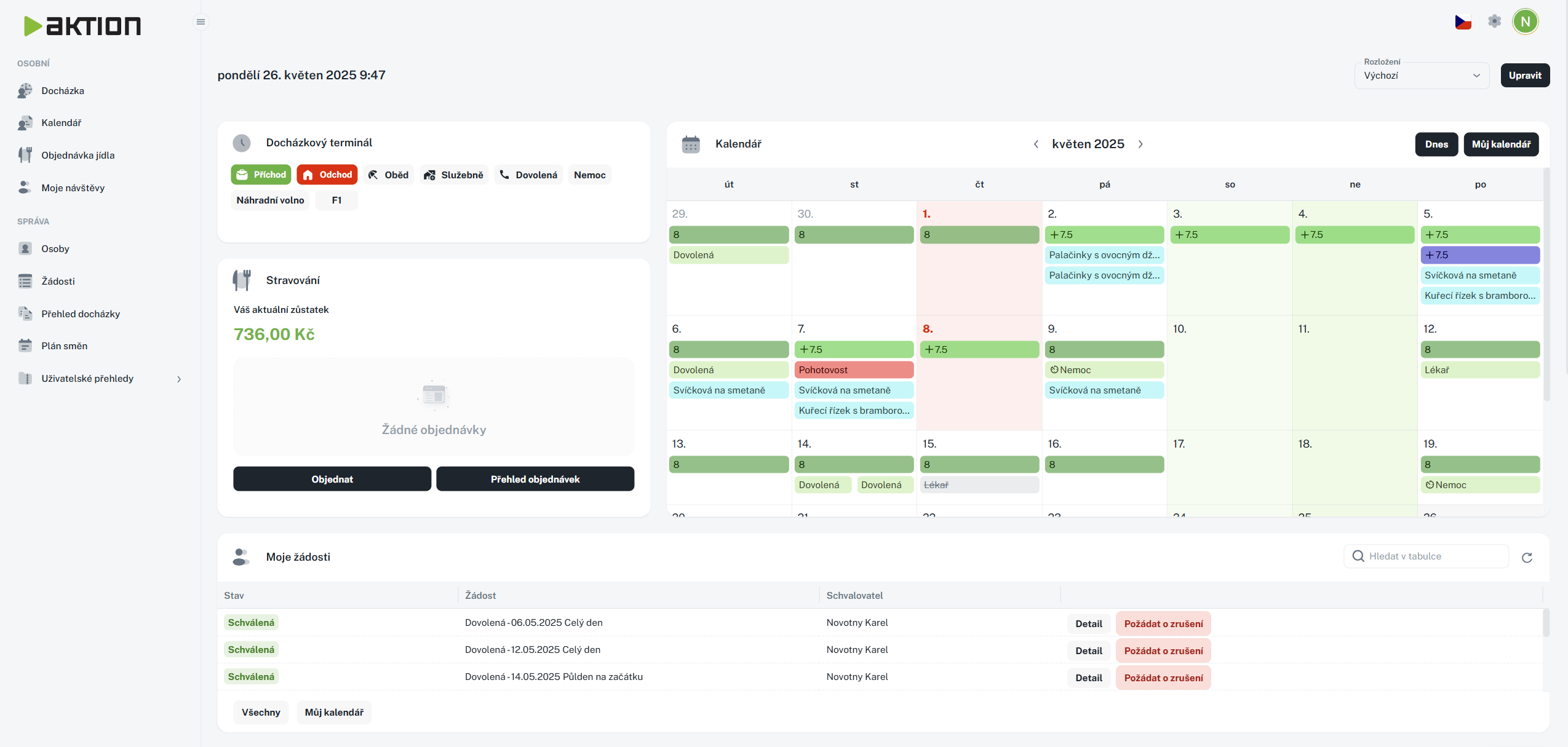
Funkce podbarví původně bílé pozadí našedivělou barvou a zvýrazní jednotlivé sekce, aby byla orientace v aplikaci přehlednější a jednodušší. Toto nastavení platí pouze pro Světlý režim.
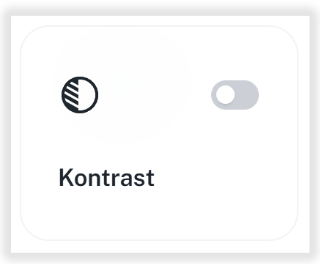
Před zapnutím kontrastu:
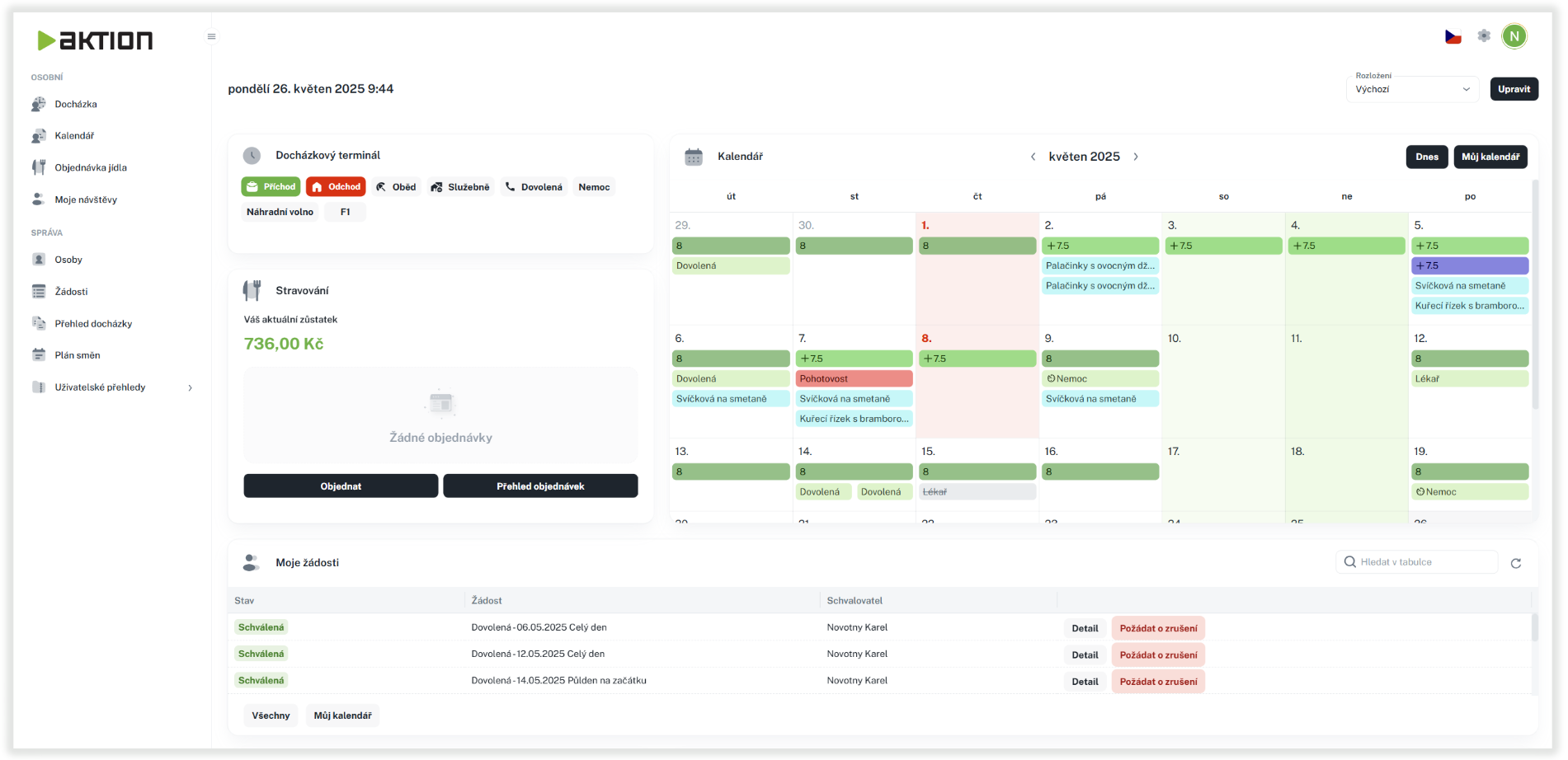
Po zapnutí kontrastu:
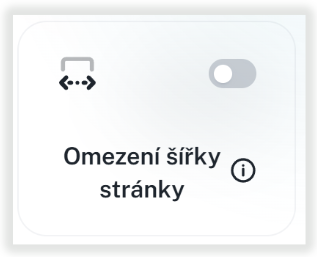
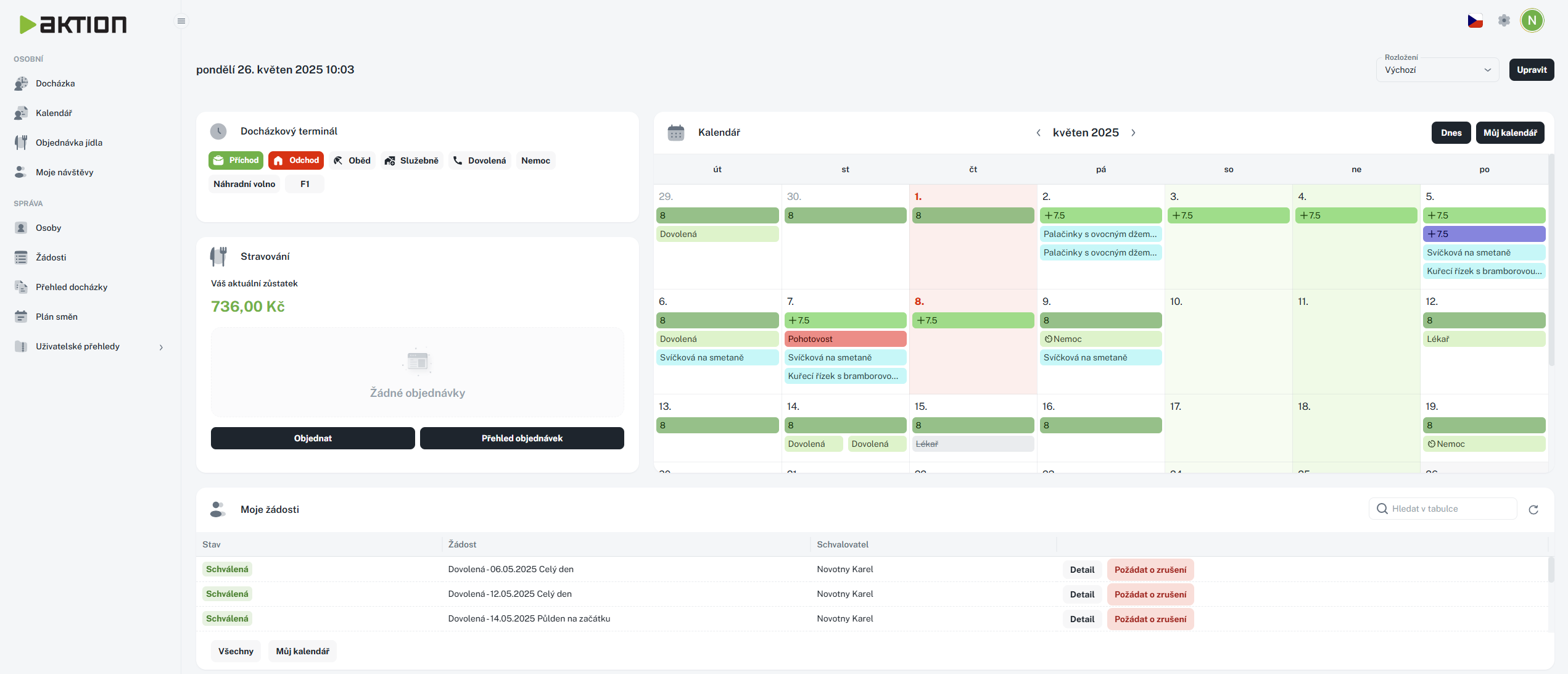
Agenda se zobrazí v pevně dané šířce, která se přizpůsobí aktuálnímu rozlišení a nastavené vzdálenosti od levého a pravého okraje.
Před omezením šířky:
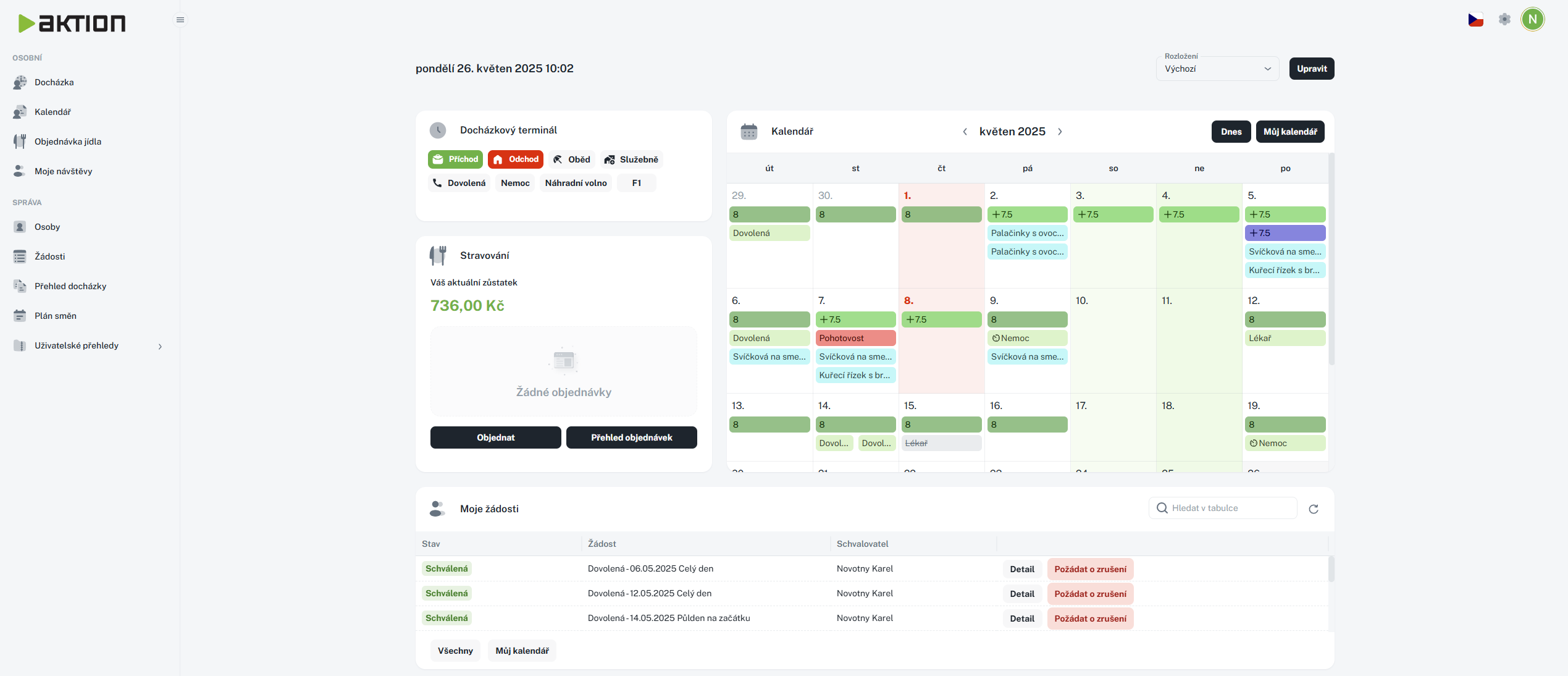
Po omezení šířky:
Podbarví sudé řádky v tabulkách v jednotlivých agendách našedivělou barvou, aby byla orientace v datech přehlednější.
Před podbarvením:

Po podbarvením:

Nastavení se dělí na dvě části: výběr celkového motivu aplikace a volbu primární barvy pro prvky jako víkendy nebo označené záložky.
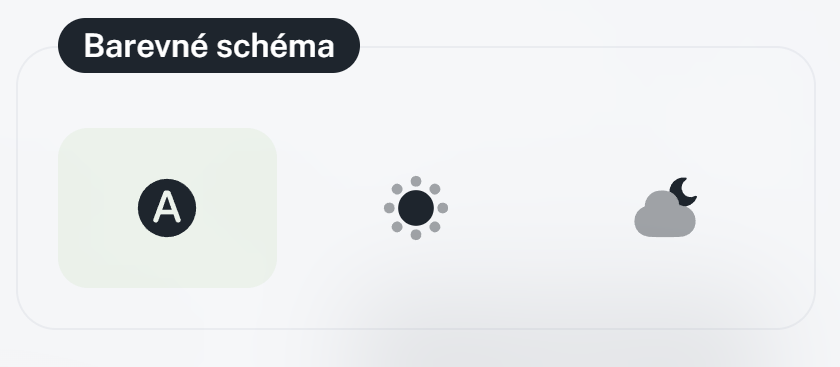
Automatický - motiv aplikace se automaticky přizpůsobí nastavení systému, zvolí buď světlý nebo tmavý režim podle aktuálního systémového motivu.
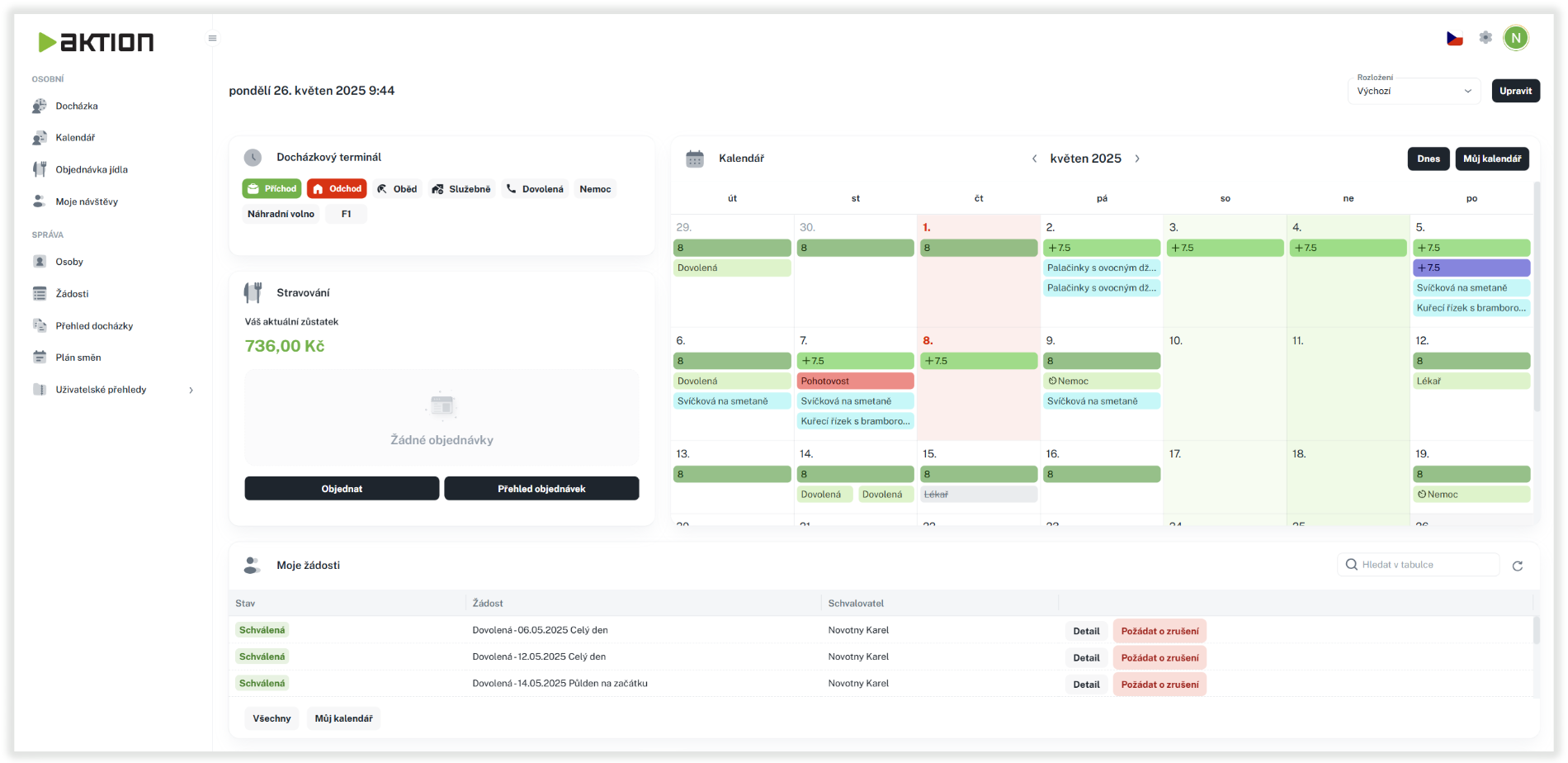
Světlý - světlý motiv aplikace, výchozí motiv
Ikona:

Zobrazení:
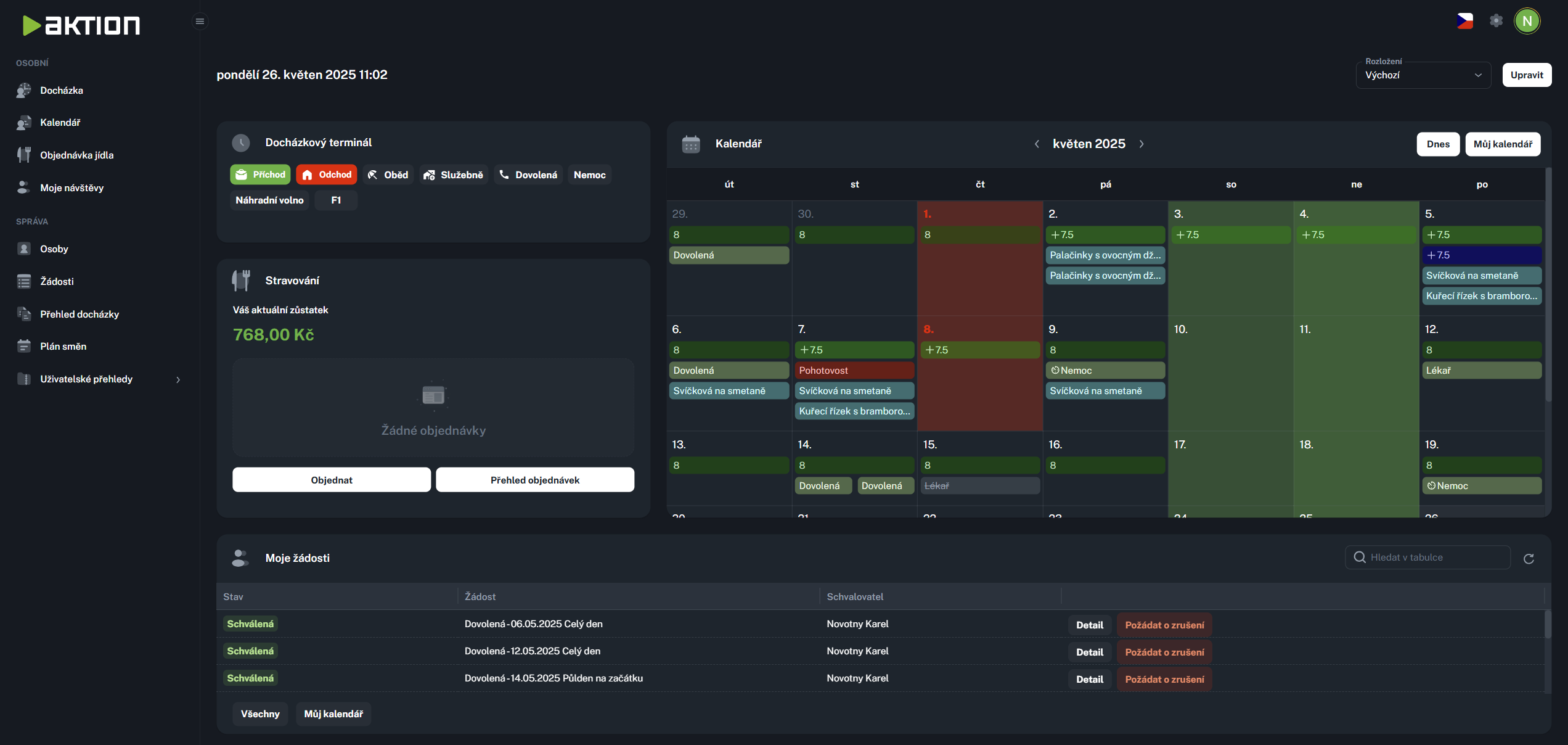
Tmavý - tmavý motiv aplikace
Ikona:

Zobrazení:
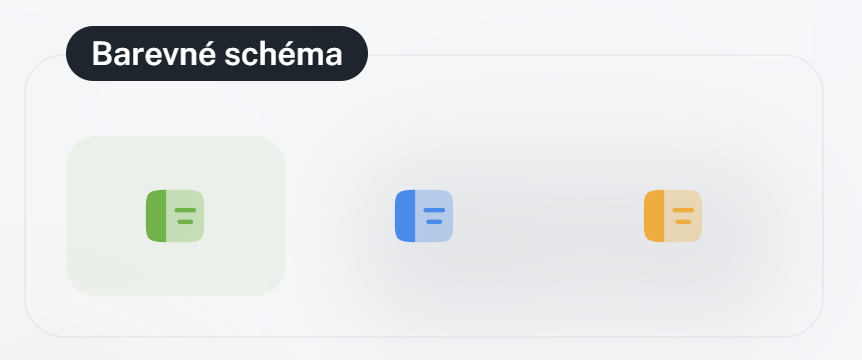
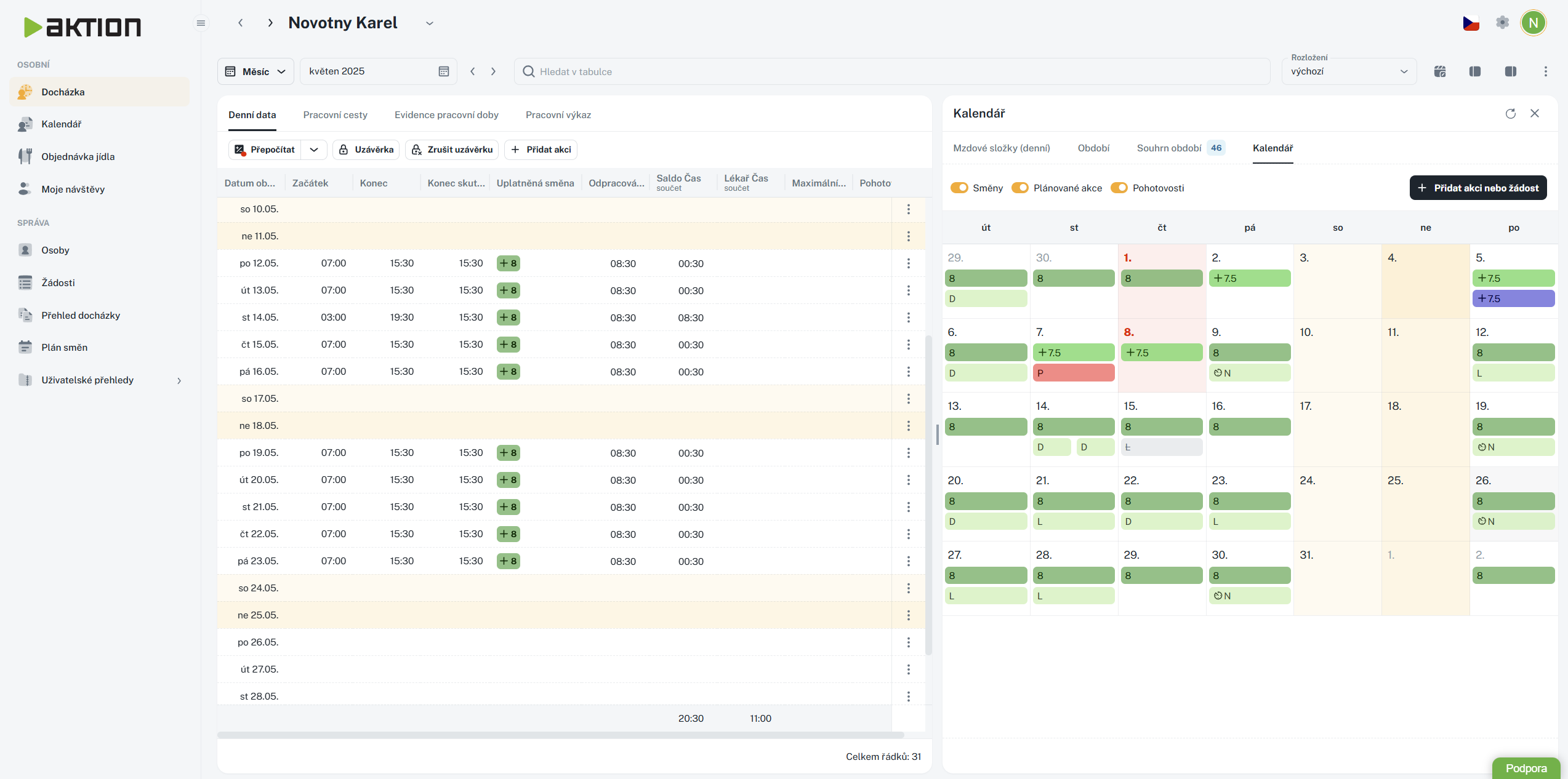
Zelená - výchozí nastavení
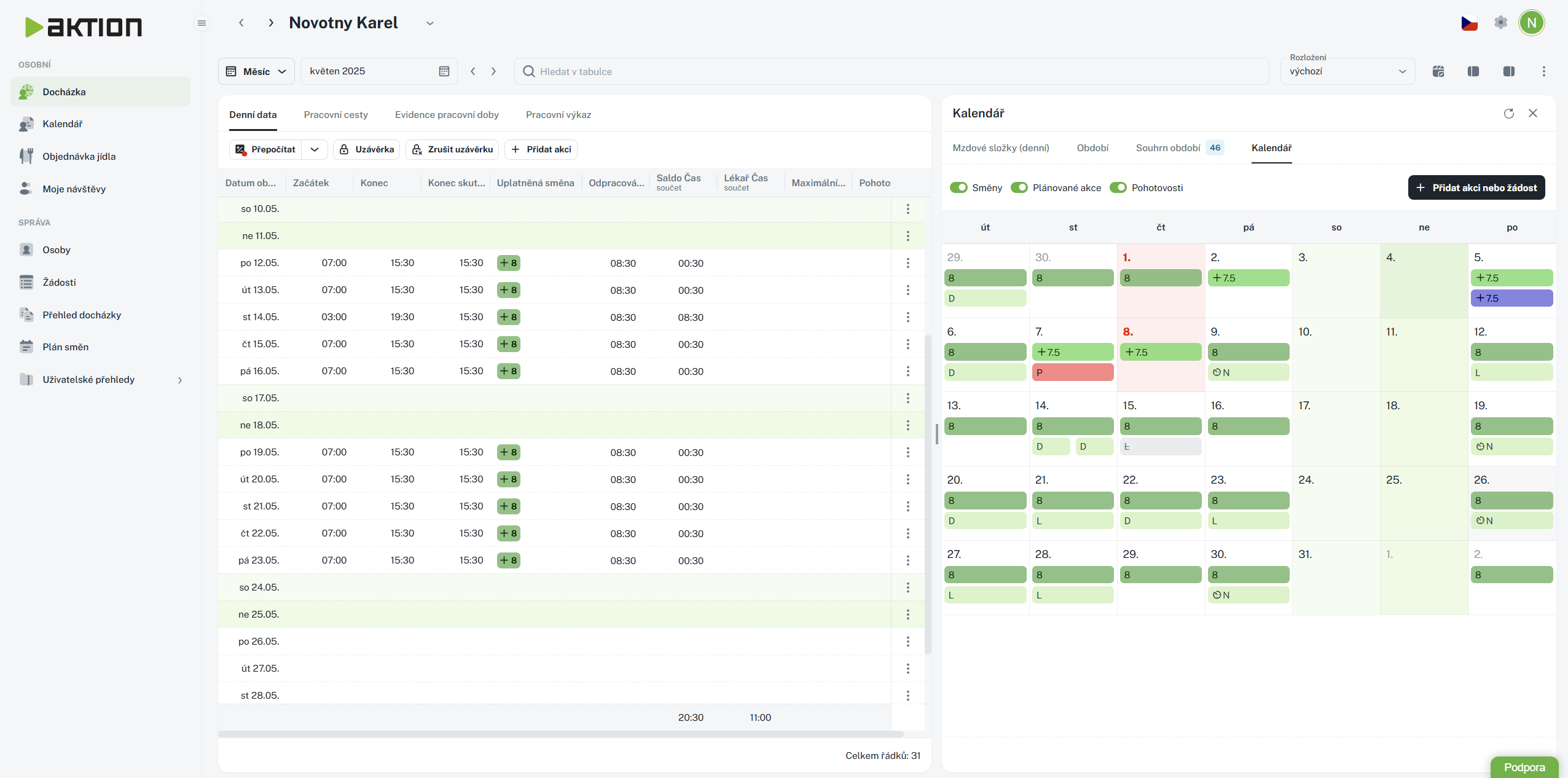
Modrá
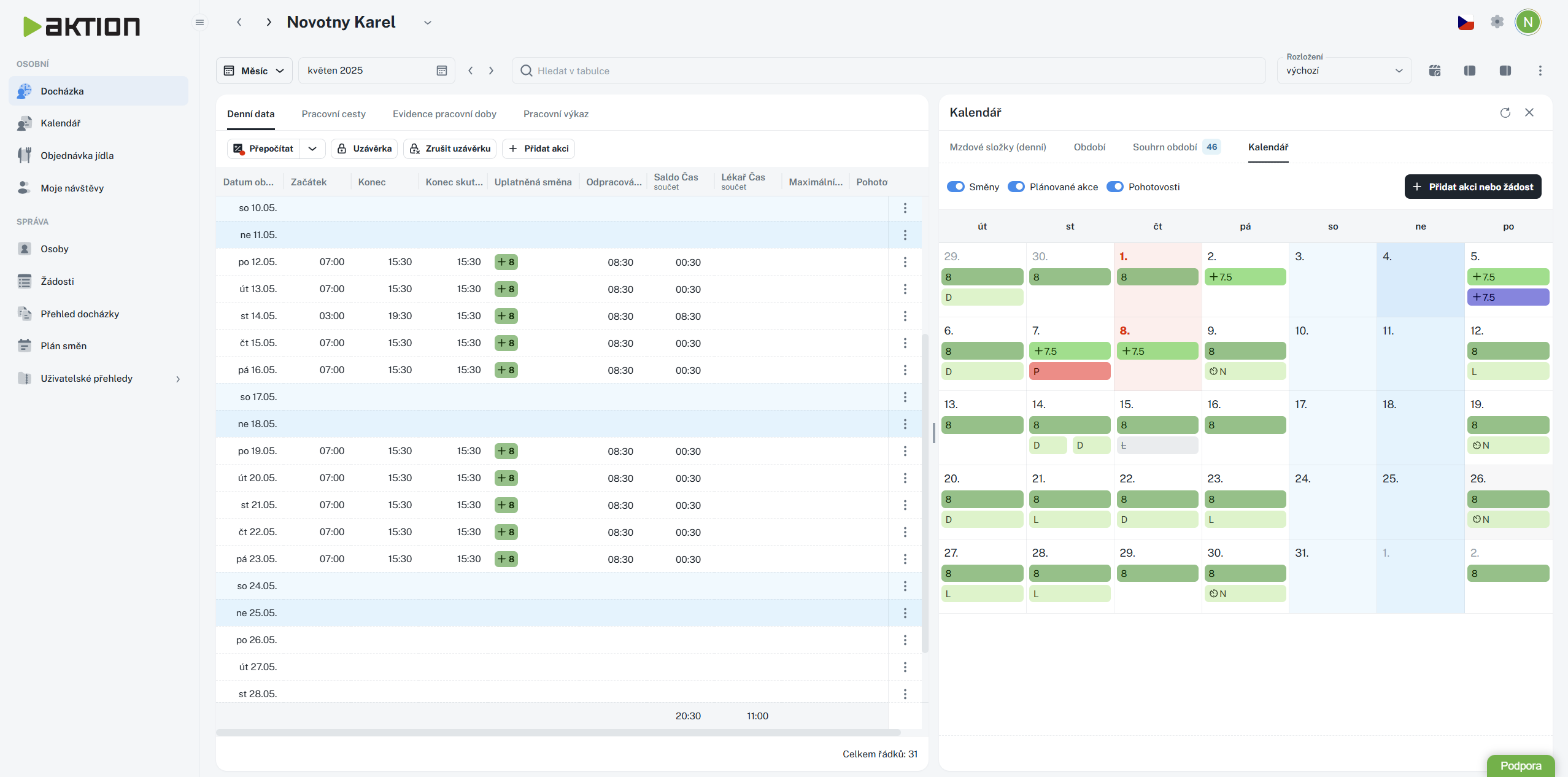
Oranžová
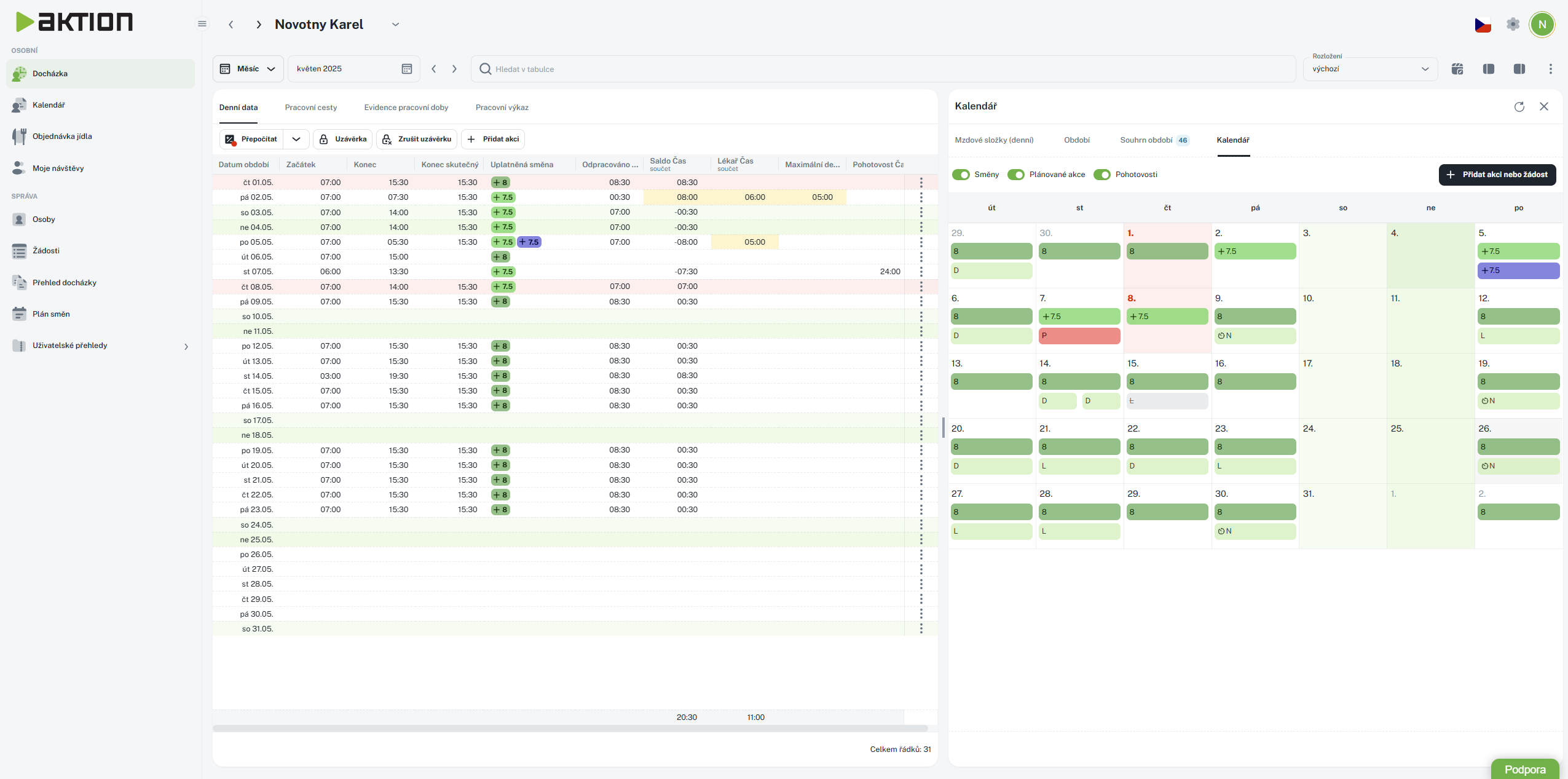
Spojením těchto nastavení přizpůsobíte velikost jednotlivých záznamů i textu podle svých preferencí, což usnadní a zpříjemní práci se softwarem.
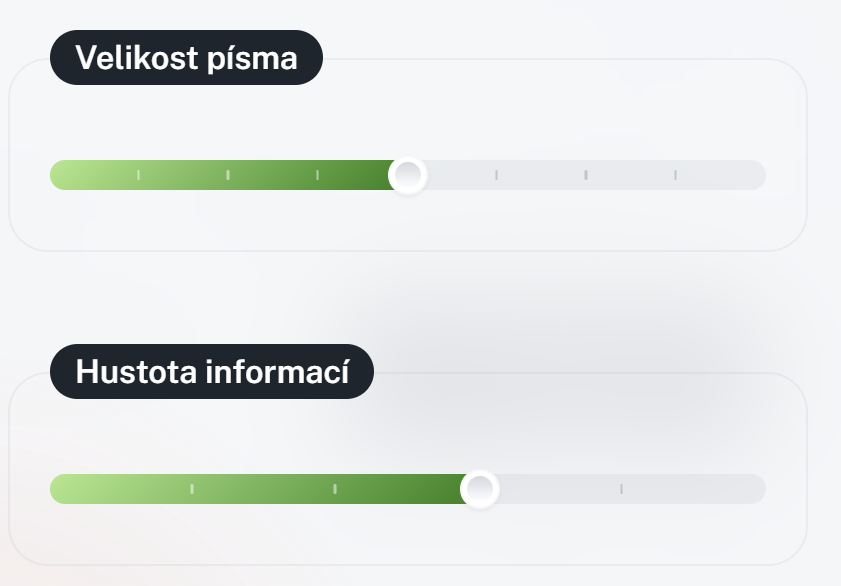
Pro lepší představu je níže zobrazeno porovnání výchozího nastavení a upraveným zobrazením.
Výchozí
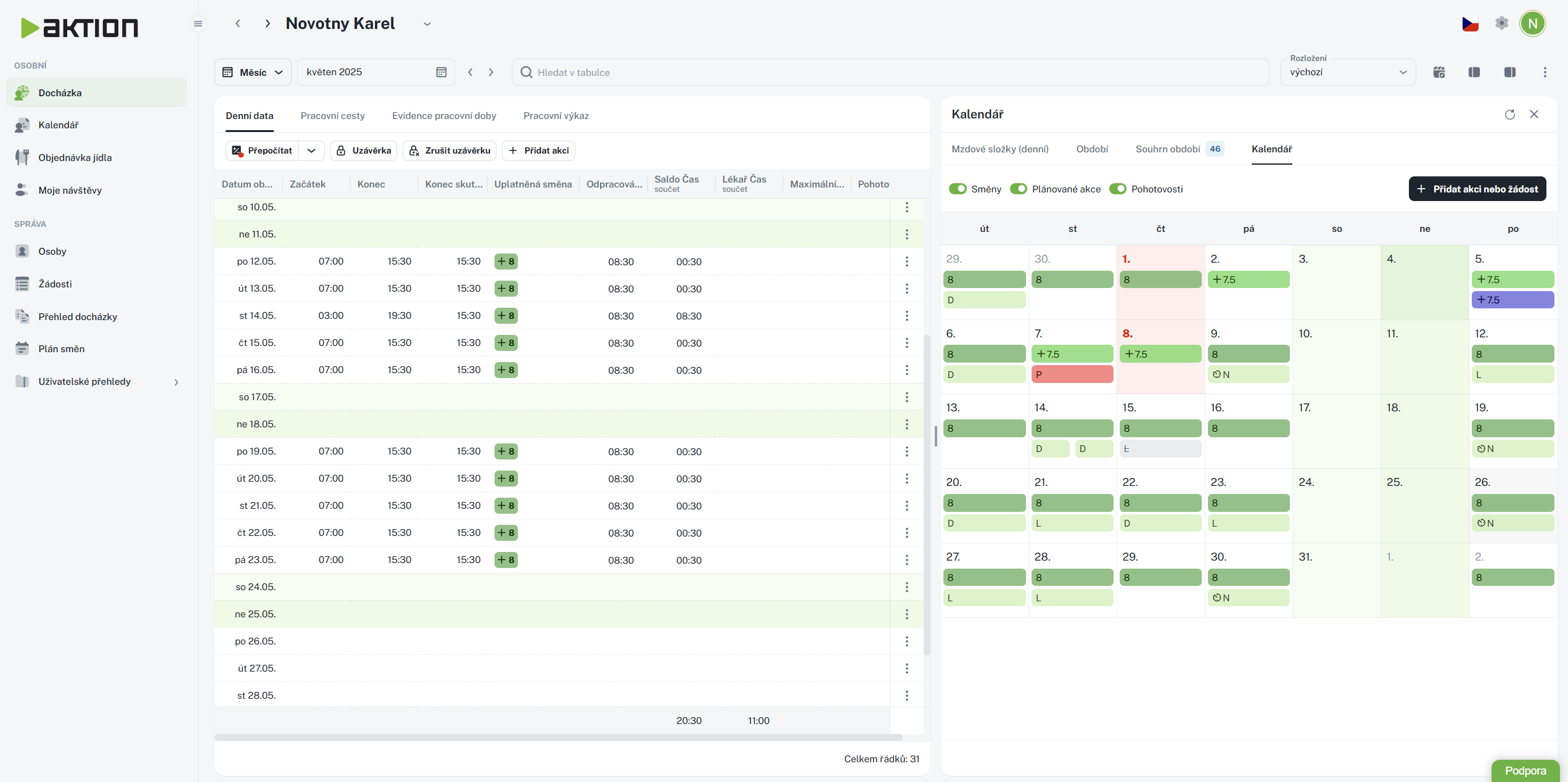
Zvětšené
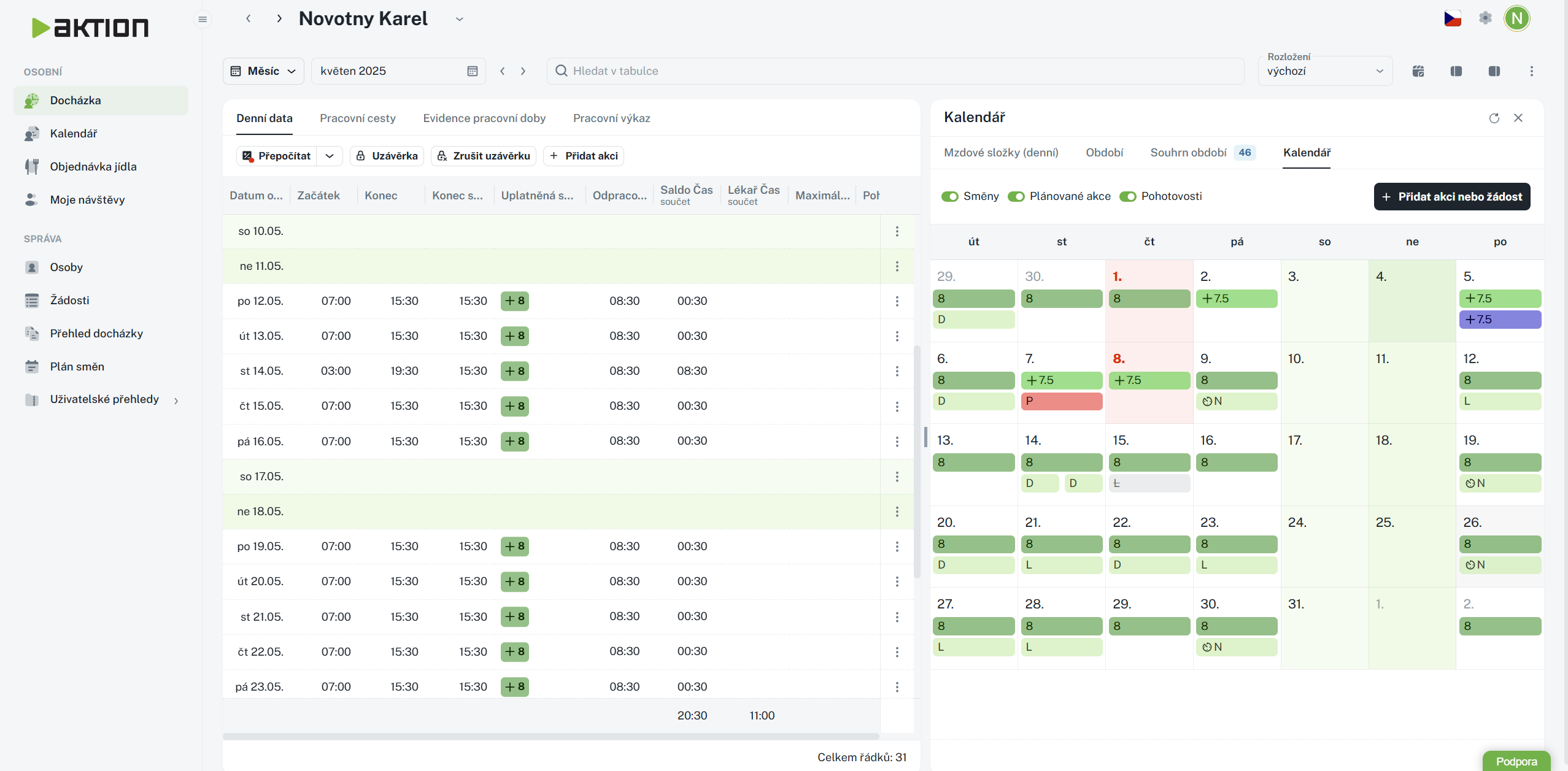
Zmenšené
Určuje pozici navigace a agendy
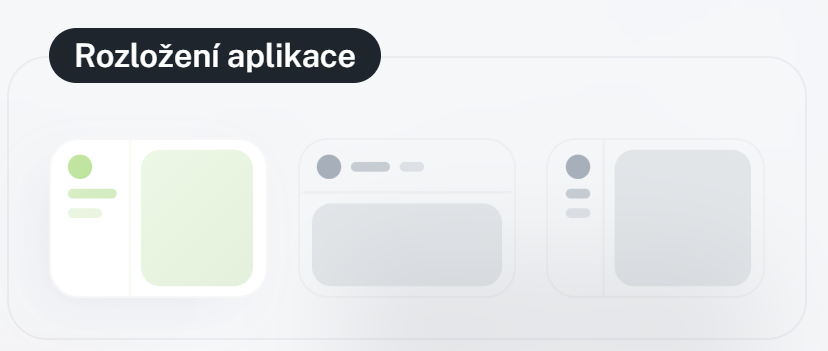
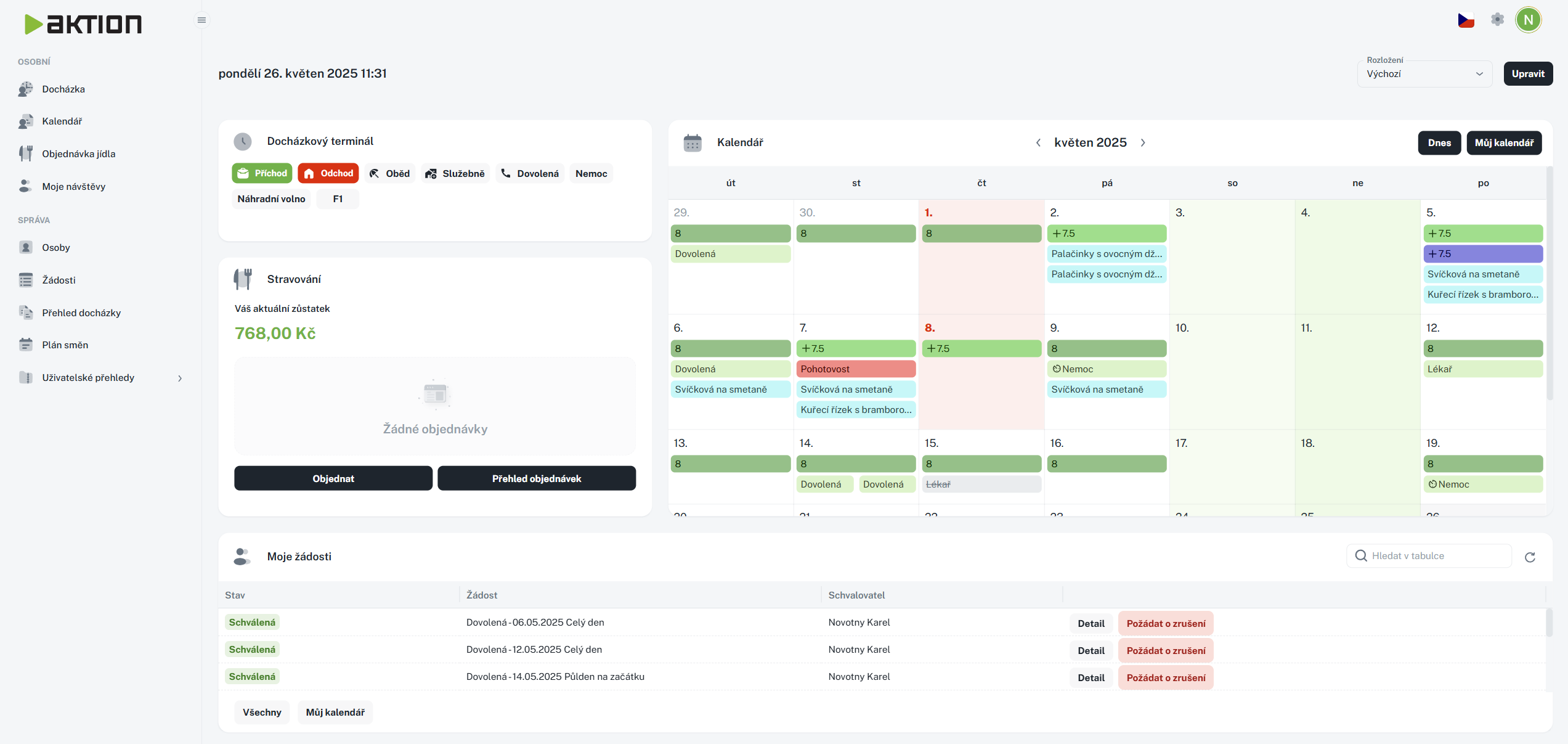
Navigace vysunutá, agenda vpravo - výchozí nastavení
Ikona:
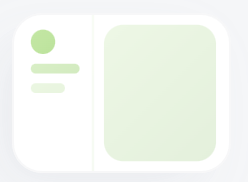
Zobrazení:
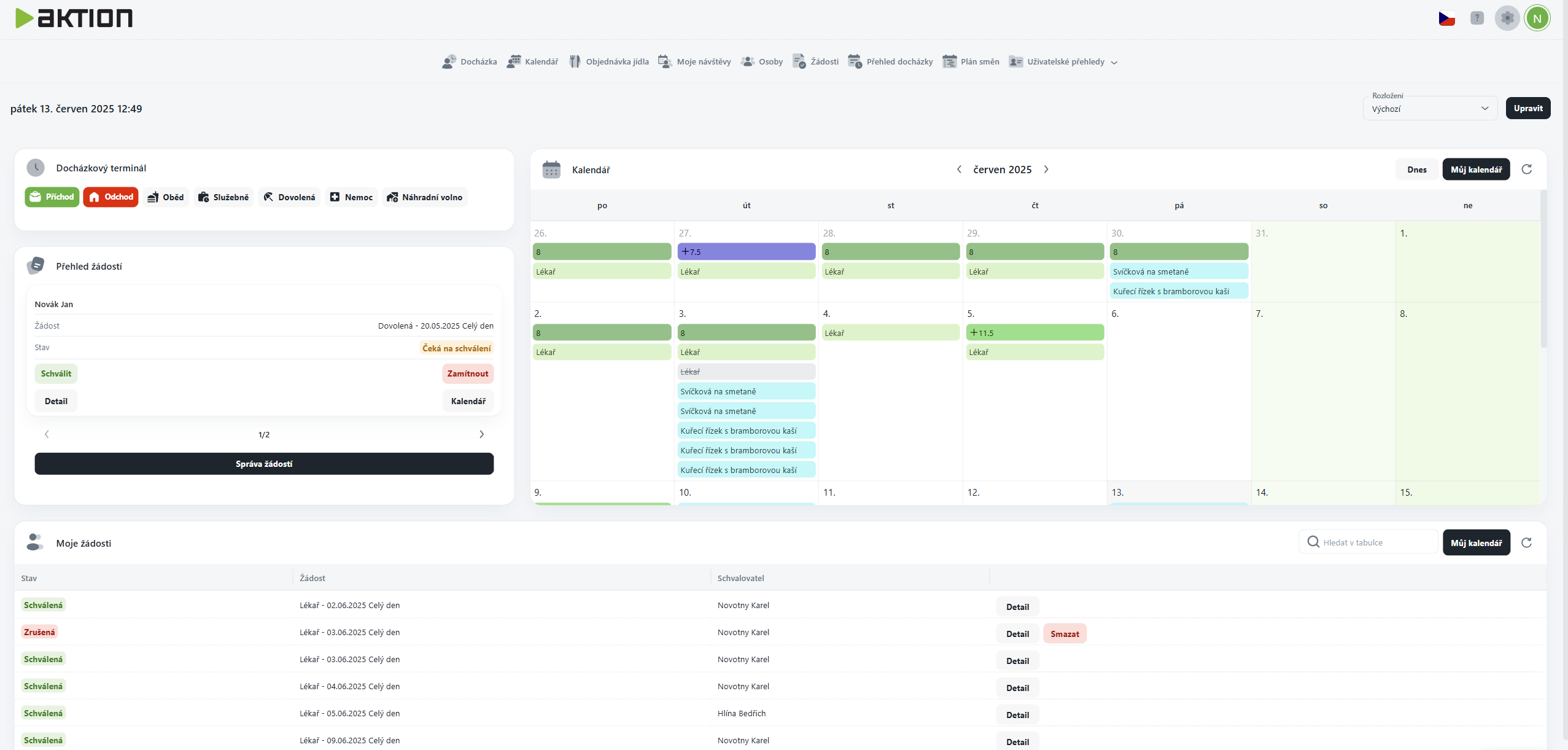
Navigace nahoře, agenda dole
Ikona:
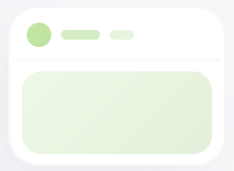
Zobrazení:
Navigace zasunutá, agenda vpravo
Ikona:
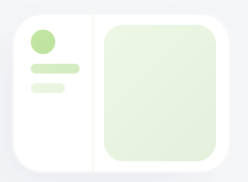
Zobrazení:
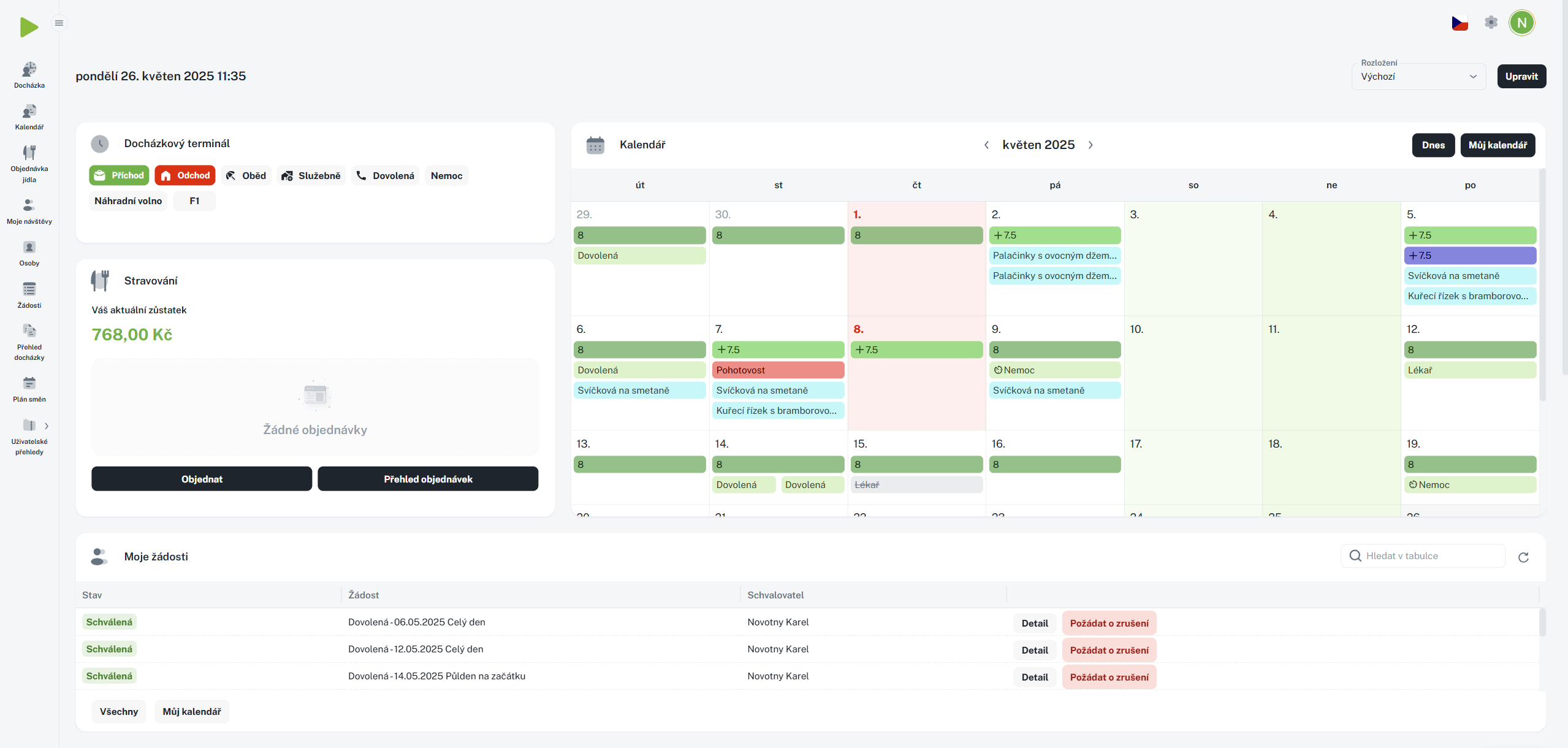
Vysouvat a zasouvat navigaci můžete i ikonou, která se nachází vedle loga.
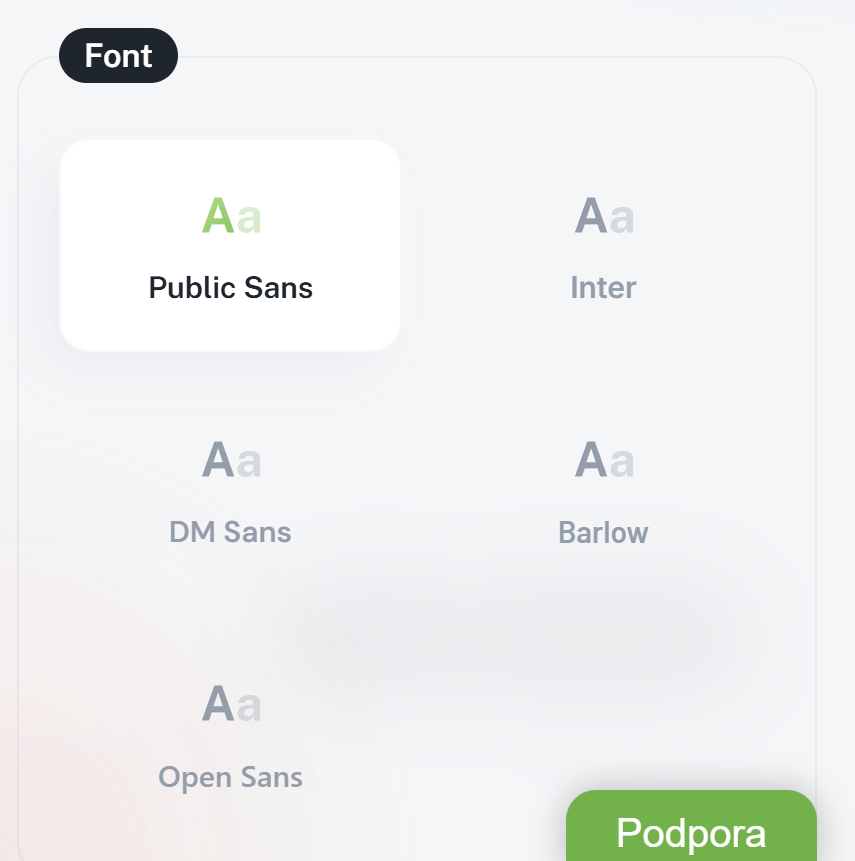
Na výběr je 5 různých fontů, které ovlivňují vzhled písma v celé aplikaci.
Každá agenda umožňuje individuální nastavení rozložení (layoutu), díky kterému si uživatelé mohou přizpůsobit zobrazení podle vlastních potřeb.
Sloupce, které se mají v agendě zobrazit, si můžete vybrat pomocí ikony „Výběr sloupců“. Následně si lze nastavit jejich pořadí a šířku.

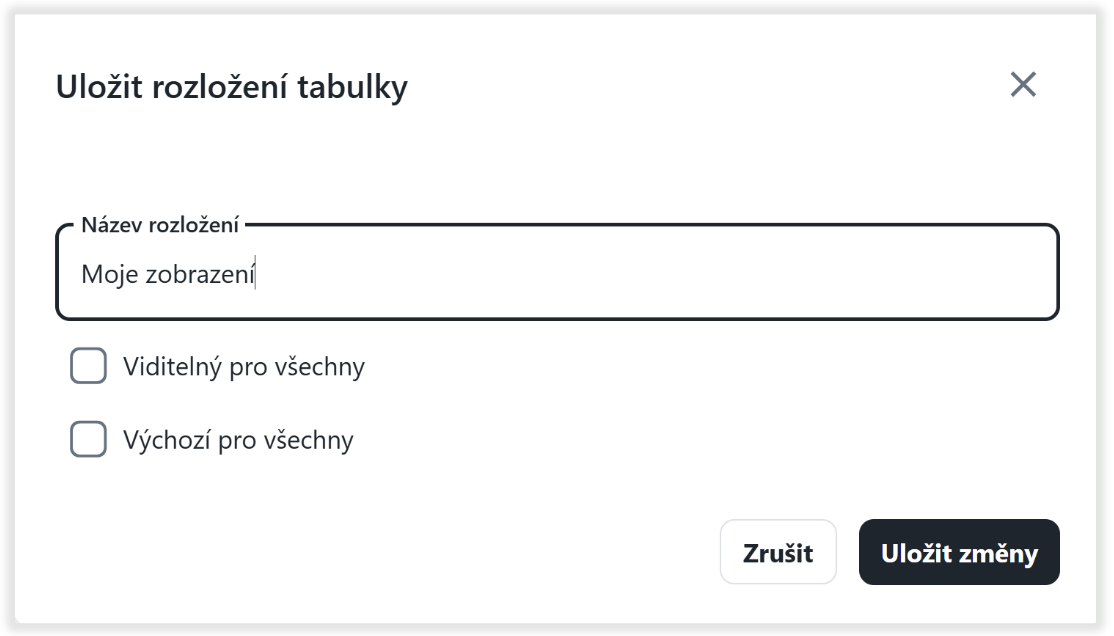
Po úpravě rozložení máte na výběr, jakým způsobem se toto nastavení uloží:
Pouze pro sebe – nastavení rozložení bude platit jen pro vás a nijak neovlivní ostatní uživatele.
Nezaškrtávejte žádné ze zobrazených nastavení.
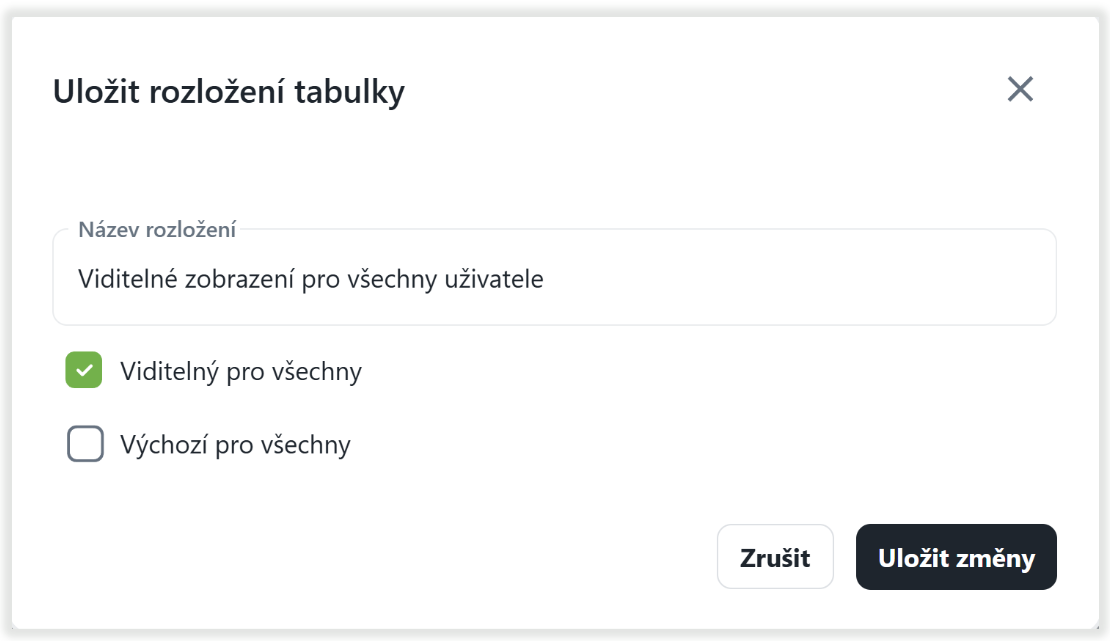
Viditelné pro všechny – rozložení bude přístupné i ostatním uživatelům, ale každý si může zvolit jiné.
Zaškrtněte jen “Viditelné po všechny“:
Nastavit jako výchozí pro všechny – vaše nastavení se použije jako výchozí pro všechny uživatele.
Zaškrtněte “Výchozí pro všechny“.
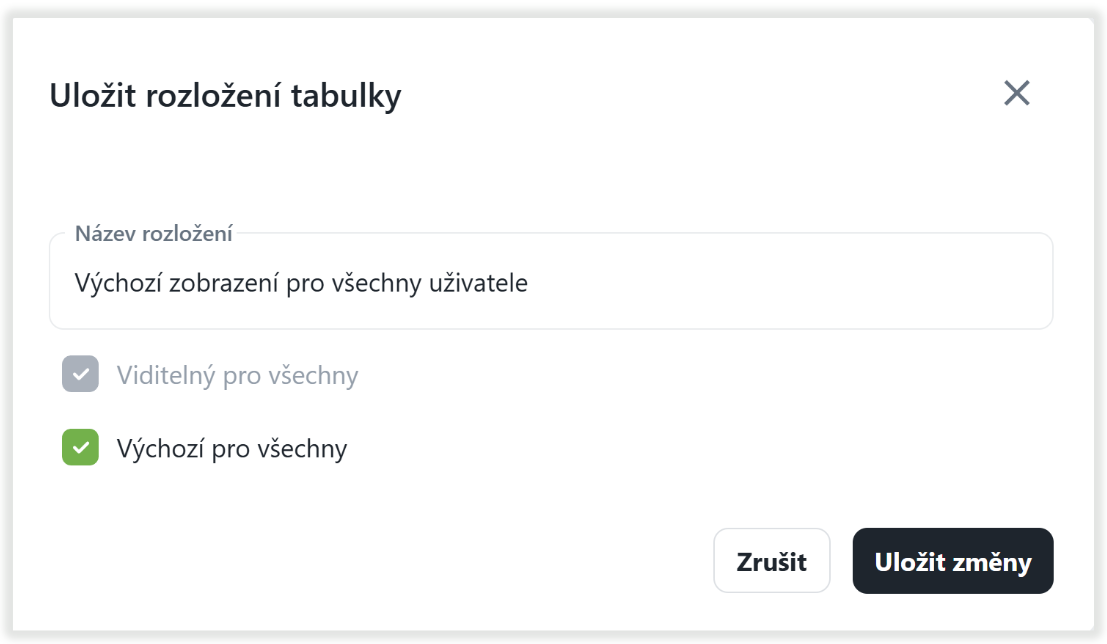
Pokud toto výchozí rozložení později upravíte, změny se automaticky propíší všem uživatelům, kteří používají toto výchozí zobrazení.
Díky této funkci lze snadno vytvořit jednotný vzhled agend pro celý tým nebo si naopak přizpůsobit prostředí jen pro vlastní potřeby.
