Jak vytvořit a spravovat zakázku – vyplnění základních údajů jako kód, název, typ zakázky, zodpovědná osoba, řešitel a poznámky, které usnadňují evidenci a filtrování v mobilní i webové aplikaci.
Jak nastavit termíny zakázky a omezení plnění – plánované období, zahájení a ukončení zakázky a jejich vliv na možnost evidovat čas na zakázce.
Jak spravovat účastníky zakázky a jejich práva – přiřazení osob k zakázce, nastavení platností, omezení vykazování plnění a možnost odvádět práci za ostatní účastníky.
Jak pracovat s položkami zakázky – přidávání položek ze seznamu, nastavení aktivace, plánovaného trvání, plánovaného množství, cen a poznámek, které jsou dostupné v mobilní i webové aplikaci.
Jak nastavit způsoby úhrady, nákladová střediska a připojit dokumenty – výběr způsoby úhrady, volba nákladových středisek a připojení fotografií či jiných souborů k zakázce pro lepší orientaci a evidenci.
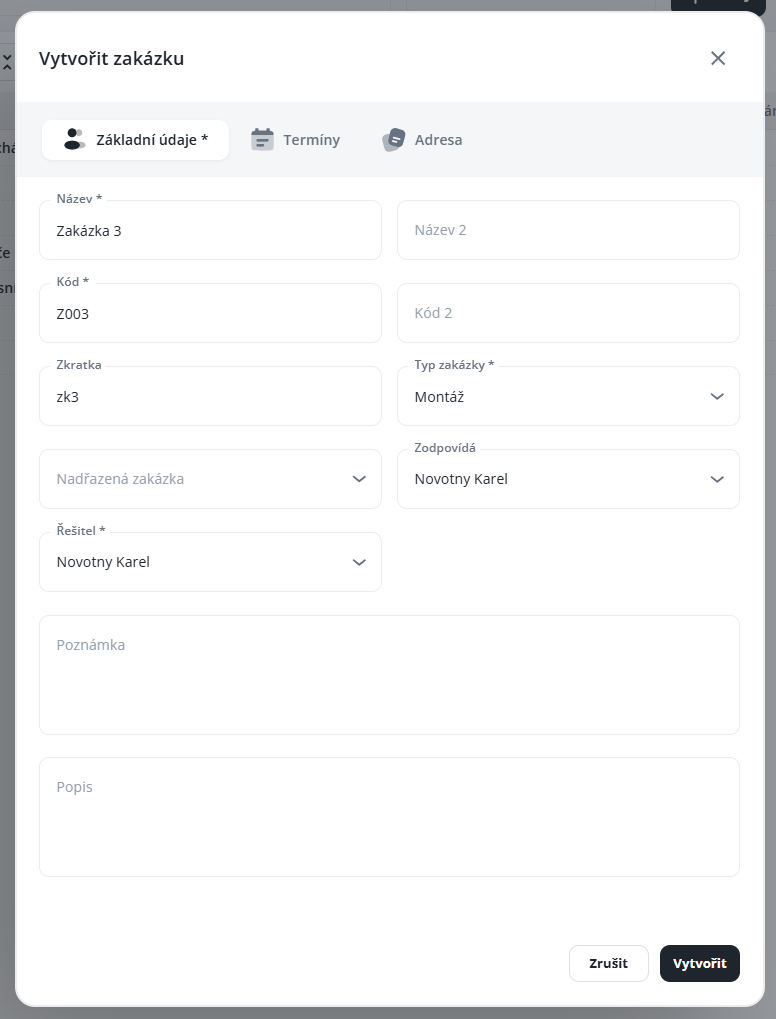
Kód – interní označení zakázky (např. číselné označení), tento kód může sloužit například pro import, resp. export zakázek
Název – tento název je zobrazuje v mobilní aplikaci, zadávejte srozumitelně hlavně pro techniky a zaměstnance, kteří budou čas na zakázce evidovat pomocí mobilní aplikace (podle tohoto parametru může být filtrováno/řazeno i v aplikaci Aktion.NEXT, tj. ve Windows a webovém klientu)
Typ zakázky – výběr z předem definovaných možností
Zodpovídá – pouze informační položka, kdo zodpovídá za zakázku/projekt (informační charakter, nemá žádná zvláštní práva)
Řešitel – osoba, která má řešení zakázky na starost, po nastavení se automaticky nastaví jako účastník a vedoucí zakázky s možností odvádět práci ostatním účastníkům
Poznámka - Vyplněná poznámka v detailu zakázky se zobrazí v mobilní aplikaci také, zadejte například kontaktní osobu a telefon, instrukce pro účastníky, přístupové kódy apod. V poznámce je možné použít html tagy pro zvýraznění některých údajů.
Naplánováno od / Naplánováno do (při nastavení termínu je možné zároveň nastavit omezení plnění u všech účastníků podle tohoto data naplánování – nebude pak možné evidovat čas na zakázce mimo tento termín)
Zahájeno (při nastavení termínu je možné zároveň nastavit omezení plnění u všech účastníků podle tohoto data zahájení – ukončení – nebude pak možné evidovat čas na zakázce mimo tento termín)
Ukončeno
Uzavřeno – neaktivní zakázka, hotová, uzavřená
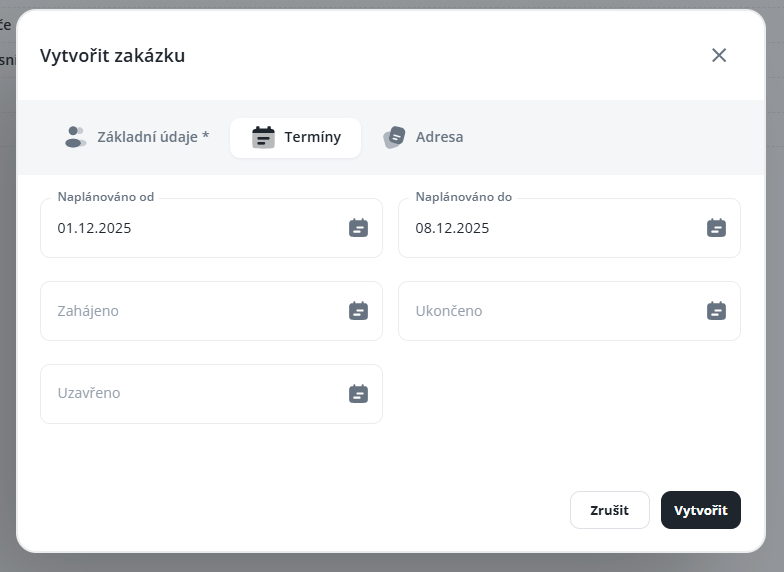
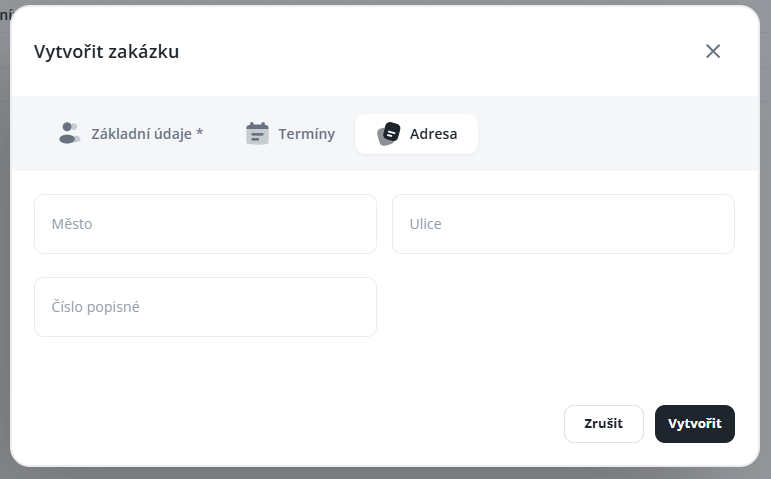
V případě, že je vyplněna adresa zakázky, bude v mobilní aplikaci v detailu položky tato adresa zobrazena spolu s odkazem, na který stačí klepnout a otevřou se vám ve výchozím prohlížeči Google Maps s danou adresou.
Každá zakázka má vlastní unikátní QR kód pro rychlejší nalezení konkrétní zakázky v mobilní aplikaci. Pro nalezení zakázky stačí spustit mobilní aplikaci Aktion a na záložce Zakázky pak použít funkci QR kódu. Pro tuto funkci je nutné povolit aplikaci Aktion použití a přístup k fotoaparátu na daném zařízení. QR kódy zakázek je možné použít pro tisk na formulář (tiskovou sestavu).
Pokud zakázka obsahuje položky, vytvoří se pro každou z nich také samostatný QR kód. Tento QR kód přímo směruje na zahájení zakázky pro konkrétní položku. QR je dostupné pouze v přehledu docházky.
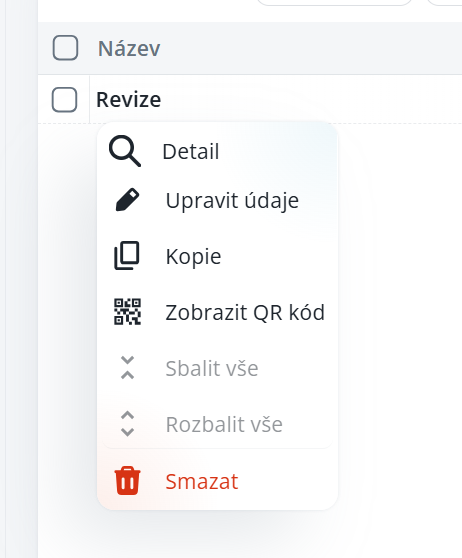
QR kód je dostupný ve stejnojmenném sloupci nebo v kontextovém menu dané zakázky. V agendě Přehled docházky je postup obdobný – na záložkách Zakázky a Seznam plnění je QR kód dostupný také z kontextového menu položky.
Na této záložce přidejte veškeré osoby (osoby je nutné vytvořit v agendě Osoby), které budou na zakázce evidovat práci a zadávat plnění. Pro každou osobu je možné nastavit platnosti, omezení vykazování plnění a zda může osoba vykazovat práci i za ostatní účastníky zakázky.
Odvádět účastníkům – toto právo má automaticky každý řešitel, ale je možné nastavit také individuálně na záložce Účastníci – díky tomuto právu můžou vedoucí/nadřízení/kolegové v mApp a na webu odvádět práci za ostatní účastníky
Vedoucí – pouze informativní položka, kdo zodpovídá za zakázku/projekt (informační charakter, nemá žádná zvláštní práva)
Příklad použití odvádění ostatním účastníkům:
Několik techniků/dělníků/apod. jede na společný servis/stavbu/apod. a jeden z nich pak může zadat plnění všem spolupracovníkům najednou.
Z předem připraveného seznamu položek s definovanými cenami přidejte ty, které se mají účastníkům nabízet v mobilní a webové aplikaci (případně ve Windows klientu) pro danou konkrétní zakázku. Ceny a zaokrouhlování je možné nastavit specificky pro konkrétní zakázku.
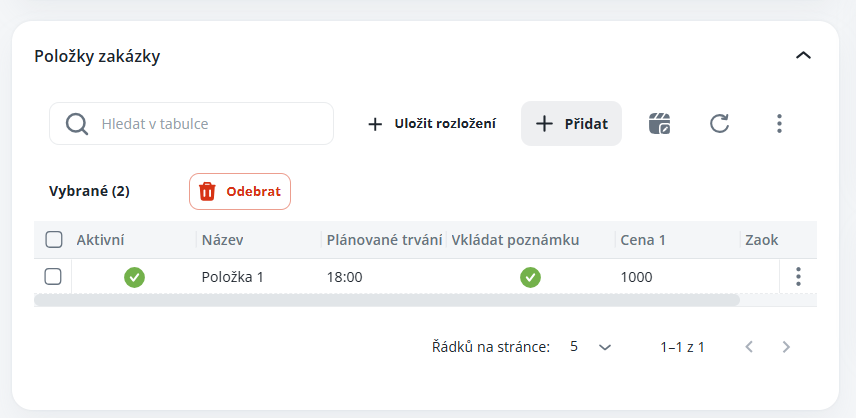
Aktivní – pokud není položka aktivní, nebude se nabízet v mobilní a webové aplikaci pro zadání plnění. Může sloužit jako příprava, případně se již položka nepoužívá, ale je nadále nutné ponechat nastavenou u zakázky, aby bylo možné nahlížet na historická data a plnění.
Účastníci – položku může vidět pouze určitý účastník/účastníci, pokud zde není žádný účastník uveden, pak můžou na tuto konkrétní položku vydávat práci všichni. Pokud jsou někteří účastníci uvedení, položku uvidí pouze oni.
Plánované trvání – v případě potřeby zadejte naplánovaný čas a tento čas pak můžete porovnat se skutečně odpracovaným časem na zakázce, resp. položce
Vkládat poznámku – určuje, jestli bude pole poznámka při zadávání plnění k dispozici (provedené práce, zjištěná závada apod.) Poznámka – zobrazení poznámky k dané konkrétní položce pro konkrétní zakázku (webová i mobilní aplikace). V poznámce můžou být například podrobnější informace k zakázce, kontakty na důležité osoby, otevírací doba apod.
Plánované množství – v případě potřeby zadejte naplánované množství a toto množství pak můžete porovnat se skutečně vydaným množstvím na zakázce, resp. položce
Cena, Zaokrouhlení ceny a Zaokrouhlení množství jsou převzaty z nastavení položek, toto nastavení je možné změnit pro konkrétní zakázku, pouze zadejte požadované hodnoty pro konkrétní zakázku a záznam uložte.
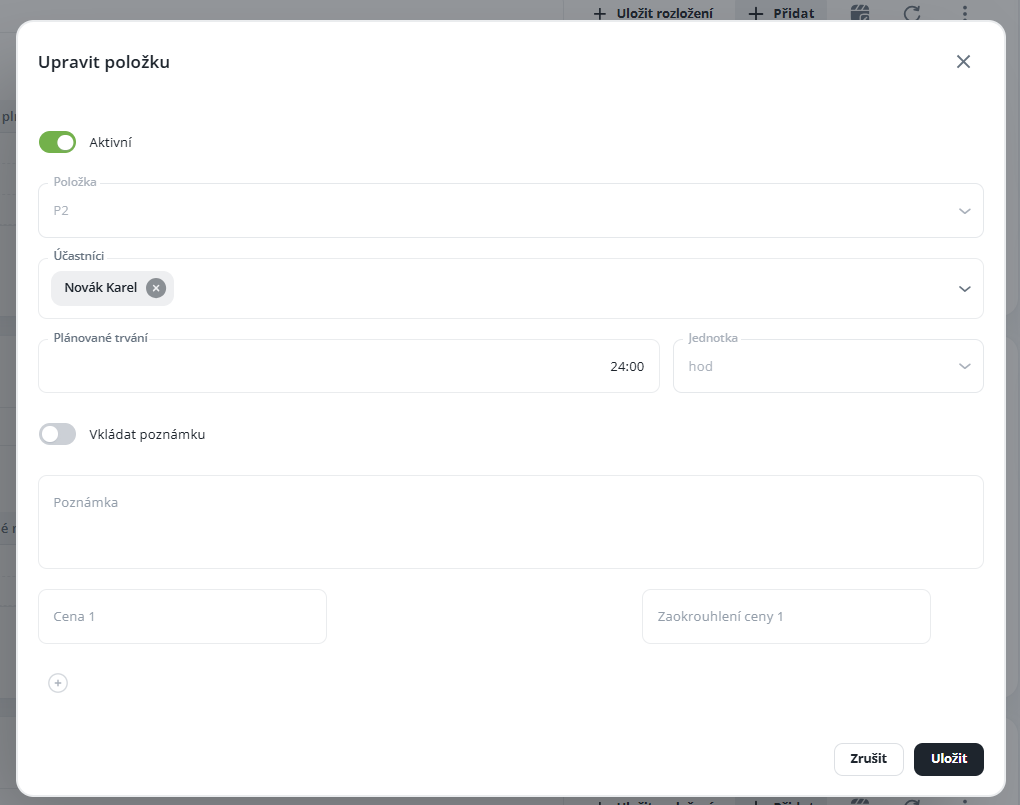
Výběr způsoby úhrady ze stejnojmenného číselníku, které budou při zadání plnění na výběr. Pouze informativní charakter pro potřebu evidence, neovlivňuje výpočty apod.
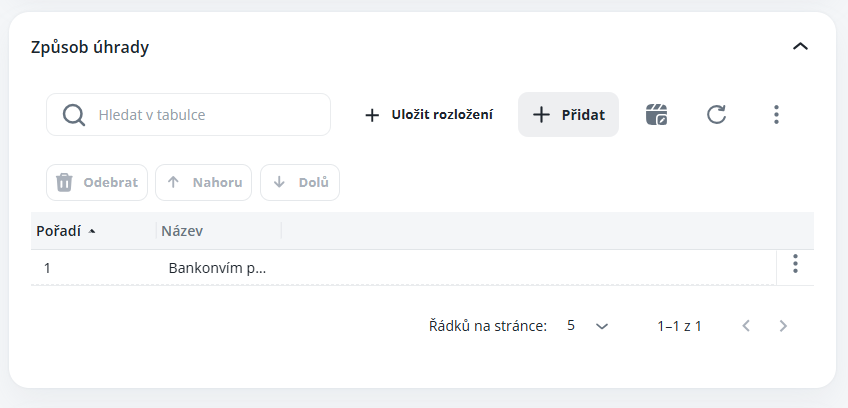
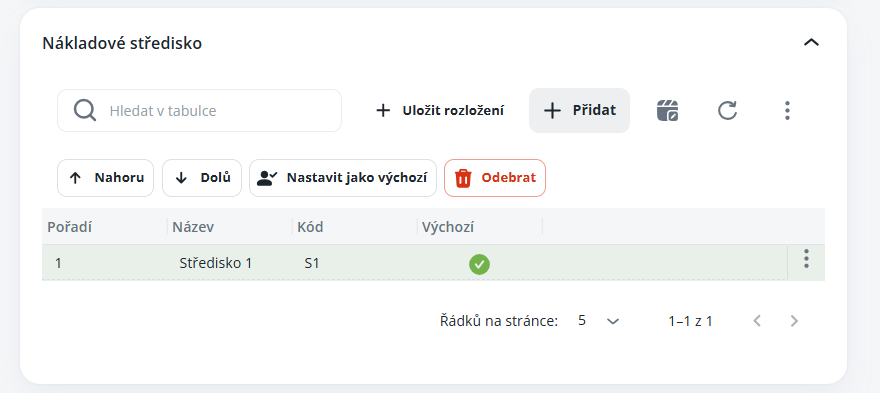
Zvolte nákladové střediska k zakázkám, budou poté povinným parametrem při přidávání plnění. Střediska mají také vliv na výpočet kde se dle středisek dělí výpočty zakázek.
Výchozí - nastaví automatické zvolení střediska při plnění
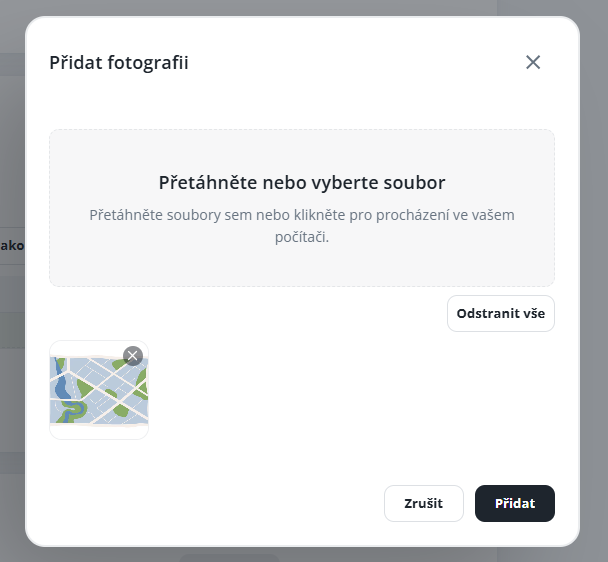
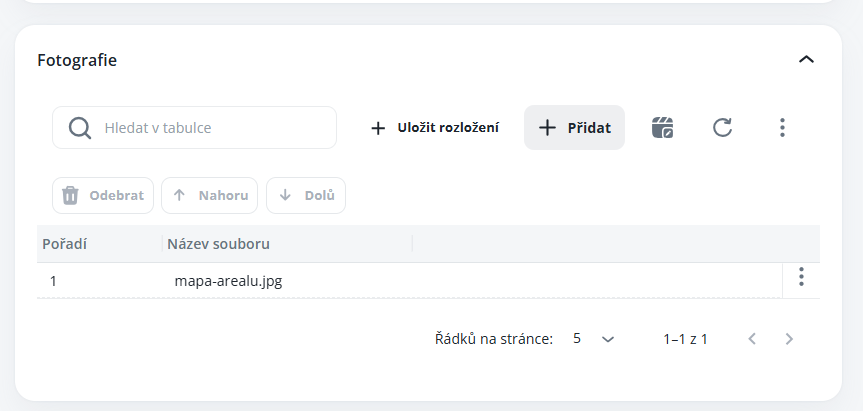
Pokud k zakázce přiložíte fotografii/obrázek, tak bude poté tento soubor k nahlédnutí v detailu položky v mobilní aplikaci. Může se jednat například o plány budov, instrukce pro účastníky, výkresy apod.
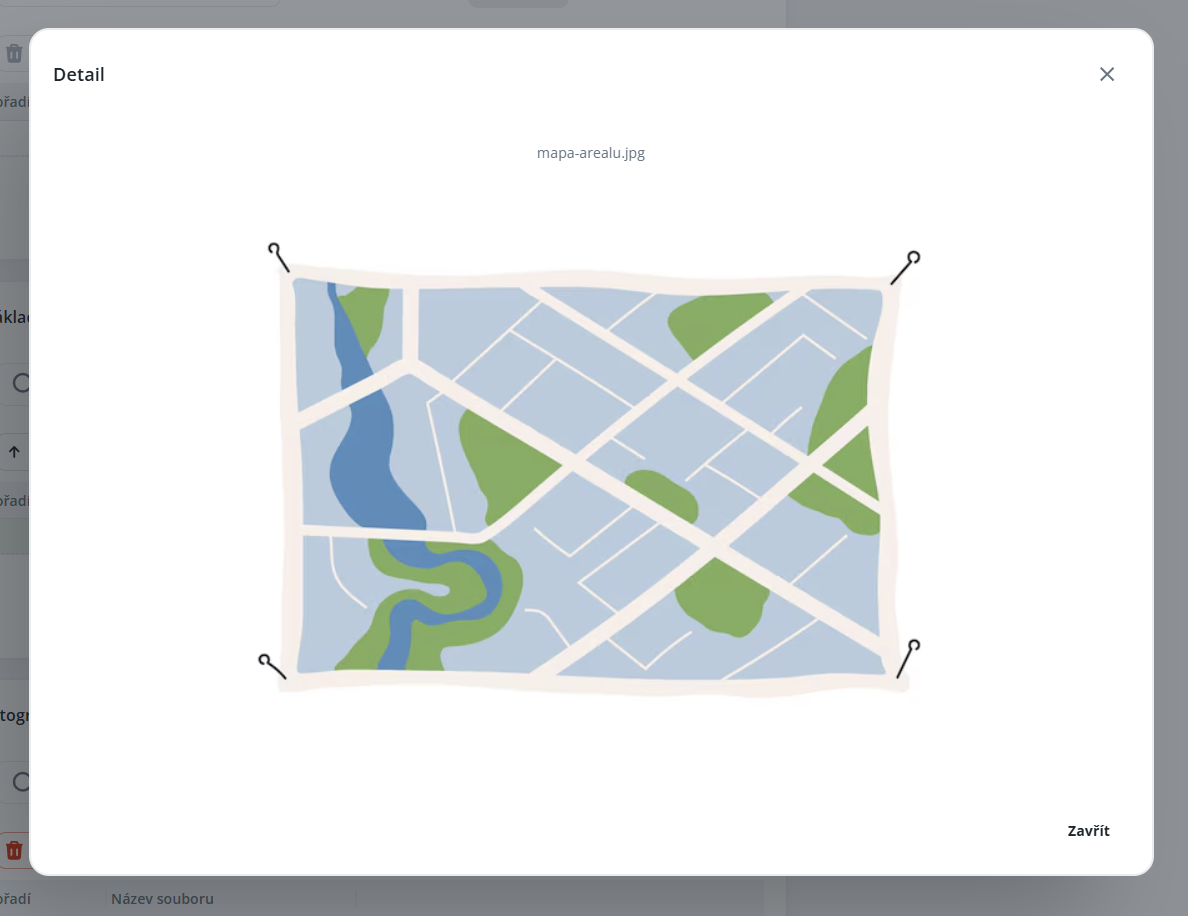
Fotografii/obrázek zobrazíte kliknutím na název souboru (např. mapa-arealu.jpg).