Možnosti podání, úpravy, schválení i zrušení žádostí.
Funkce bočního panelu, detailu žádosti a kontextového menu.
Práce s filtry, rychlými akcemi a hromadným zpracováním.
Využití kalendáře a widgetů pro efektivní správu žádostí.
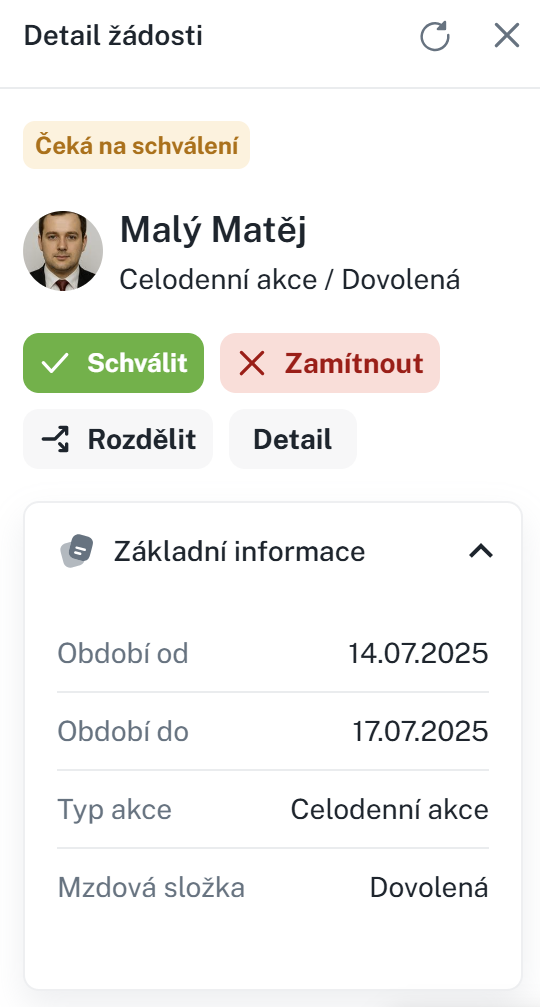
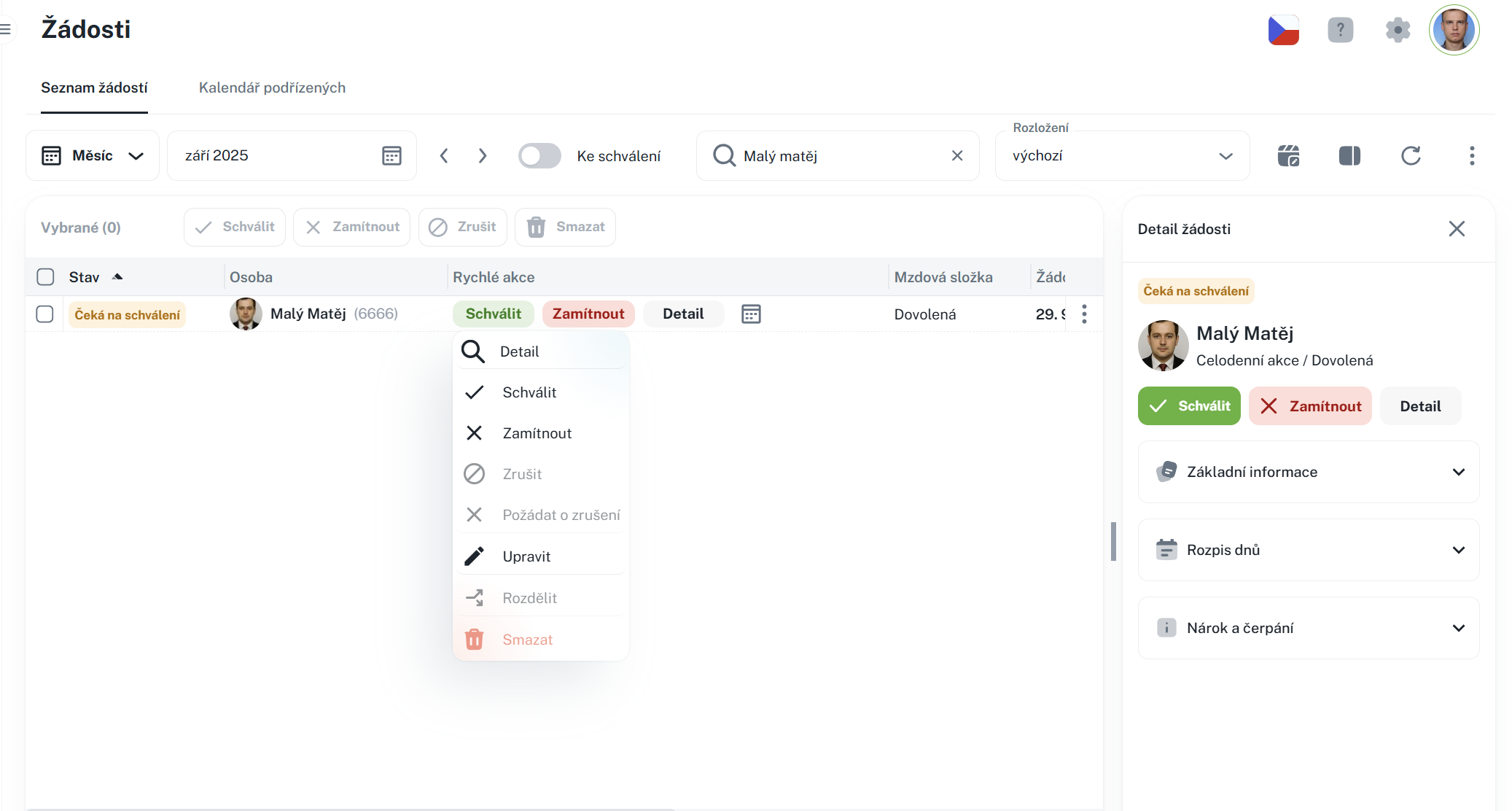
Kliknutím na tlačítko Detail žádosti na horním panelu otevřete boční panel s detaily žádosti.

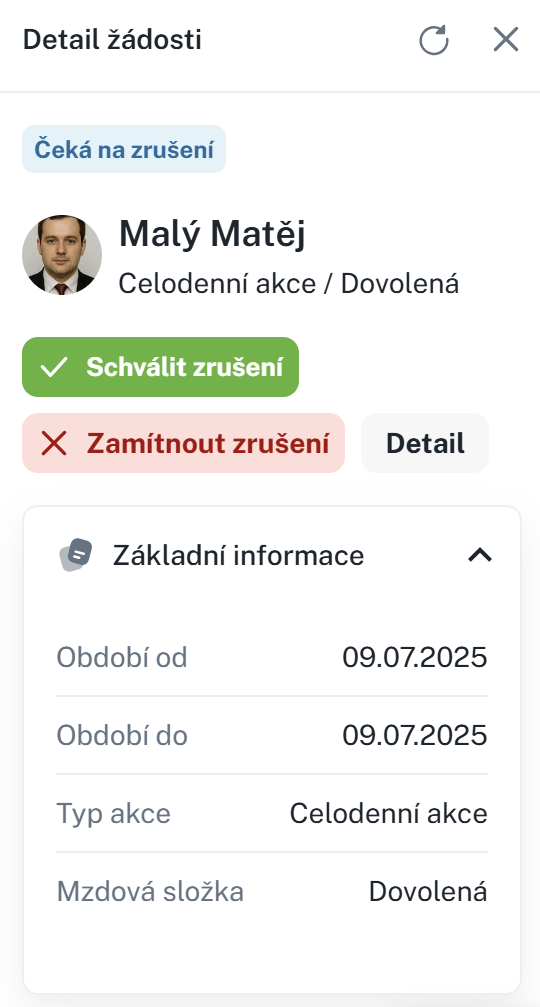
Boční panel obsahuje detaily žádosti, kde uvidíte základní informace (období žádosti, rozpis dnů, čerpání hodin), totožné s oknem Detail.
Kliknutím pravého tlačítka myši na konkrétní žádost otevřete kontextové menu s možnostmi zpracování žádosti
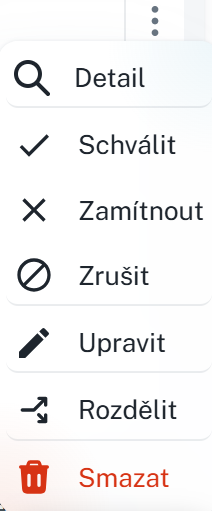
Detail - Otevře okno detail, viz. sekce Detaily žádosti
Schválit - Otevře okno schválení žádosti.
Zamítnout - Otevře okno zamítnutí žádosti.
Zrušit - Otevře okno zrušení žádosti.
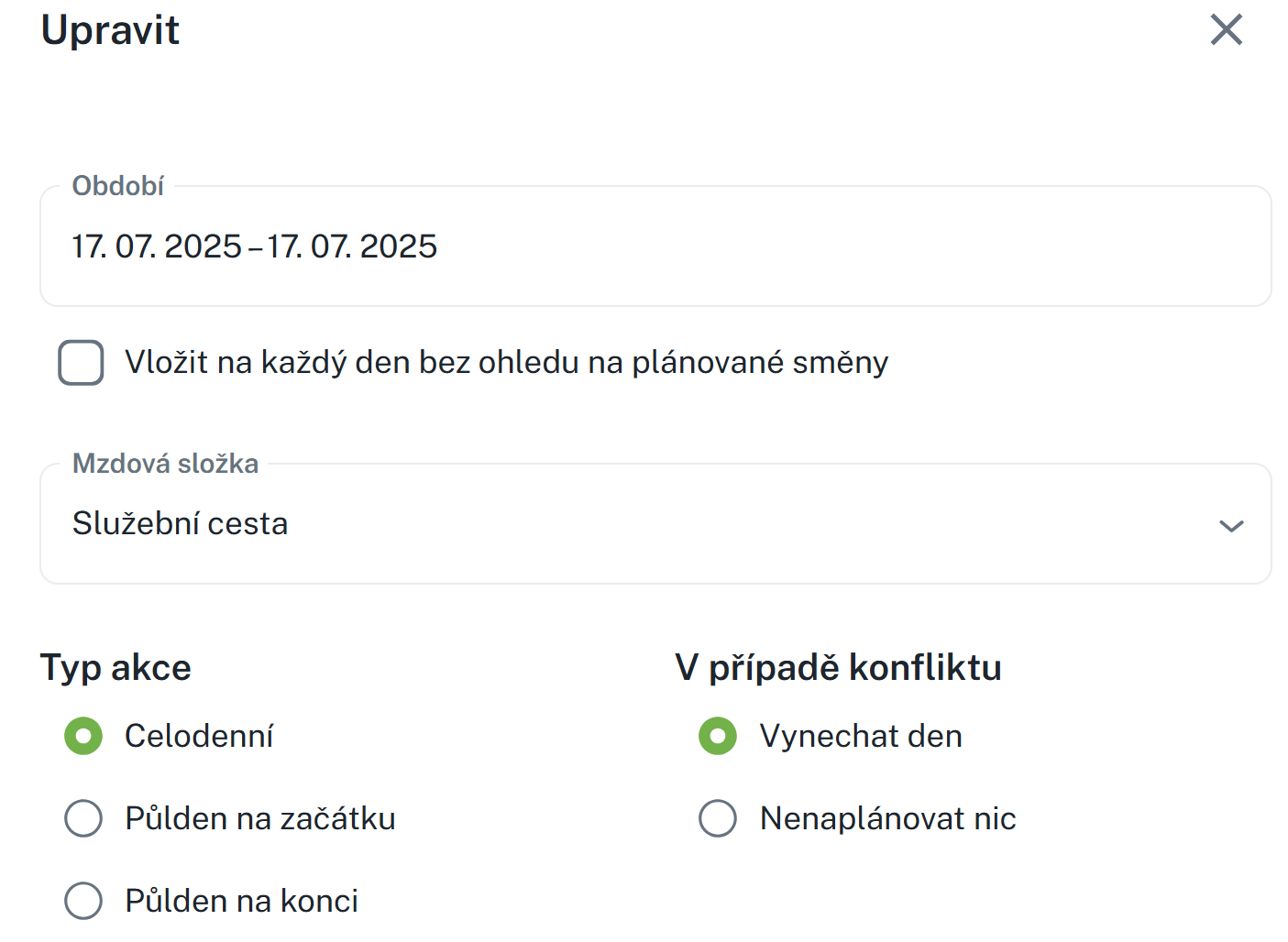
Upravit - Otevře okno upravení žádosti, lze upravit časové období žádosti, mzdovou složku, typ akce apod.
Rozdělit - Otevře okno rozdělení žádosti, kde lze vícedenní žádost rozdělit na několik jednotlivých žádostí.
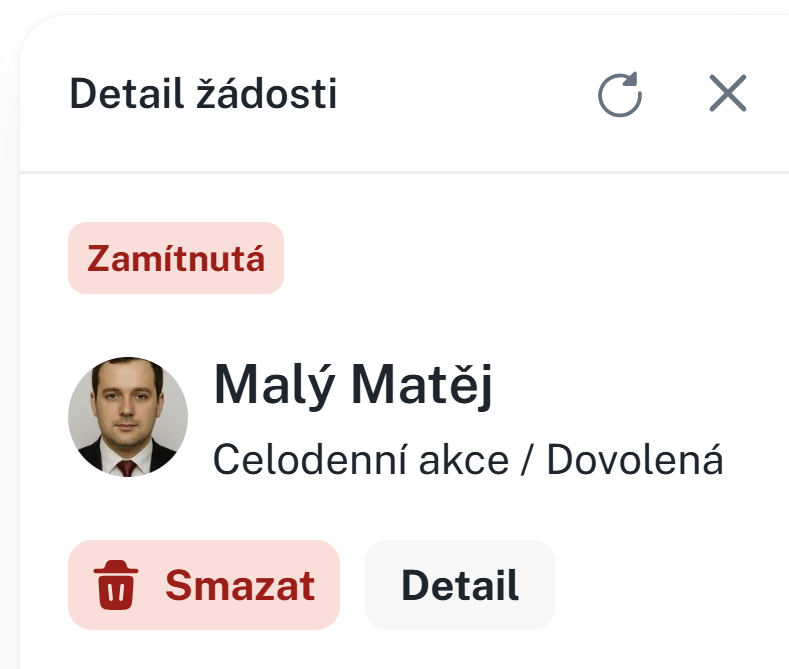
Smazat - Otevře okno smazání žádosti, lze smazat pouze zamítnuté a zrušené žádosti

Žádosti lze filtrovat dle data, zaškrtnutí Ke schválení (zobrazí pouze žádosti, čekající na schválení), hledání a pokročilých filtrů.
Rozložení je konfigurovatelné. Rozložení sloupců lze ukládat jako předvolby a později je měnit.
Pro více informací k ovládání prvků se odkažte na manuál Obecné ovládání prvků:
Obecné ovládání prvků
Tento manuál slouží jako nápověda k obecnému používání uživatelského rozhraní Aktion. Obsahuje návody k filtrování, seskupování a rozložení.
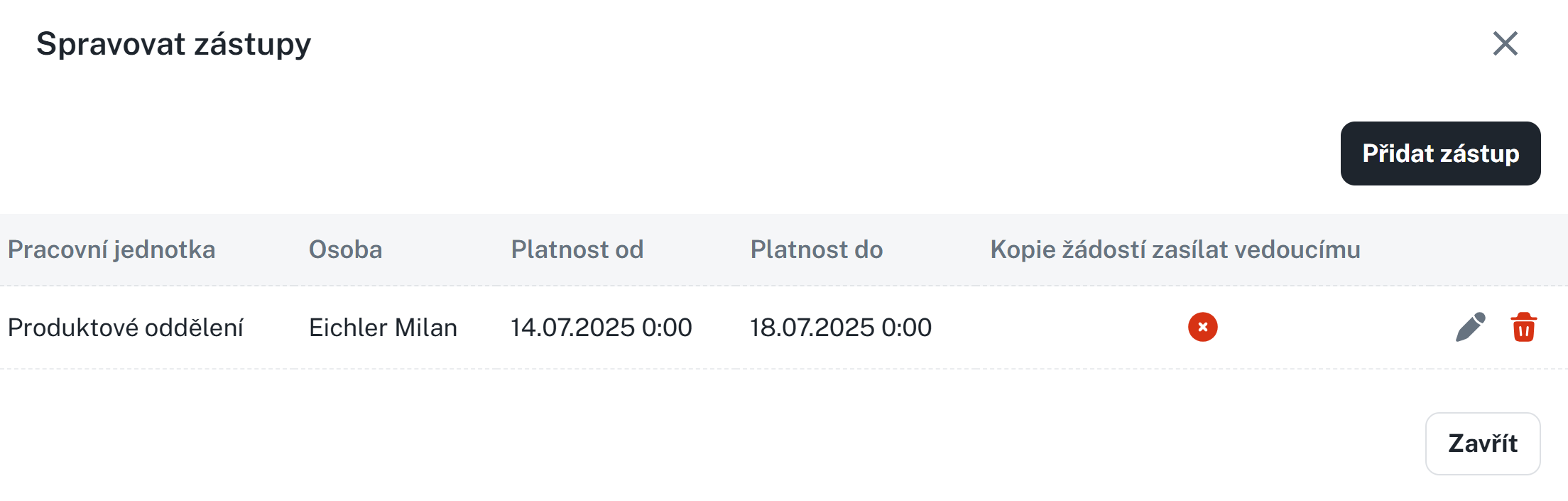
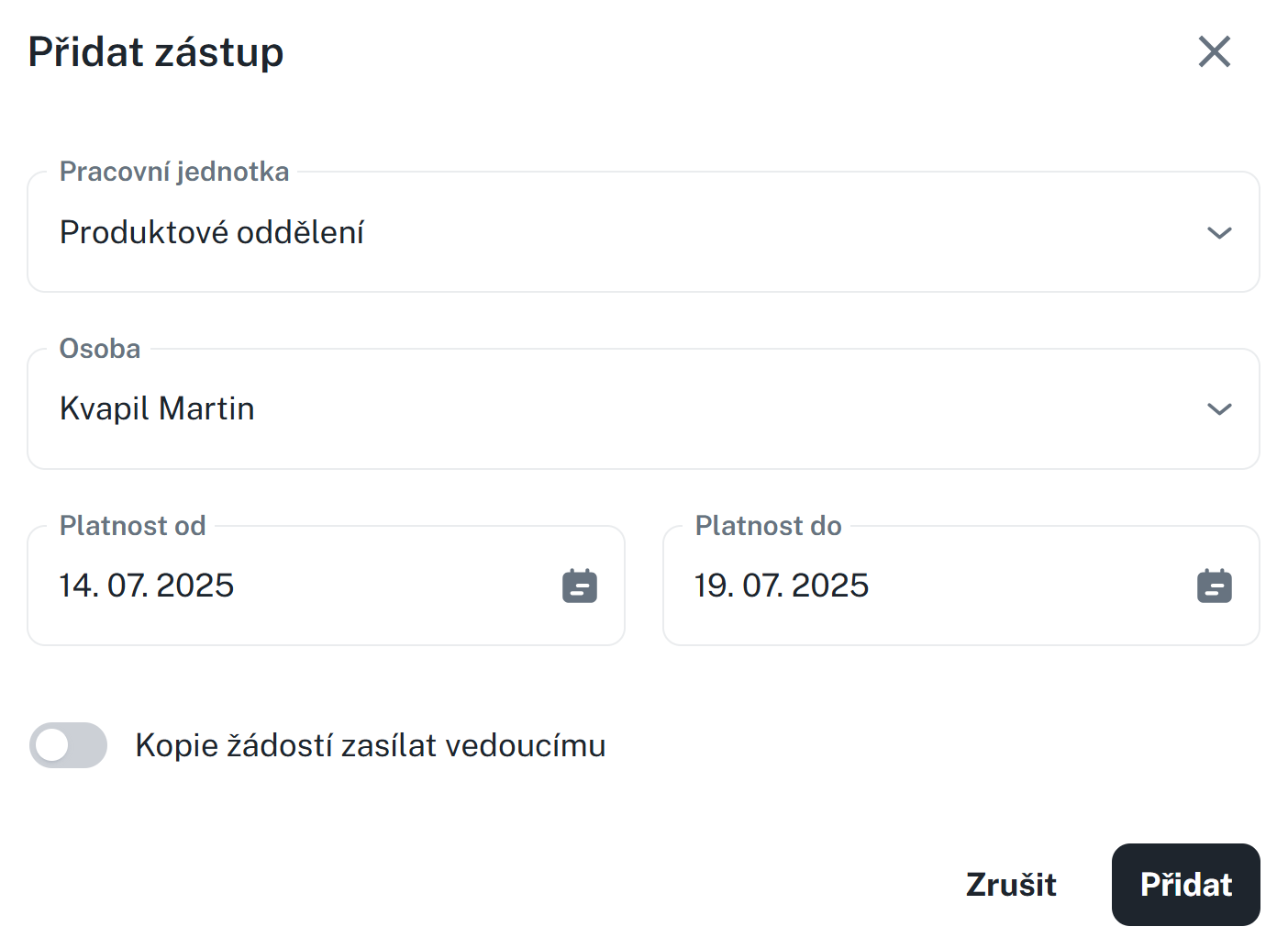
Tlačítkem Spravovat zástupy → Přidat zástup můžete přidat zástup v konkrétní pracovní jednotce:
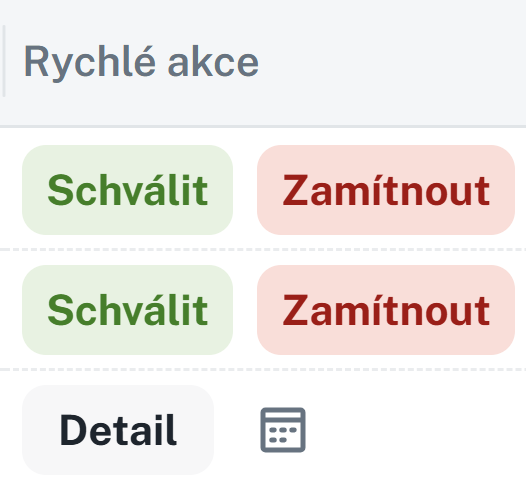
Sloupec Rychlé akce slouží jako náhrada za kontextové menu (menu po kliknutí pravého tlačítka myši), tento sloupec je nutné si přidat skrze výběr sloupců.


Žádost zaměstnance je po podání viditelná v seznamu žádostí a připravena ke schválení nebo zamítnutí. Zpracování lze provést několika způsoby, v závislosti na preferovaném způsobu ovládání:
Rychlé akce (sloupeček je nutné si přidat)
V seznamu žádostí je možné pomocí tlačítek ve sloupci Rychlé akce
schválit,
zamítnout,
případně zpracovat žádost o její zrušení.
Boční panel žádosti
Kliknutím na konkrétní žádost se otevře boční panel s jejími detaily. Odtud lze:
schválit nebo zamítnout žádost,
rozdělit vícedenní žádost na několik samostatných (rozdělit může pouze žadatel)
zobrazit podrobnosti nebo historii žádosti.
Kontextové menu
Pravým tlačítkem myši na konkrétní řádek se zobrazí nabídka s možnostmi:
Schválit / Zamítnout,
Upravit / Rozdělit / Zrušit,
Smazat žádost (pouze zrušené nebo zamítnuté žádosti).
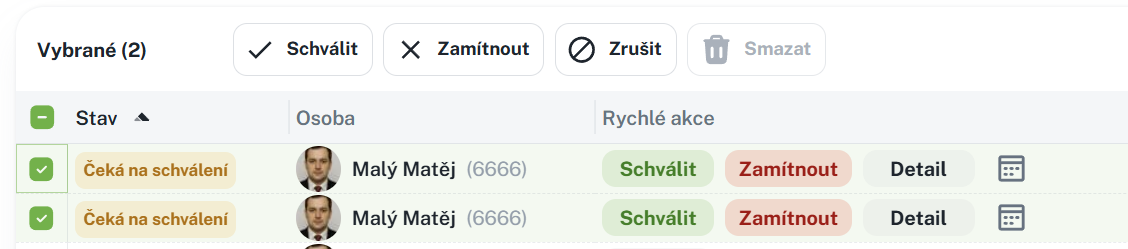
Žádosti můžete zpracovávat i hromadně zaškrtnutím požadovaných polí.
Stav Čeká na schválení je vždy přiřazen nově vytvořené žádosti.
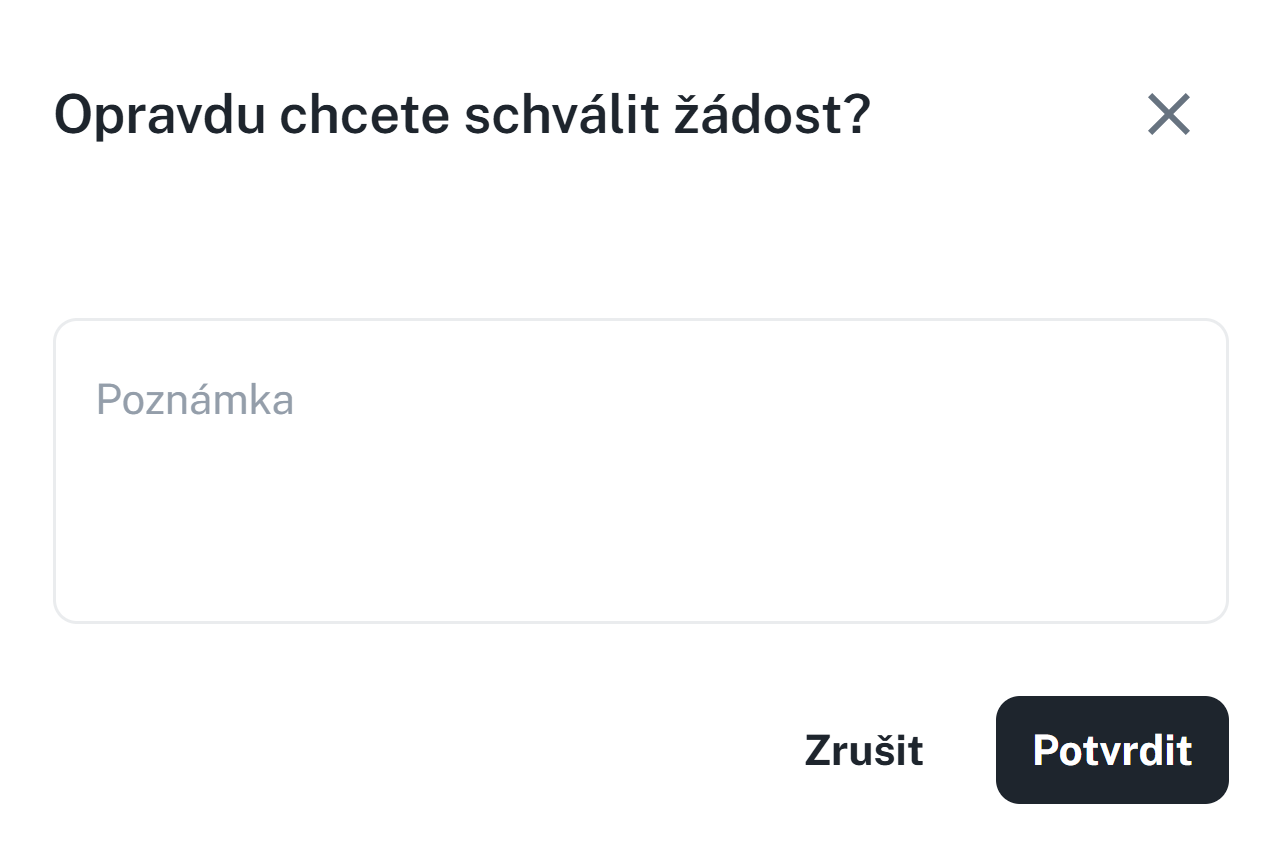
Žádost, která čeká na schválení můžete schválit či zamítnout tlačítky v sekci tabulky Rychlé akce. Ve vytvořeném dialogu stačí kliknout na tlačítko Potvrdit.

Kliknutím na tuto ikonku v pravém horním rohu se Vám otevře postranní panel. Kliknutím na žádost se vám poté načtou informace žádosti, stejné jako v detailu žádosti.
Žádosti se změní stav na Schválená / Zrušená podle provedené akce.
Pokud chcete žádost zrušit, můžete o to požádat – žádost se označí jako „Čeká na zrušení“ a čeká na potvrzení.
Žádosti o zrušení zpracujete stejným způsobem, jako čeká na schválení, pouze má jiné názvy tlačítek.

Žádost se označí jako Zrušená po schválení zrušení původní žádosti či po zrušení žádosti před samotným schválením.
Žádost je možné smazat po jejím zrušení či zamítnutí.
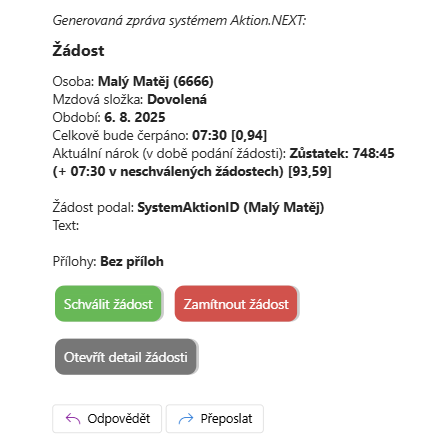
Při podání žádosti se schvalovateli odešle interaktivní email, pokud jej má schvalovatel nastavený .
Pokud schvalovatel nemá email nastavený, je o tom žadatel informován.
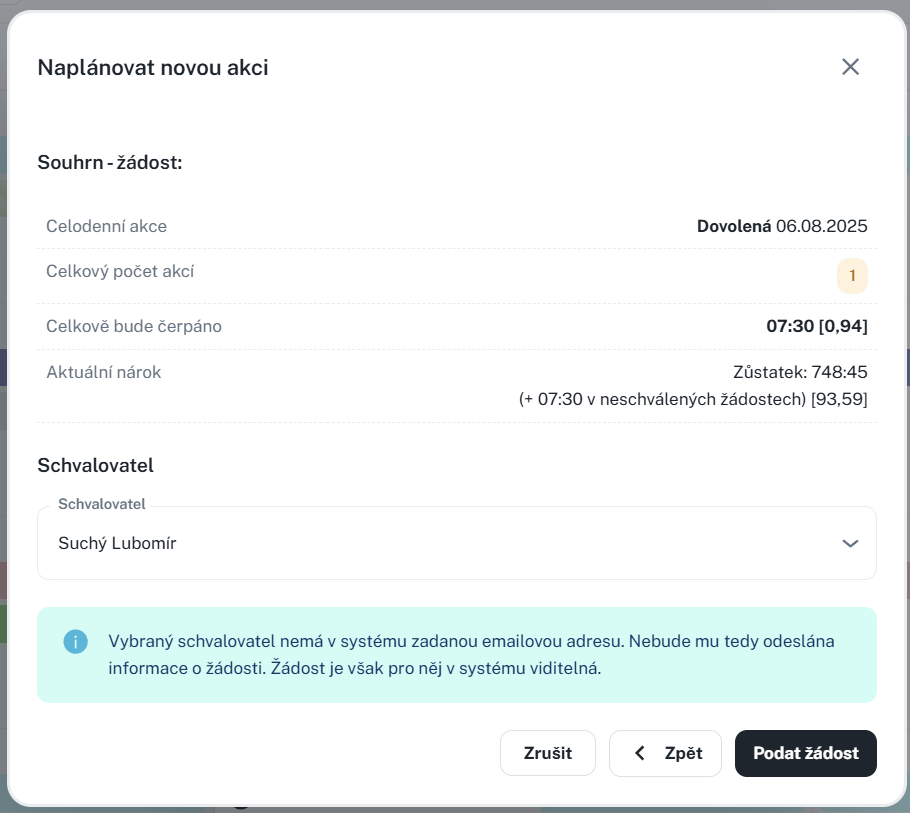
Email můžete nastavit v Detailu osoby → sekce Adresa a kontakty.

U některých mzdových složek je třeba po schválení žádosti schválit i její hodnotu.
Hodnotu schválíte následovně:
Otevřete Přehled docházky
Rozkliknete si konkrétního zaměstnance
Pokud tomu tak ještě není, otevřete si postranní panel

Otevřete záložku Hodnoty ke schválení a schválíte požadovanou hodnotu
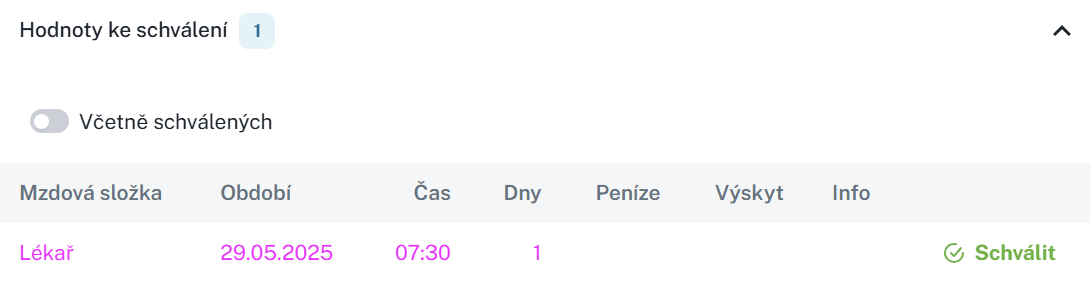
Hodnotu lze také schválit na bočním panelu v osobním výkazu dané osoby.
Žádost za zaměstnance může nadřízený podat dvěma způsoby:
Po označení konkrétních dnů lze pravým tlačítkem myši otevřít kontextové menu a zvolit možnost přidání akce nebo žádosti.
Je možné označit i více zaměstnanců najednou a hromadně jim přiřadit akci, jako je např. služební cesta, dovolená nebo jiný typ žádosti.
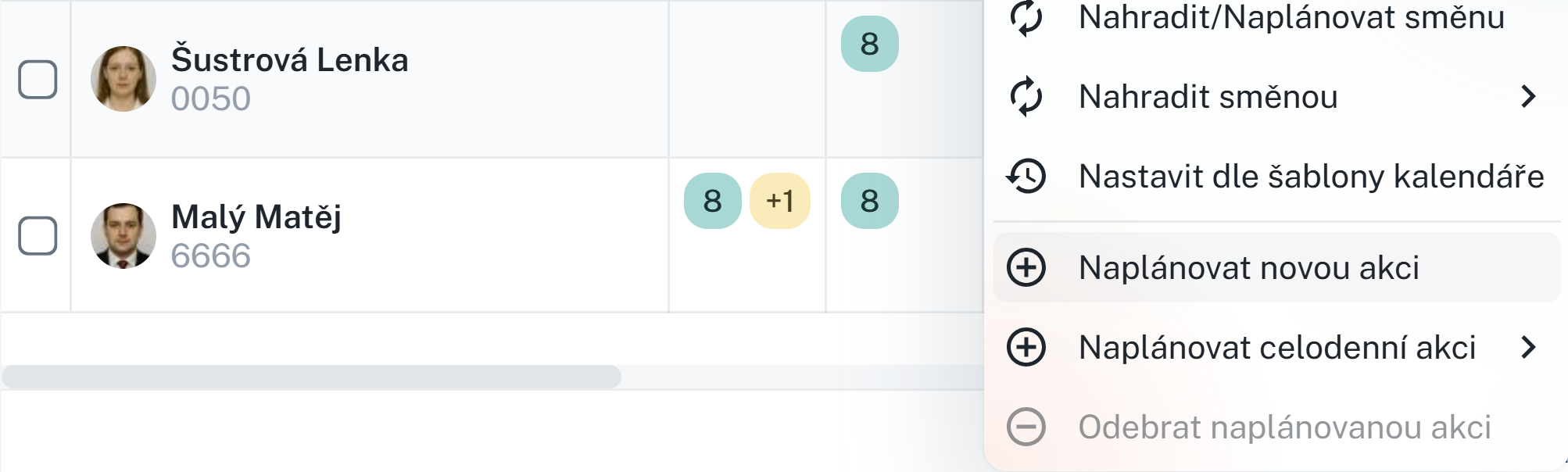
Více informací v agendě Plán směn.
Plán směn
Tento manuál slouží jako průvodce pro plánování směn zaměstnanců. Obsahuje návody k přidání, odebírání a nahrazení směn, hromadné správě, plánování akcí a filtrování.
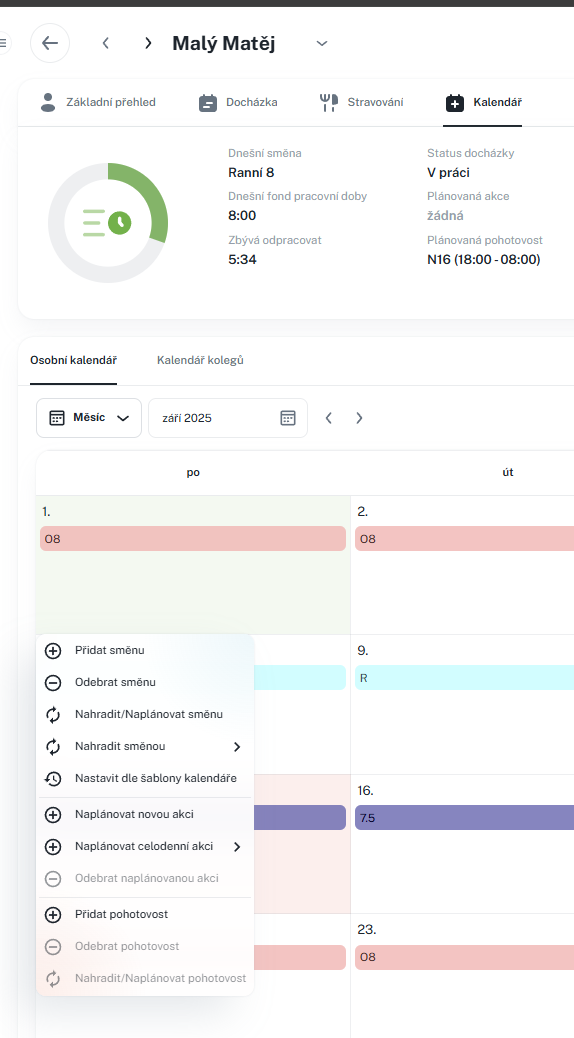
V osobní kartě zaměstnance na záložce Kalendář lze pravým tlačítkem myši na vybraný den opět vyvolat kontextové menu a přidat požadovanou akci nebo žádost.
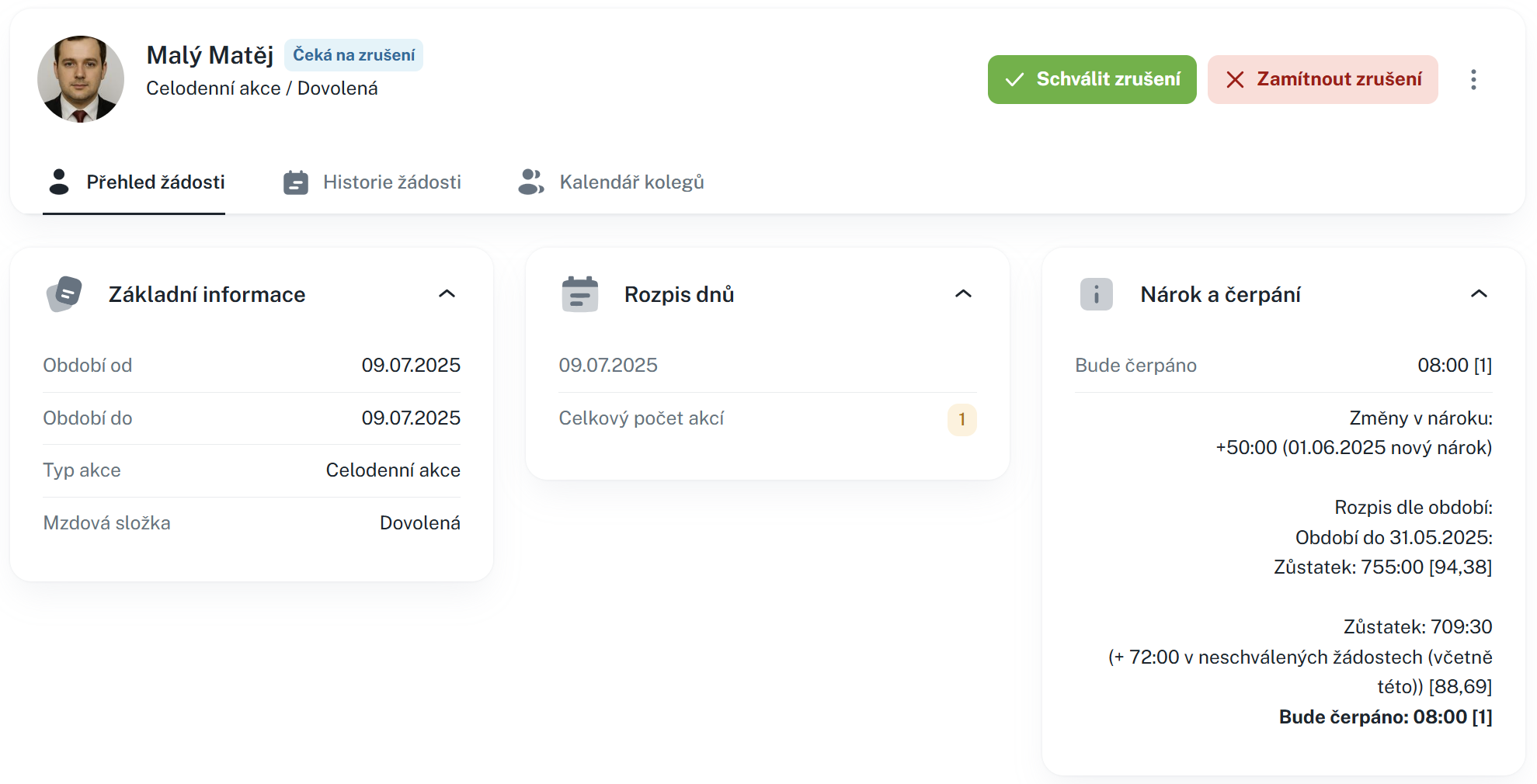
Kliknutím na tlačítko Detail můžete přistoupit k detailům žádosti.
Základní informace - Obsahuje informace o časovém období žádosti a mzdové složce
Rozpis dnů - Obsahuje informace o dnech, ve kterých se žádost má konat
Nárok a čerpání - Obsahuje informace o čerpání zůstatku
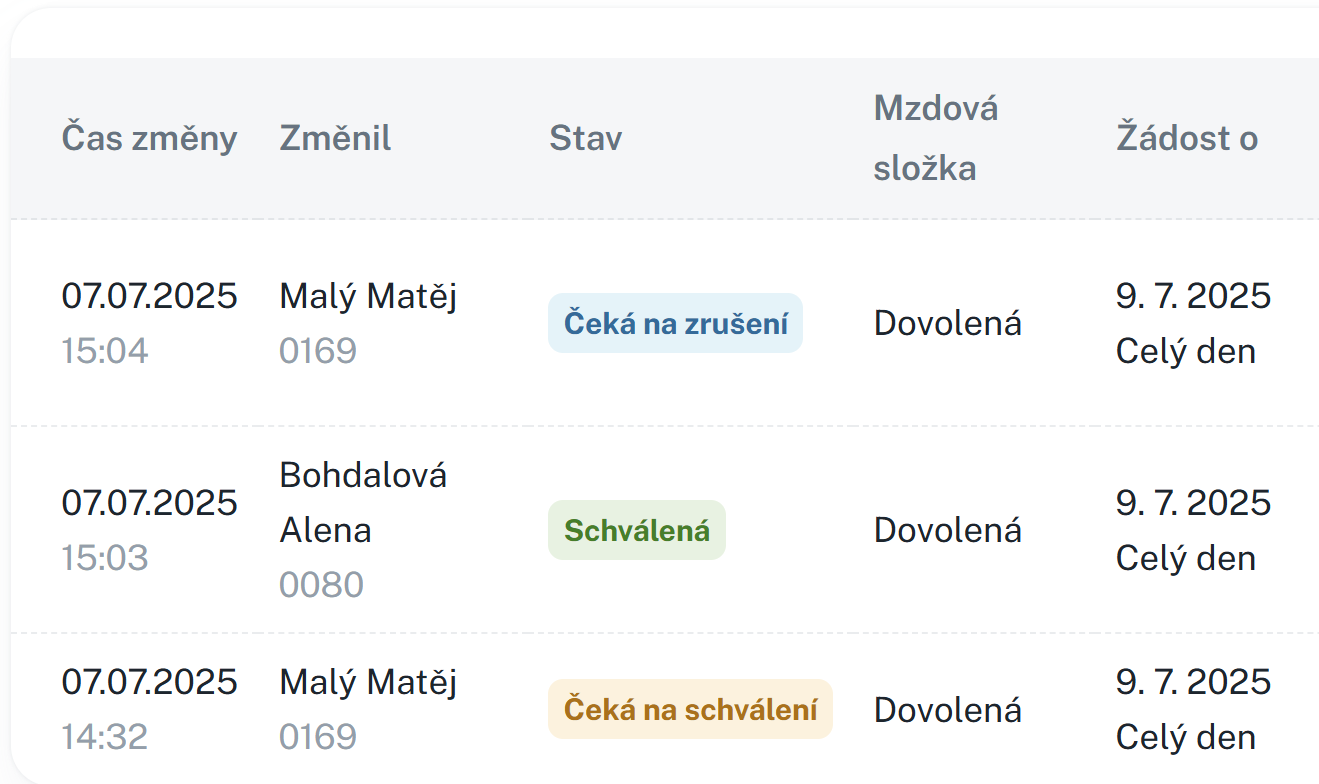
Kliknutím na Historie žádosti máte k dispozici historii stavů žádosti s potřebnými detaily.
Kliknutím na Kalendář kolegů můžete vidět kalendář ostatních osob ve vaší pracovní jednotce.
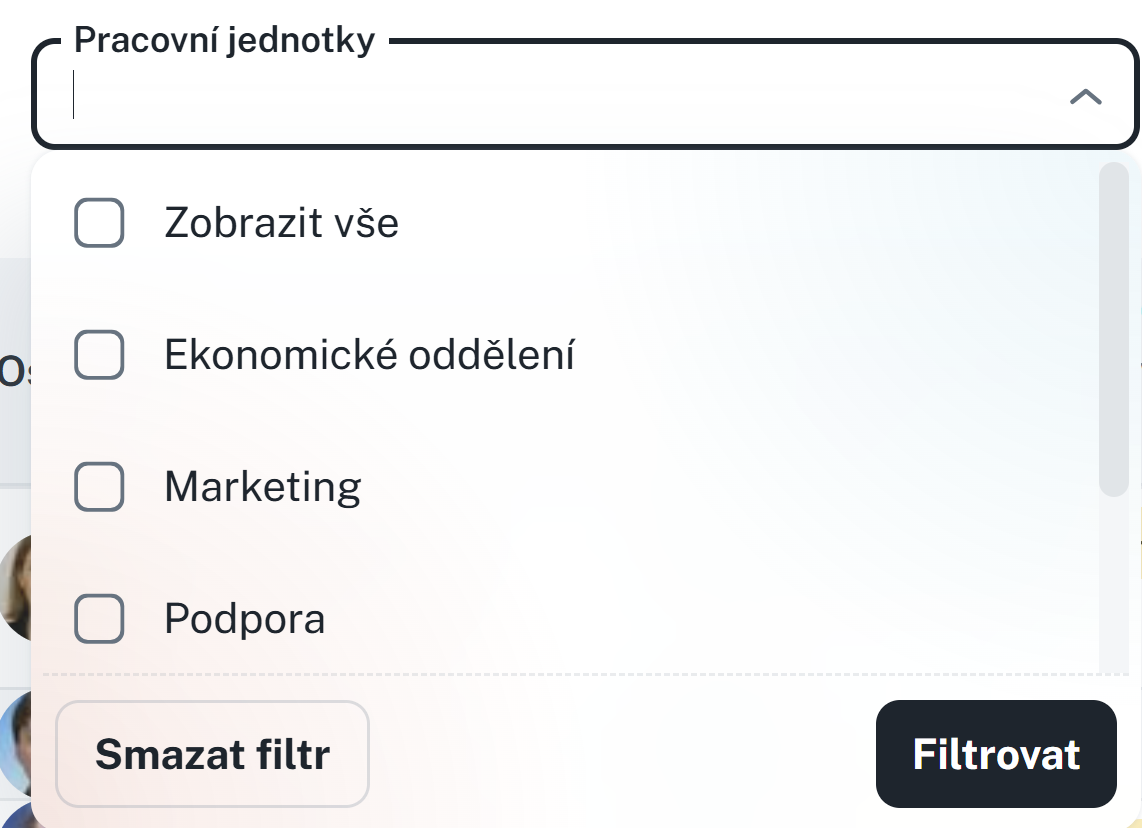
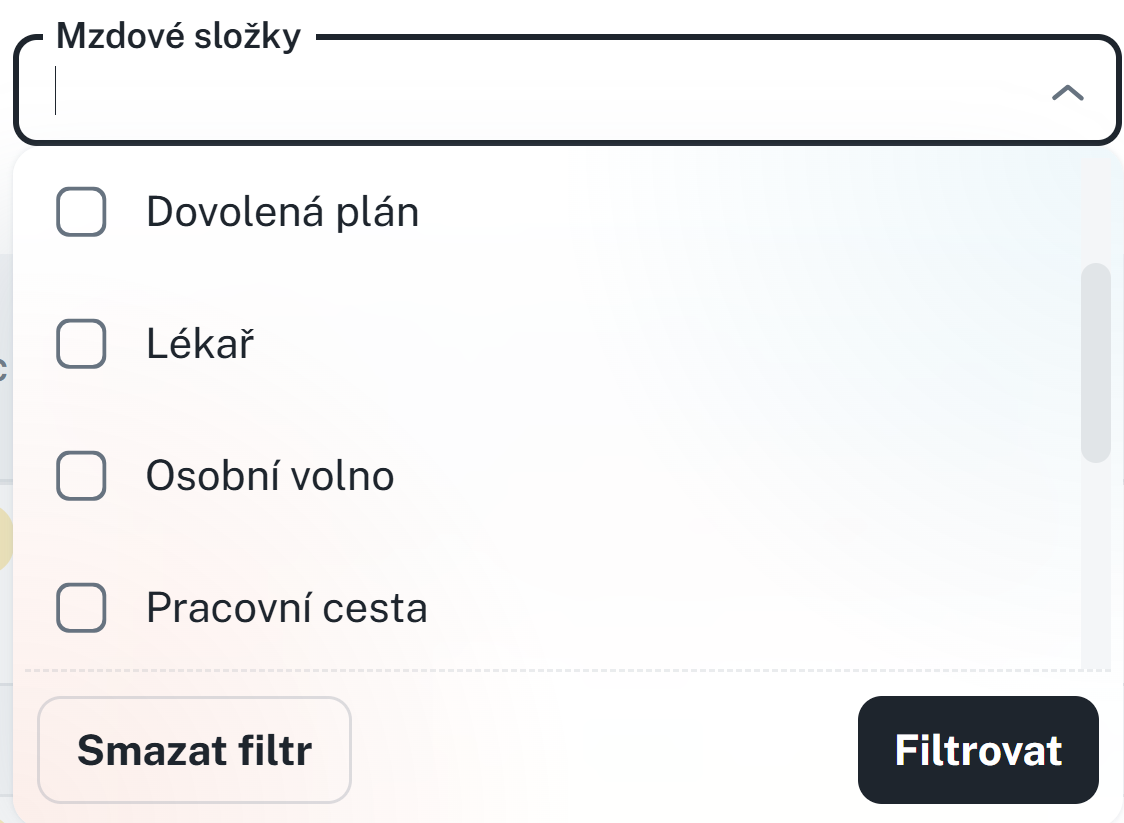
V této sekci máte přístup k pokročilému filtrování. Kliknete na tlačítko Filtr a otevře se vám panel s možnostmi filtrování.

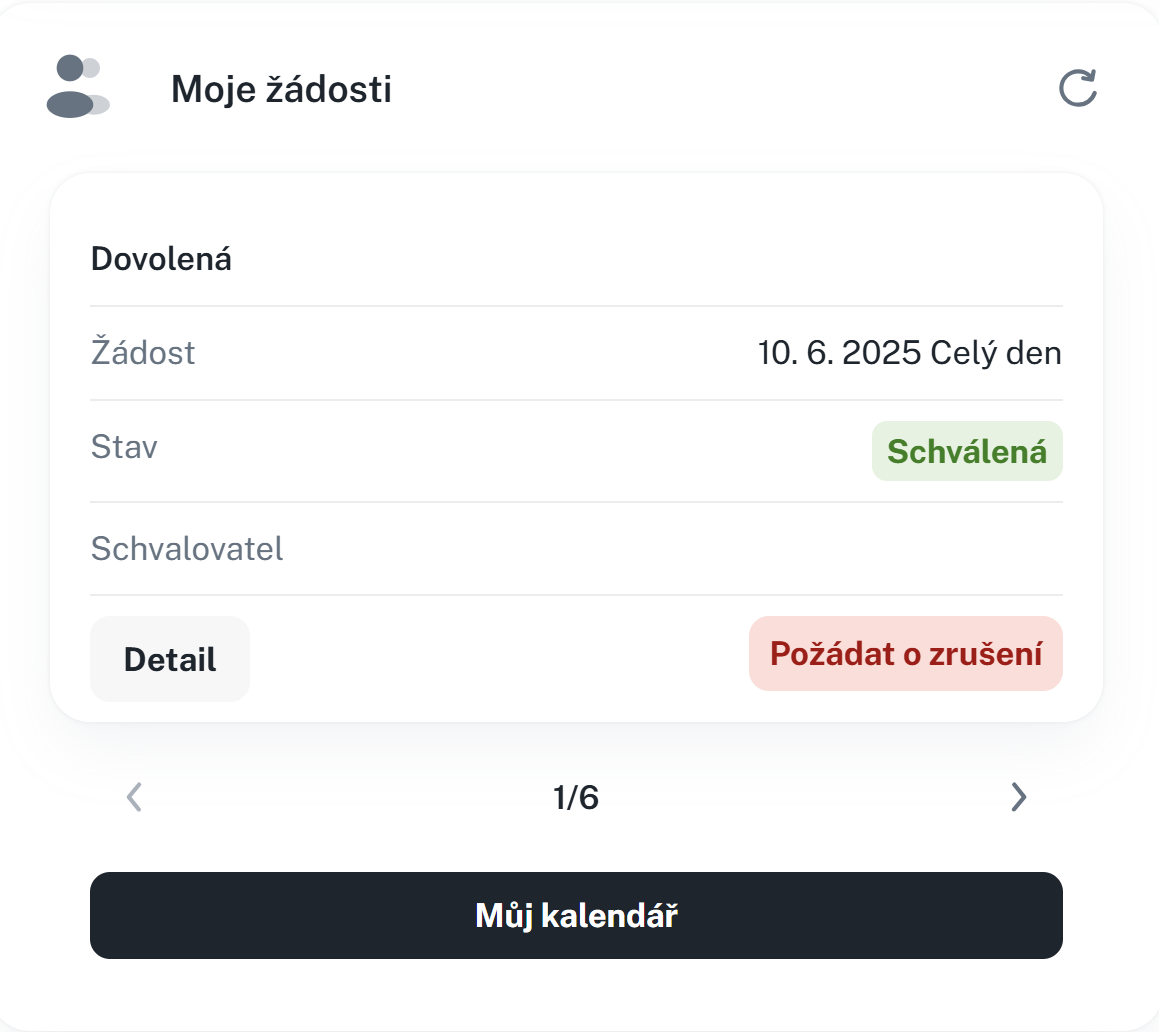
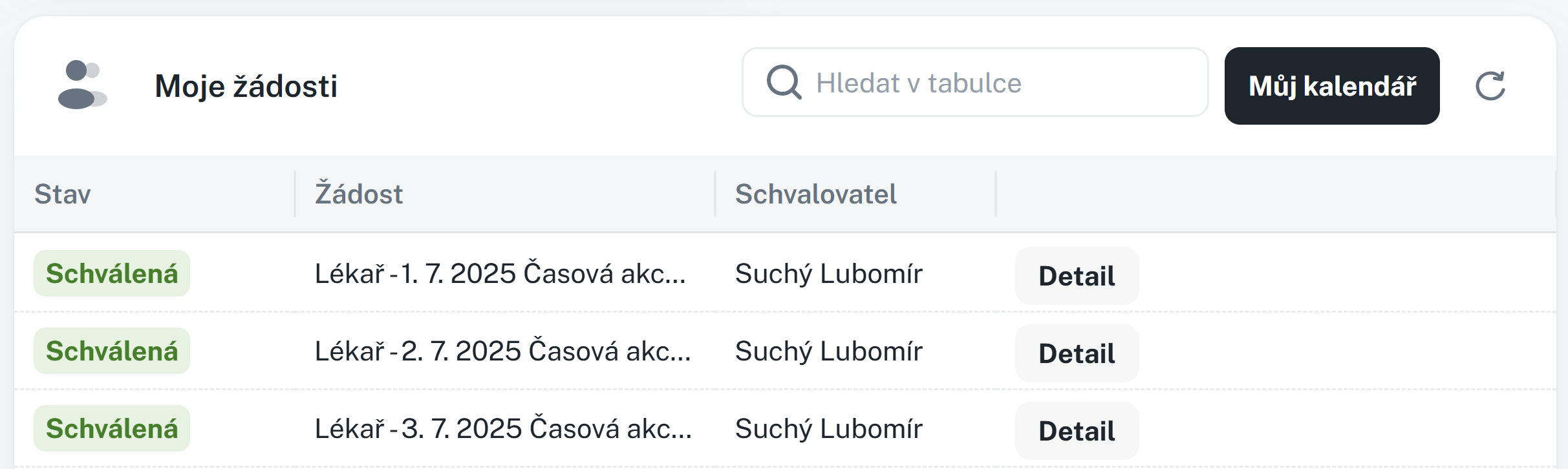
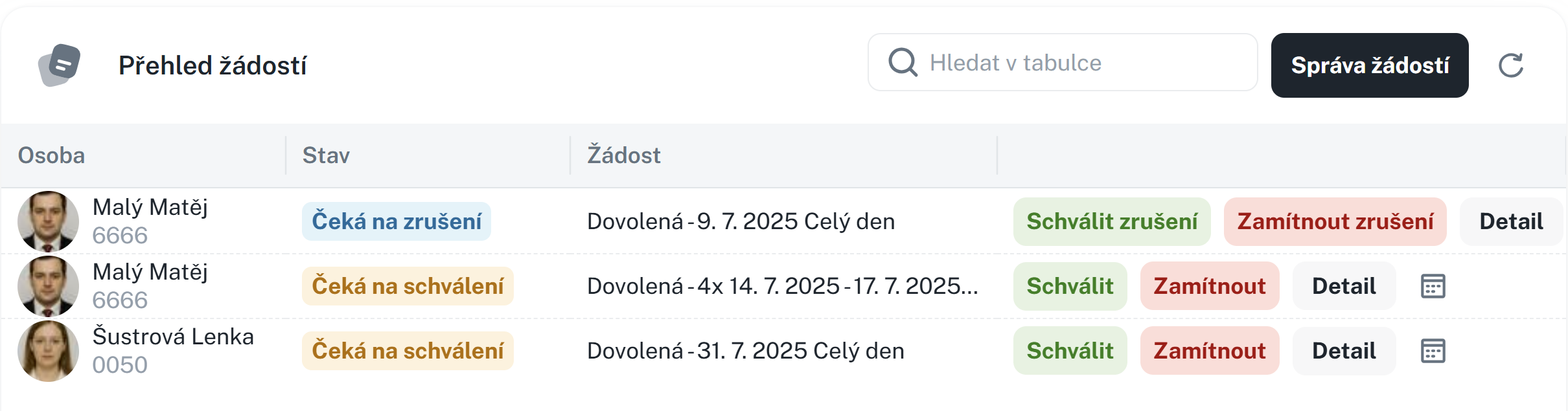
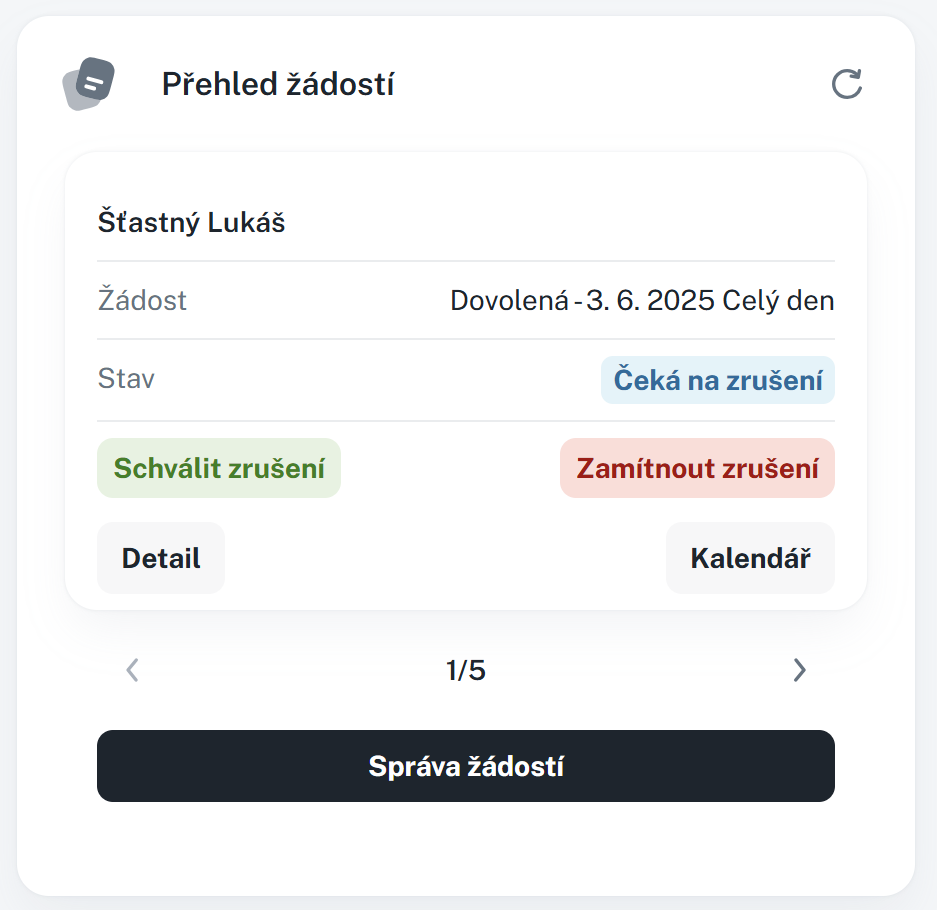
Na dashboardu máte k dispozici dva widgety k správě žádostí:
Moje žádosti - Přehled vámi podaných žádostí, můžete odtud požádat o zrušení či jinou možnost
Přehled žádostí - Přehled žádostí od podřízených k zpracování
Žádosti v kalendáři se značí více způsoby:
Žádost čekající na schválení je šrafovaná

Žádost čekající na zrušení má ikonu hodinek

Žádost která je zrušená je přeškrtnutá

Žádost, která je schválená je značena plnou barvou

Žádost lze podat z kalendáře kliknutím na tlačítko Přidat v pravém horním rohu.
Pro více informací se odkažte na manuál Správa kalendáře:
Správa kalendáře
Tento manuál slouží jako uživatelský průvodce pro práci s kalendářem, umožňující správu akcí, žádostí, směn apod. Obsahuje návod k správě žádostí a filtrování dat.
