Tato část slouží jako průvodce záložkou Přehled osob v agendě Přehled školení. Vysvětluje, jak sledovat platnost školení jednotlivých osob, jak s plány školení pracovat a jak osoby přihlašovat na termíny.
Agendu najdete v levém menu pod položkou Přehled školení (ikona certifikátu). Obrazovka je rozdělená do dvou záložek – Přehled osob a Termíny. Tato část se věnuje první z nich; druhou popisuje Část 2 – Termíny.
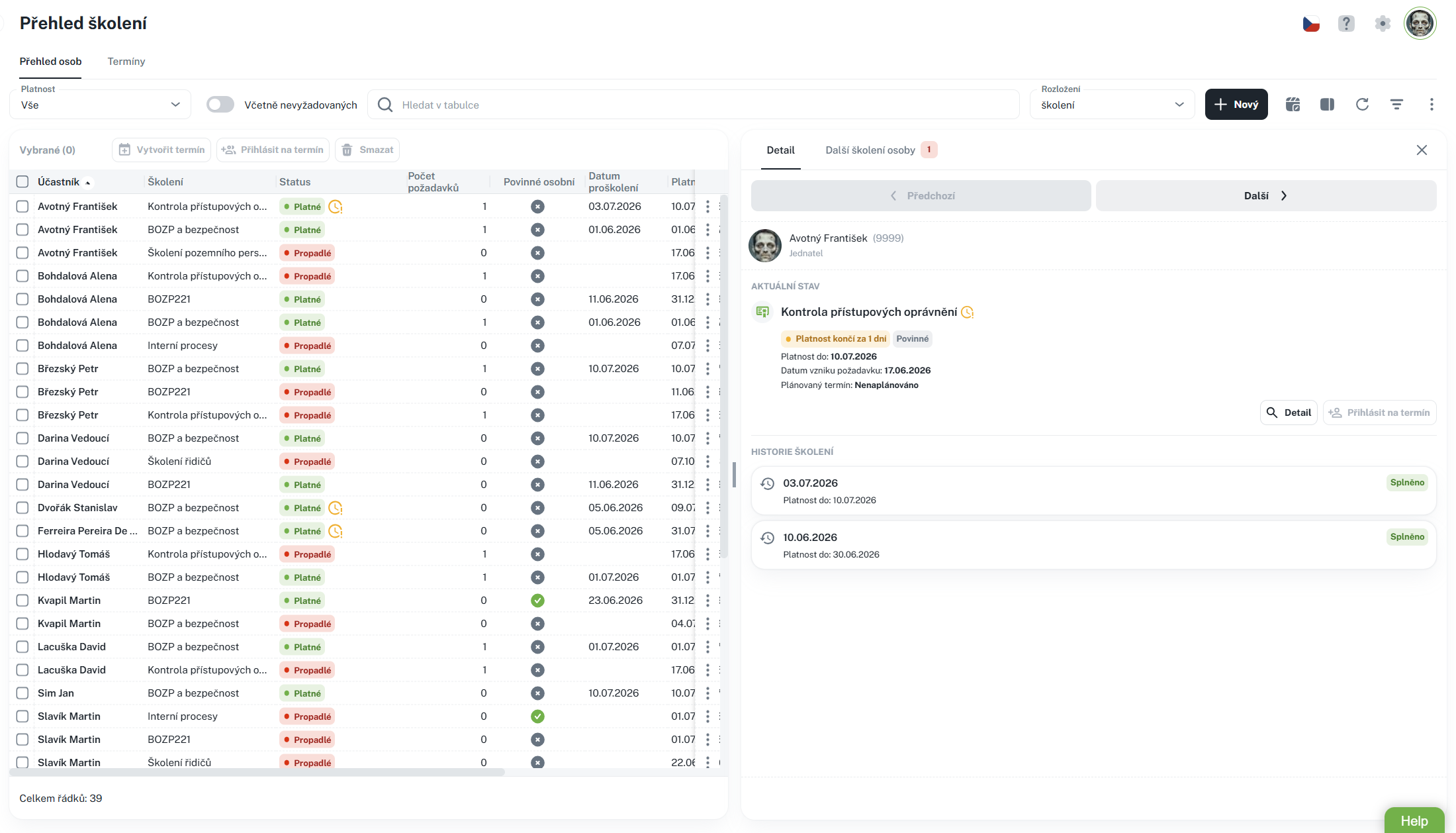
• Jak číst přehled plánů školení – co znamenají jednotlivé sloupce a barevné statusy platnosti.
• Jak filtrovat osoby podle platnosti – rychlé vyhledání propadlých školení nebo školení, kterým brzy skončí platnost.
• Jak přiřadit školení osobám – vytvoření plánu školení (kvalifikačního požadavku).
• Jak osoby přihlašovat na termíny – jednotlivě i hromadně, včetně vytvoření nového termínu přímo z přehledu.
Manuál je určen pro osoby zodpovědné za správu školení – typicky personalisty, BOZP techniky či vedoucí pracovníky.
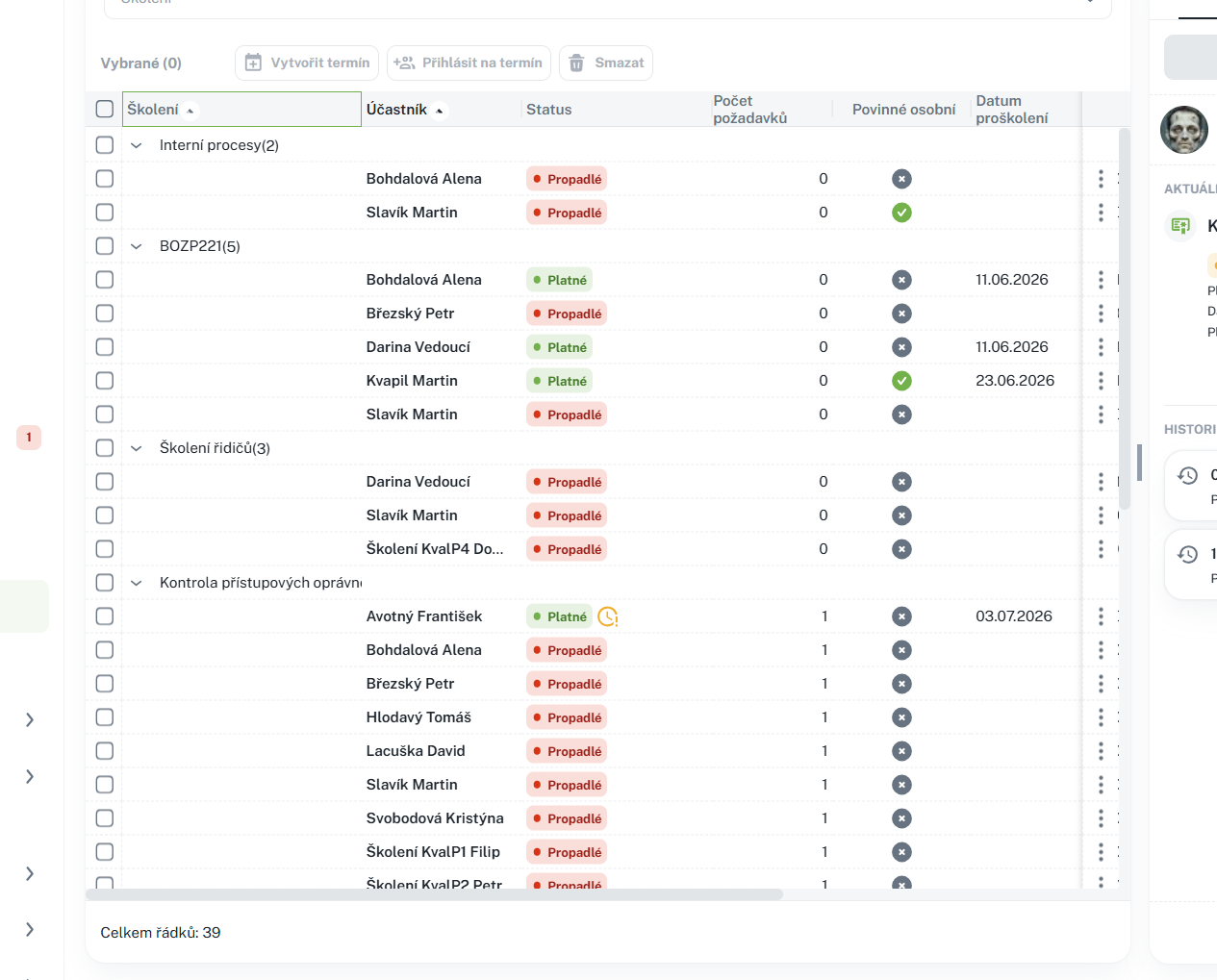
Záložka Přehled osob zobrazuje plány školení – tedy vazby mezi osobou a konkrétním školením spolu s aktuální platností. Jeden řádek = jedno školení přiřazené jedné osobě.
Díky přehledu snadno zjistíte, komu školení propadlo, komu brzy vyprší platnost a kdo je již přihlášený na termín.
Status je barevně odlišený štítek, který okamžitě ukazuje stav školení:
• Platné (zelená) – školení je splněné a v platnosti.

• Vyprší brzy (oranžová) – platnost skončí do 30 dnů; je vhodné naplánovat opakování.
• Propadlé (červená) – platnost vypršela a školení je vyžadované.
• Nové – školení je nově přiřazené a zatím neproběhlo.
Nad tabulkou najdete filtry, kterými přehled zúžíte:
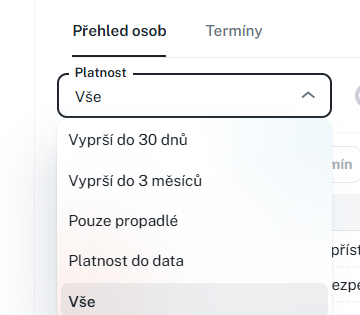
• Platnost – rozbalovací výběr:
◦ Vyprší do 30 dnů
◦ Vyprší do 3 měsíců
◦ Pouze propadlé
◦ Platnost do data – po výběru se objeví pole pro zadání konkrétního data.
◦ Vše
• Vč. propadlých nevyžadovaných – přepínač; ve výchozím stavu jsou propadlá nevyžadovaná školení skrytá, přepínačem je zobrazíte.
• Filtr školení (filtr nad seznamem) – umožňuje omezit přehled jen na vybraná školení.

Kromě toho můžete použít rychlé hledání a standardní filtrování podle jednotlivých sloupců.

Příklad použití: Chcete zkontrolovat, komu propadlo školení první pomoci. Ve filtru Platnost vyberte „Pouze propadlé“ a ve Filtru školení zvolte „První pomoc“. V přehledu zůstanou pouze osoby s propadlým školením první pomoci.
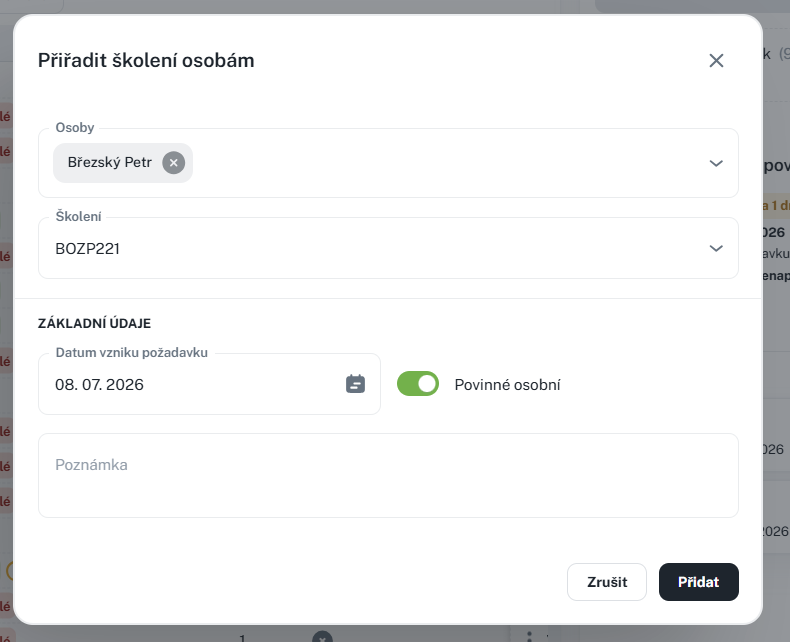
Nové školení přiřadíte osobám pomocí akce nad přehledem (tlačítko pro přidání plánu školení). Otevře se formulář, ve kterém vyberete školení a osoby, kterým se má přiřadit. Tím vznikne nový plán školení (kvalifikační požadavek).
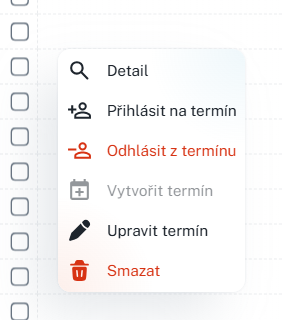
U jednotlivých řádků (přes kontextové menu, resp. akce řádku) i hromadně (po zaškrtnutí více řádků) jsou k dispozici tyto akce:
• Detail plánu školení – otevře detail vybraného plánu.
• Přihlásit na termín – přihlásí osobu na existující volný termín daného školení. Akce je dostupná jen tehdy, pokud pro školení existuje volný termín, na který osoba ještě není přihlášená.
• Odhlásit z termínu – odhlásí osobu z termínu, na který je přihlášená.
• Vytvořit termín – vytvoří nový termín daného školení (a osobu na něj rovnou naváže).
• Upravit termín – otevře k úpravě nejbližší naplánovaný termín osoby.
• Smazat – odstraní plán školení.

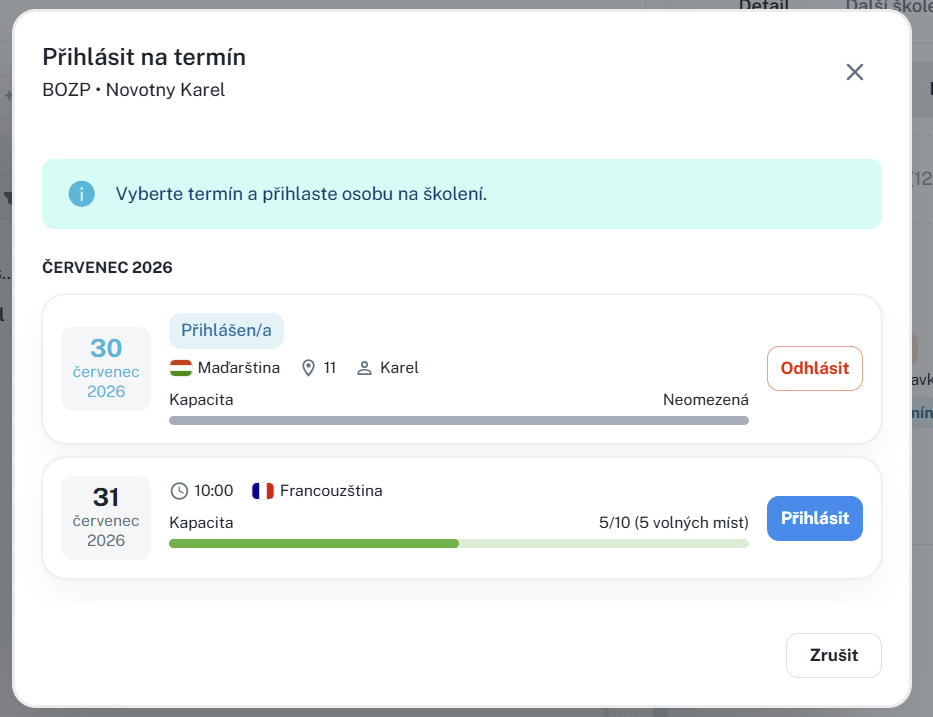
1. U řádku osoby zvolte akci Přihlásit na termín.
2. V dialogu vyberte konkrétní termín ze seznamu dostupných termínů.
3. Přihlášení potvrďte.
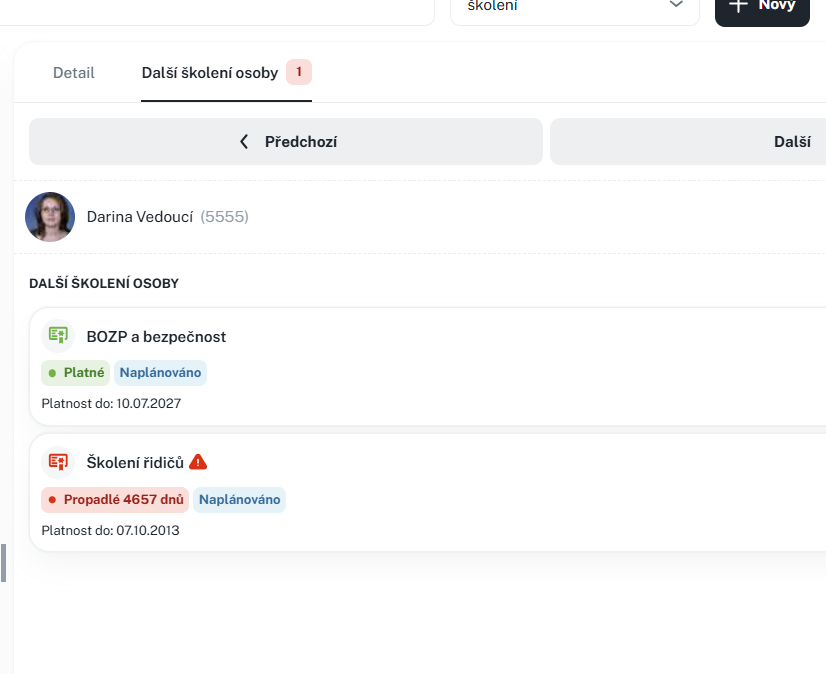
Po označení řádku se v pravém postranním panelu zobrazí Detail plánu školení – přehled informací o vybraném plánu a jeho termínech. Odtud lze rovněž spouštět akce s termíny.
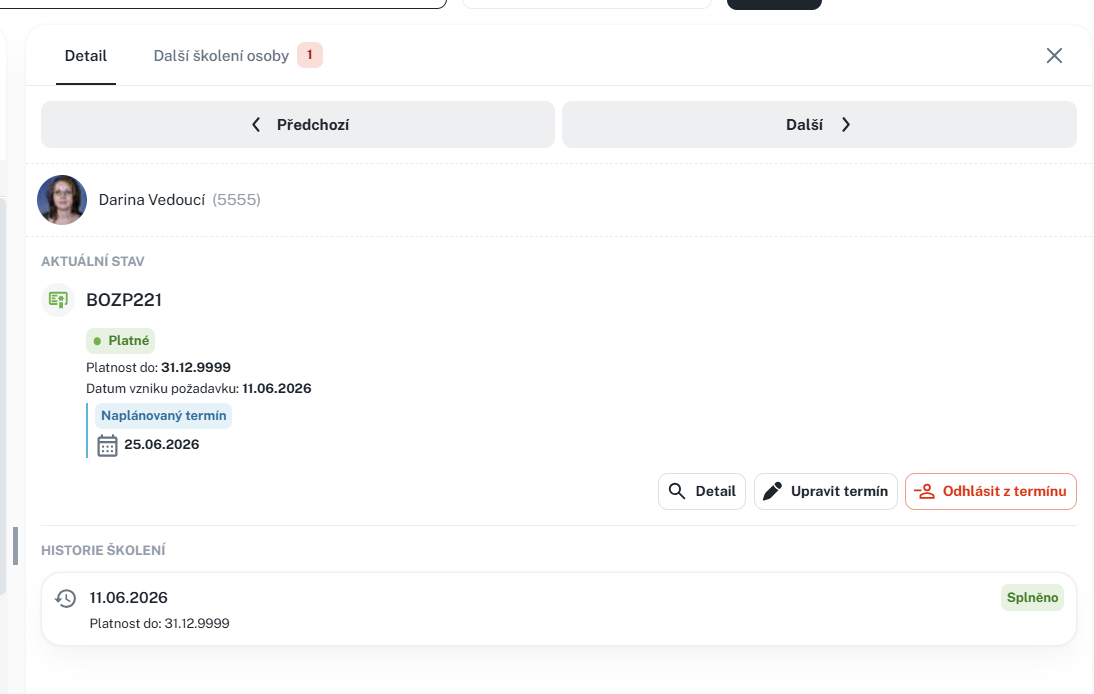
Zobrazuje také ostatní školení osoby
• Zobrazení záložky Přehled osob vyžaduje právo pro čtení agendy plánů školení.
• Přihlašování a odhlašování osob z termínů vyžaduje právo Přihlašovat na školení (případně právo na úpravu). U jednotlivých osob se navíc kontroluje oprávnění na konkrétní osobu.
• Vytvoření nového termínu vyžaduje právo na založení termínu školení.
Podle přidělených práv se vám některé akce nemusí zobrazit.
Tato část navazuje na Část 1 – Přehled osob a věnuje se záložce Termíny v agendě Přehled školení. Vysvětluje, jak zakládat a spravovat termíny školení (školící akce), jak přihlašovat účastníky a jak zadávat výsledky školení.
Agendu najdete v levém menu pod položkou Přehled školení (ikona certifikátu). Po přepnutí na záložku Termíny máte k dispozici dvě zobrazení – seznam a kalendář.
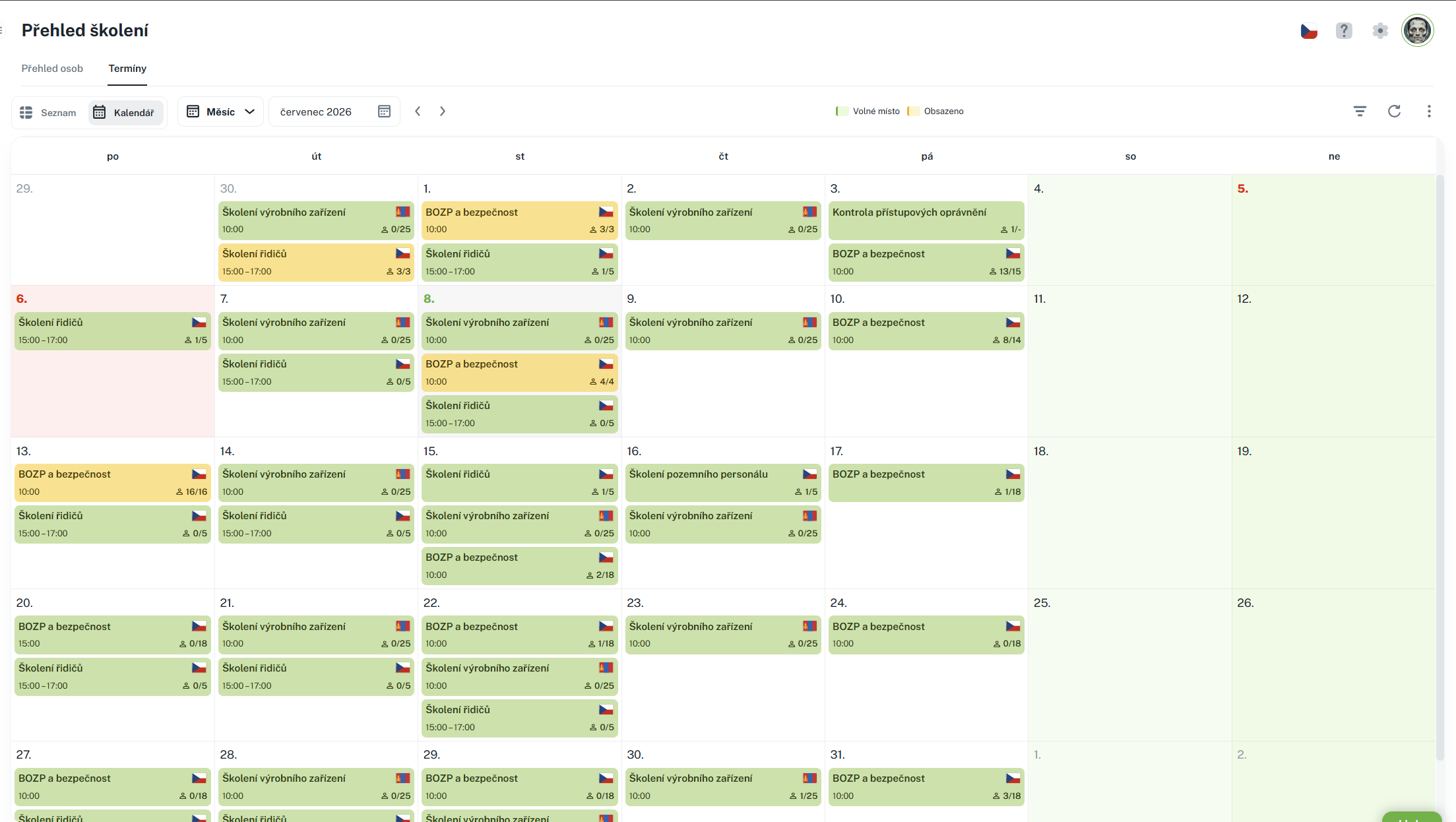
• Jak se orientovat v termínech – seznamové a kalendářní zobrazení a jejich filtry.
• Jak založit nový termín – jednorázový i opakovaný termín přes průvodce.
• Jak přihlašovat účastníky – jednotlivě i hromadně.
• Jak zadat výsledky školení – označení „Proběhlo“, úspěšnost a platnost proškolených osob.
Manuál je určen pro osoby zodpovědné za organizaci školení – typicky personalisty, BOZP techniky či vedoucí pracovníky.
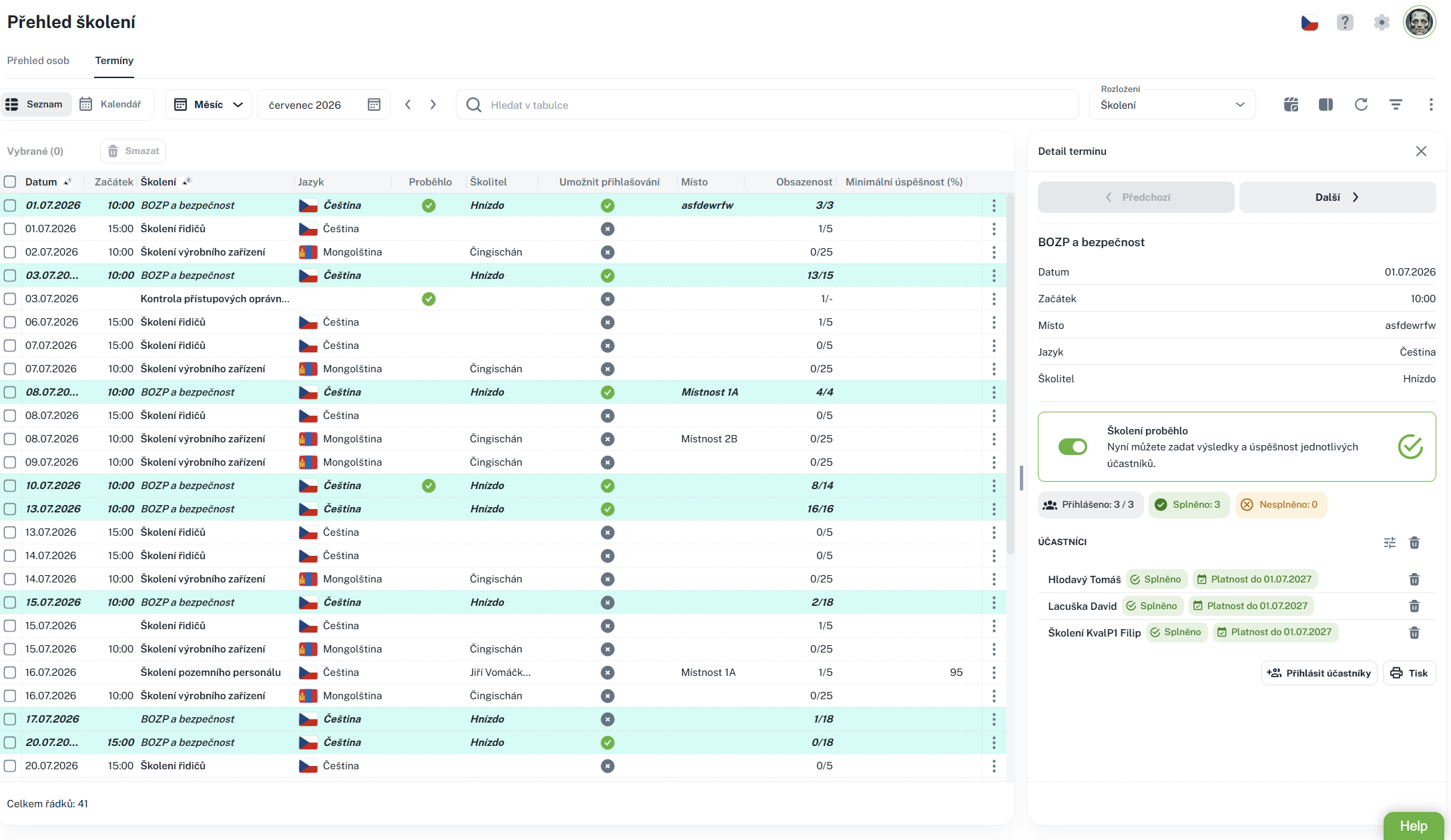
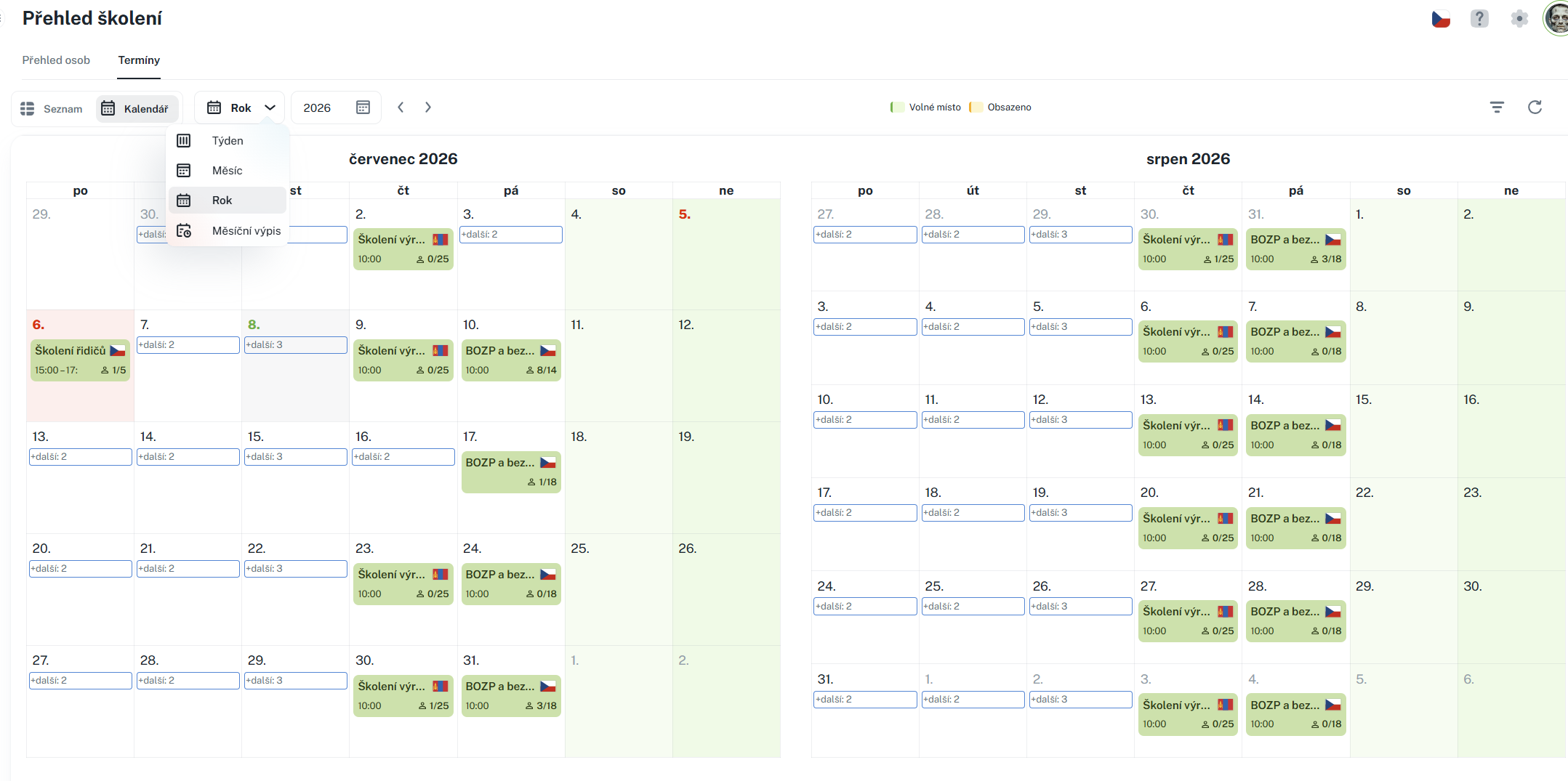
Záložka Termíny nabízí dvě zobrazení, mezi kterými se přepíná:
• Seznam – tabulka termínů s informacemi o školení, datu, místě, kapacitě a obsazenosti.
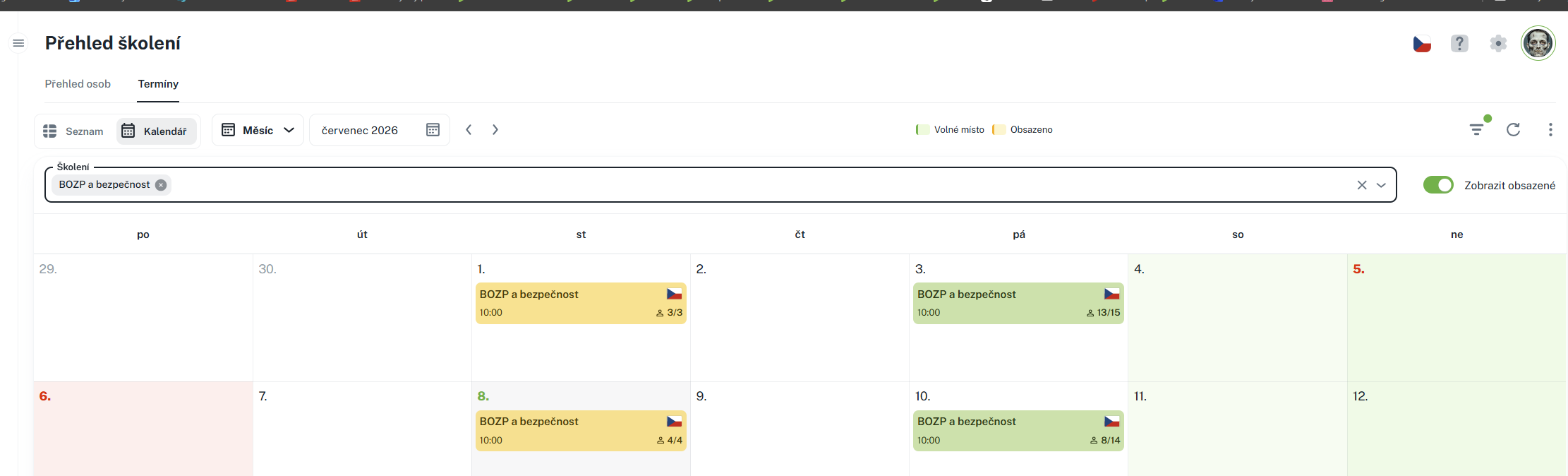
• Kalendář – termíny vynesené do kalendáře; u každého termínu je vidět štítek s obsazeností, po najetí myší se zobrazí podrobnosti a kliknutím termín otevřete.
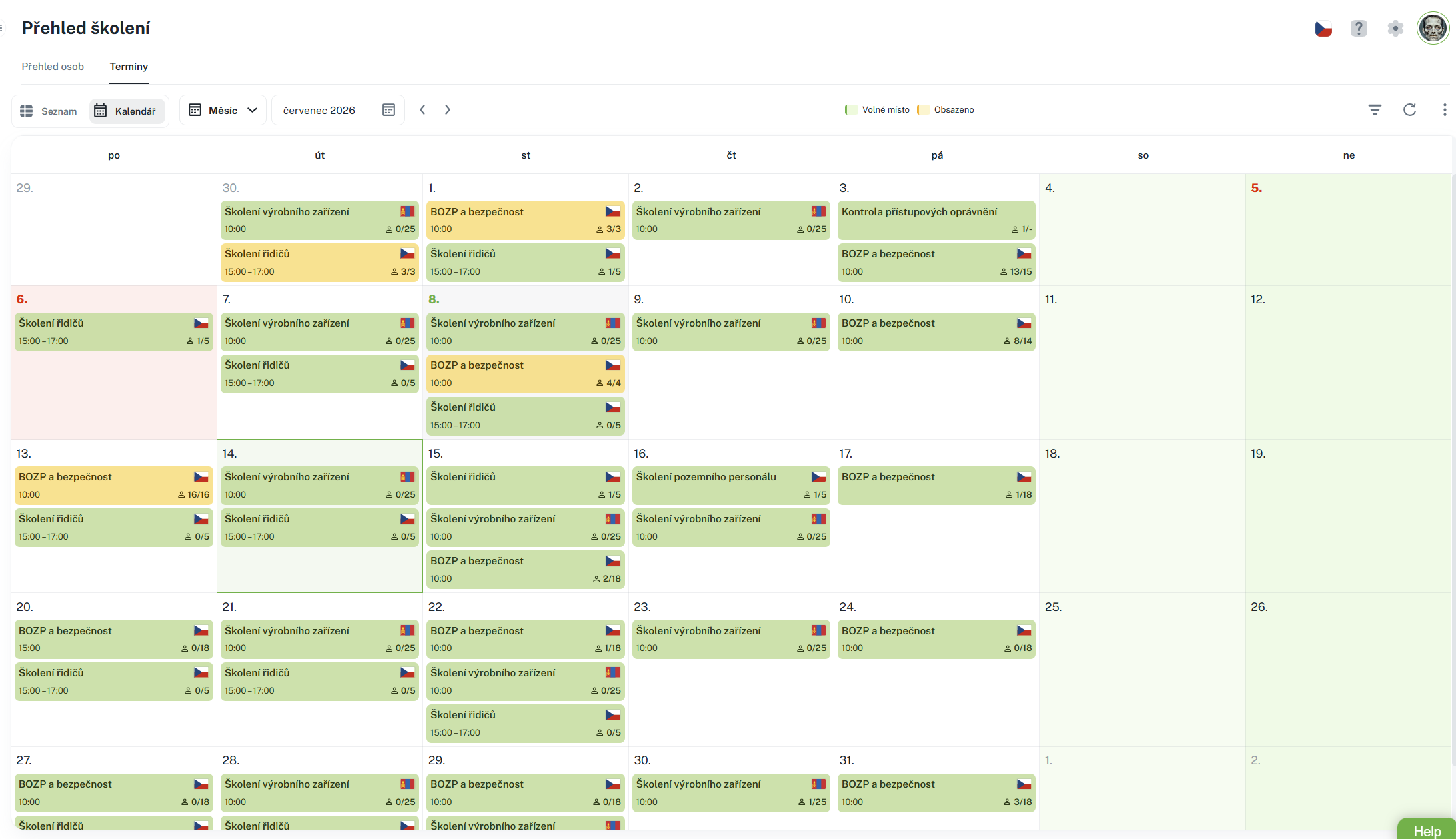
Nad zobrazením najdete filtry:
• Období – rozsah dat, ve kterém se termíny zobrazují.
• Filtr školení (filtr nad seznamem/kalendářem) – omezí termíny jen na vybraná školení.
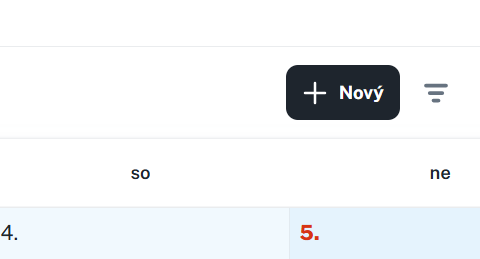
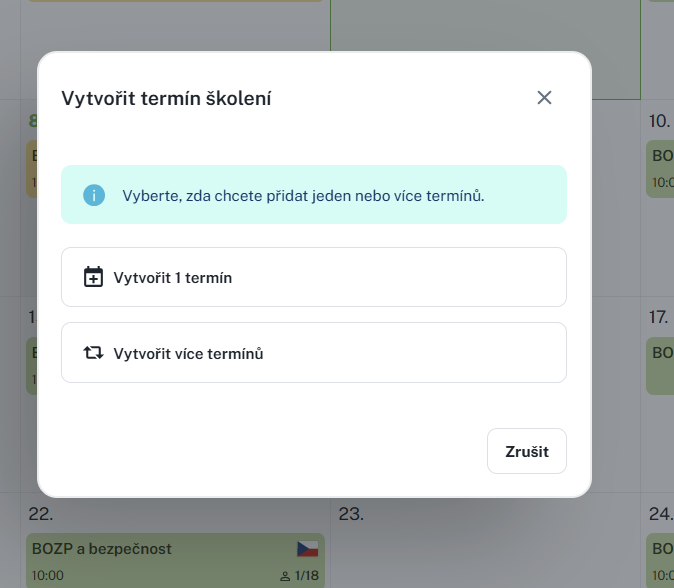
Nový termín založíte tlačítkem Nový (přidání záznamu) nad seznamem nebo označte buňku/buňky. Otevře se dialog, ve kterém zvolíte, zda chcete vytvořit:
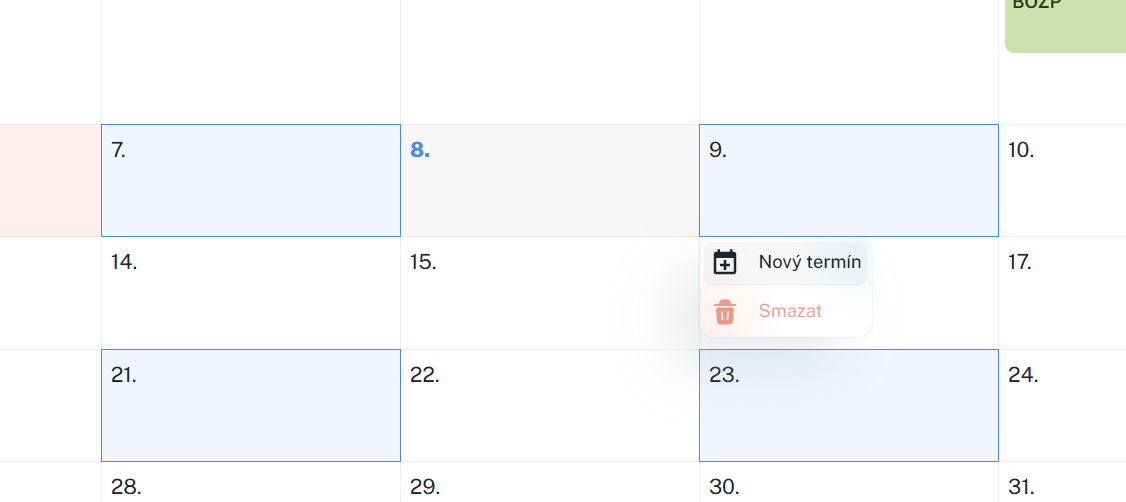
• Jednorázový termín – jeden konkrétní termín.
• Opakovaný termín – více termínů najednou pomocí průvodce (např. pravidelná školení).
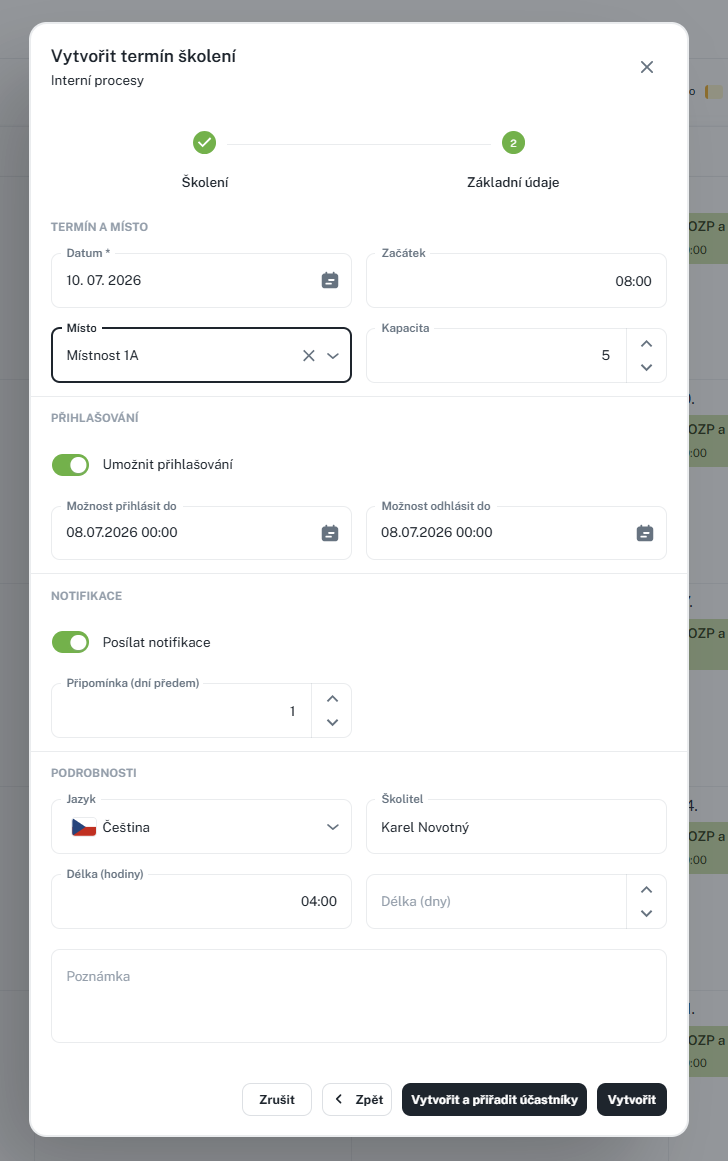
Ve formuláři termínu vyplníte zejména:
• Školení – ze kterého katalogu školení termín vychází.
• Datum termínu.
• Místo konání.
• Kapacitu (maximální počet účastníků).
• Umožňovat přihlašování – zapne možnost se přihlásit/odhlásit osobám, které mají kvalifikační požadavek na dané školení. Pokud možnost není tak spravuje administrátor s dostatečným oprávněním
• Notifikace – zapne zasílání notifikací.
• Jazyk, školitele a případný termín uzávěrky přihlášek.
Po uložení je termín vytvořený a můžete na něj přihlašovat účastníky.
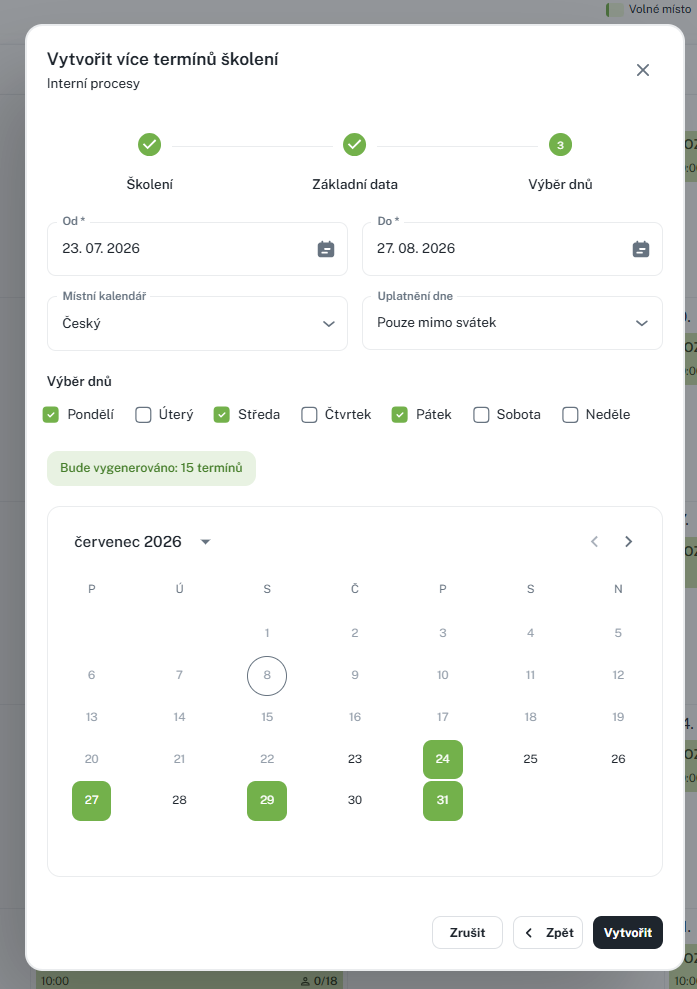
Průvodce vás krok po kroku provede vytvořením série termínů – zvolíte školení, pravidlo opakování, místa a další parametry. Na konci se vytvoří všechny termíny najednou.
Zapínají se buďto u školení nebo při vytváření termínů, nelze omezit jaké notifikace zasílat, buďto se budou globálně pro termín zasílat či nikoliv.
Notifikace chodí na
Přihlášení ke školení
Odhlášení ke školení
Úprava školení (místo, začátek, termín)
Účastníky na termín přihlásíte několika způsoby:
• V osobním školení pokud má termín “umožňovat přihlašování“
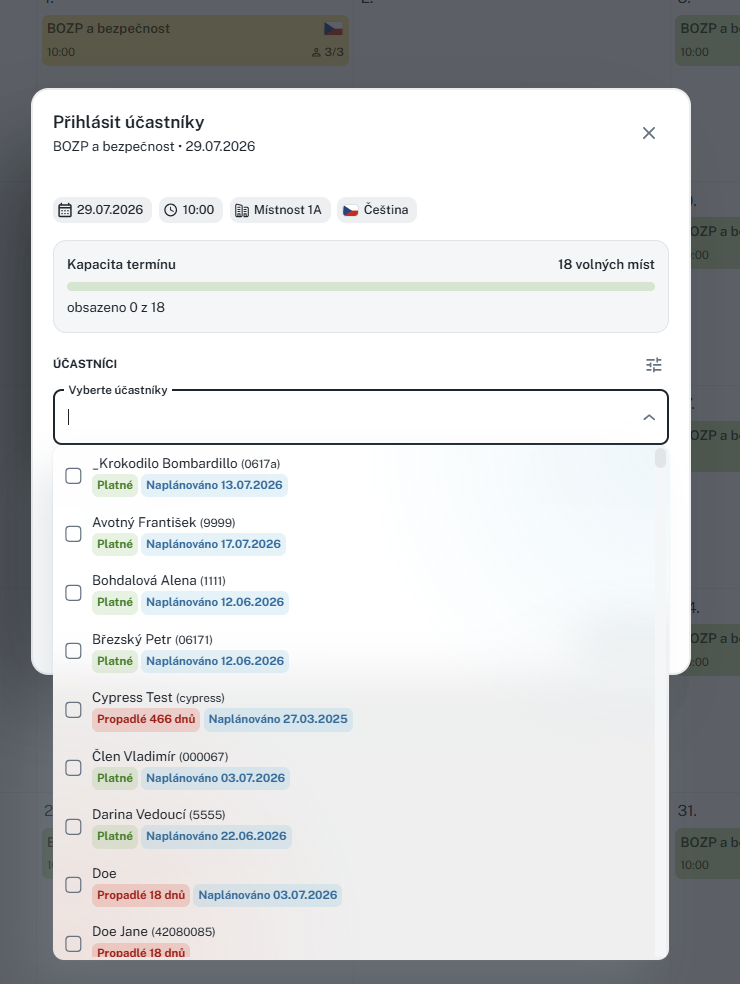
• V detailu termínu klikněte na tlačítko Přihlásit účastníky.
V dialogu vyberete osoby, které se termínu zúčastní, a výběr potvrdíte.
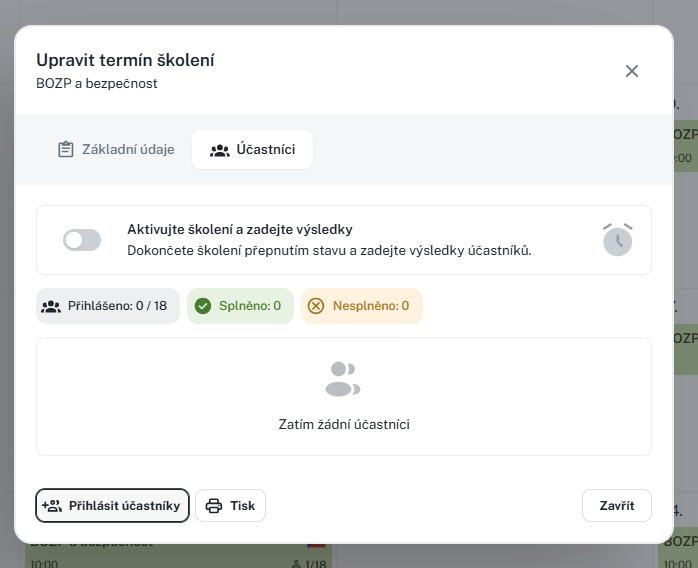
Po otevření termínu (kliknutím na název školení v seznamu, přes postranní panel Detail termínu nebo z kalendáře) uvidíte detail termínu se seznamem účastníků.
V horní části detailu je přehled: kolik osob je přihlášeno, jaká je kapacita termínu a kolik osob má školení dokončené.
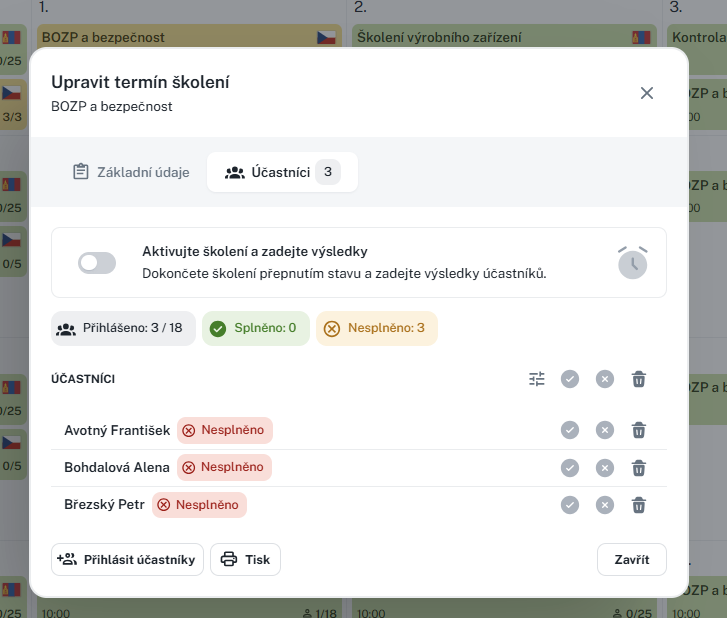
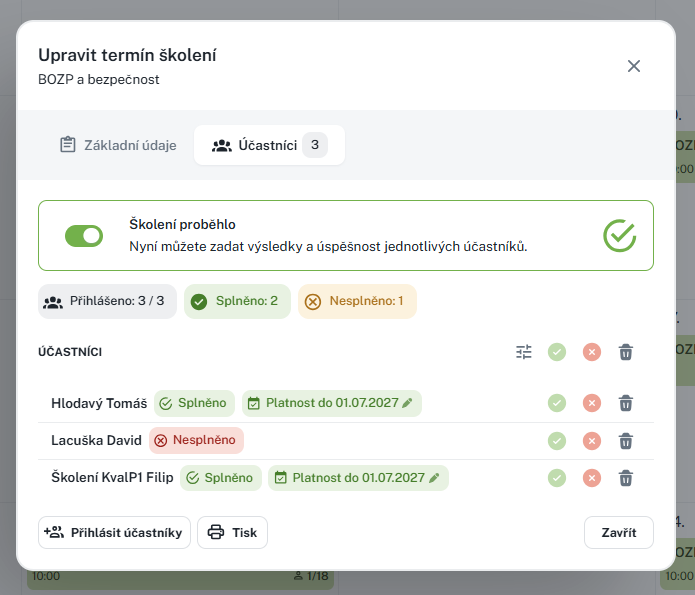
Přepínačem Proběhlo označíte, že termín již proběhl. Teprve poté má smysl zadávat výsledky jednotlivých účastníků.
U každého účastníka lze zadat:
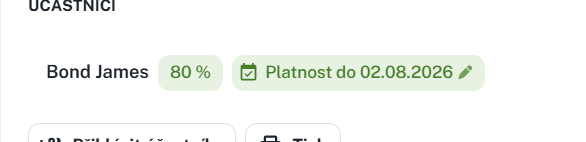
• Splněno / nesplněno případně %, případně procento úspěšnosti (pokud má školení v katalogu nastavenou minimální úspěšnost).
• Platnost absolvovaného školení (do kdy platí).
Účastníka lze také z termínu odebrat.
Pro rychlejší práci jsou k dispozici hromadné akce:
• Označit všechny jako úspěšné / neúspěšné.
• Zadat procento úspěšnosti všem najednou.
• Reset zadaných výsledků.
• Odebrat všechny účastníky (akce vyžaduje potvrzení a je nevratná).
• Filtr dle struktury
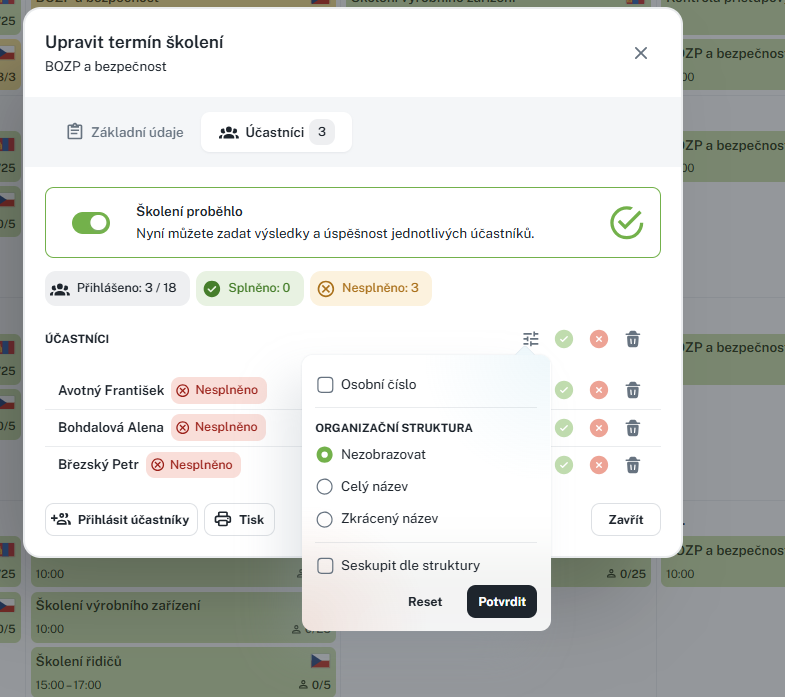
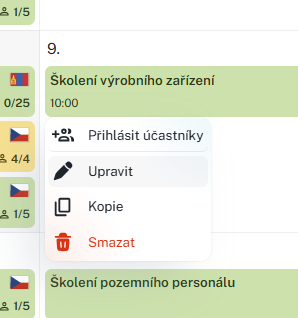
• Upravit termín – změníte parametry termínu (datum, místo, kapacita apod.). Úpravu spustíte z detailu termínu tlačítkem Upravit termín nebo akcí u řádku.
• Smazat termín – odstraní termín; akci potvrďte.
• Zobrazení záložky Termíny vyžaduje právo pro čtení agendy termínů školení (školící akce).
• Založení a úprava termínu vyžadují odpovídající práva na tuto agendu.
• Přihlašování a odebírání účastníků vyžaduje právo Přihlašovat na školení (případně právo na úpravu); u jednotlivých osob se navíc ověřuje oprávnění na konkrétní osobu.
Podle přidělených práv se vám některé akce a sloupce nemusí zobrazit.
