Aktion eDevice je malá aplikace pro Windows, která zpřístupní USB snímače připojené k vašemu počítači (snímač karet, snímač otisků prstů) eNextu. Díky ní můžete v eNextu přiložením karty vyhledat osobu, přidělit jí kartu nebo zadat otisky prstů.
Aplikace nemá vlastní okno – běží na pozadí jako ikona v oznamovací oblasti vedle hodin a spouští se sama po přihlášení do Windows.
Se serverem eNext komunikuje šifrovaně a jen s tím serverem, ke kterému jste počítač připojili. Na počítači neotevírá žádný port.
Funguje v libovolném prohlížeči i v desktopové aplikaci eNext.
Co | Požadavek |
|---|---|
Počítač | Windows 10 nebo 11 (64bitové). Práva správce pro instalaci aplikace nejsou potřeba. |
Snímač karet | Elatec TWN3 / TWN4, AXR-110.2, APR-P20 HS (stejné typy jako ve Win klientu). Ovladač není potřeba – snímač stačí zapojit do USB. |
Snímač otisků | Suprema BioMini. Ovladač výrobce se instaluje zvlášť a vyžaduje práva správce. Na počítačích s Windows na ARM snímač otisků nefunguje. |
eNext | eNext musí běžet na zabezpečené adrese HTTPS. |
Oprávnění | Připojit počítač k eNextu smí uživatel s právem Správa lokálních snímačů. Uživatel bez tohoto práva aplikaci stáhne a nainstaluje, připojení dokončí správce. |
Jeden snímač karet nemůže současně obsluhovat Aktion eDevice i Win klient Aktion.NEXT. Pokud na počítači běží Win klient, který snímač používá, eDevice snímač převezme, až Win klient ukončíte.
Instalátor stahujte vždy z eNextu – stažený soubor v sobě nese adresu vašeho serveru i jednorázový registrační kód, takže se počítač po instalaci připojí sám.
Přihlaste se do eNextu na počítači, ke kterému je snímač připojený.
Vpravo nahoře klikněte na ikonu svého účtu a zvolte Nastavit lokální snímače.
V okně Lokální snímače klikněte na Stáhnout.
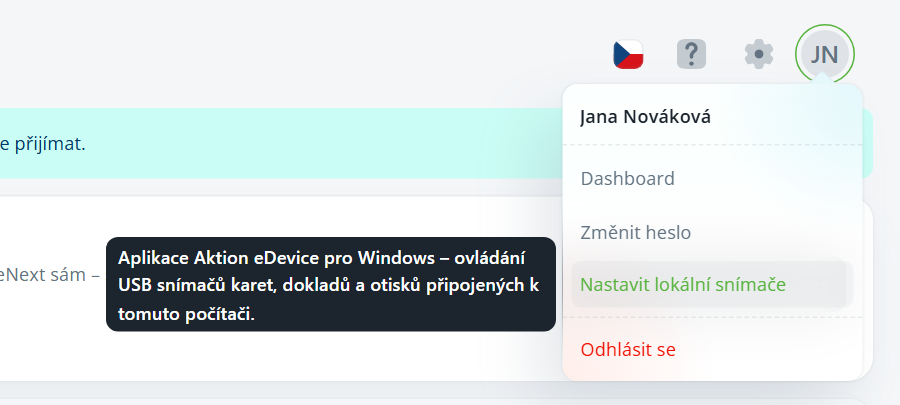
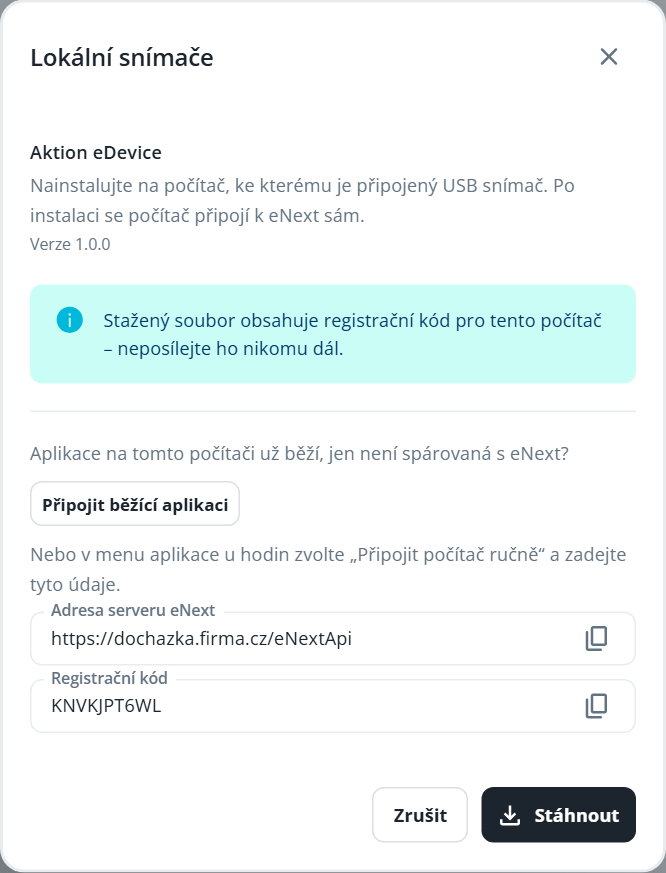

Volba Nastavit lokální snímače je v nabídce účtu, jen dokud nemáte připojený žádný počítač. Potom vše najdete pod ikonou lokálních snímačů v hlavičce.
Spusťte stažený soubor Aktion eDevice – instalace (…).exe.
Klikněte na Instalovat. Aplikace se nainstaluje jen pro vás do vašeho profilu, bez práv správce.
Po dokončení klikněte na Dokončit. Aplikace se sama spustí.
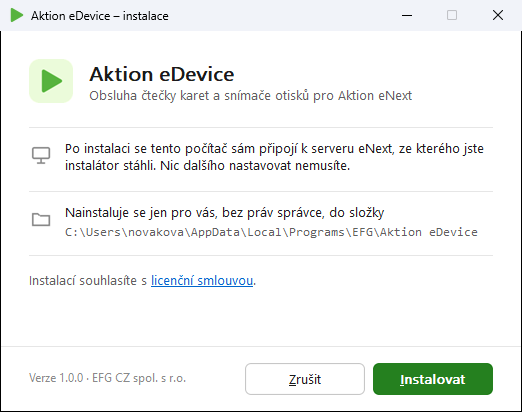
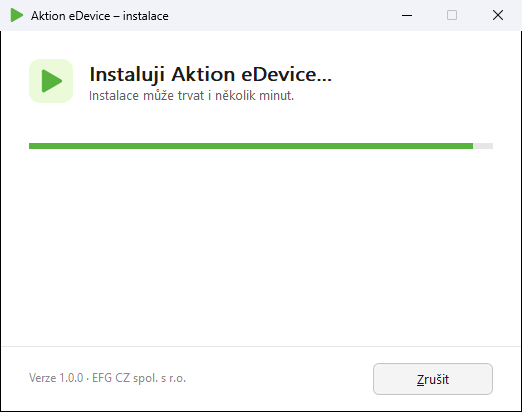
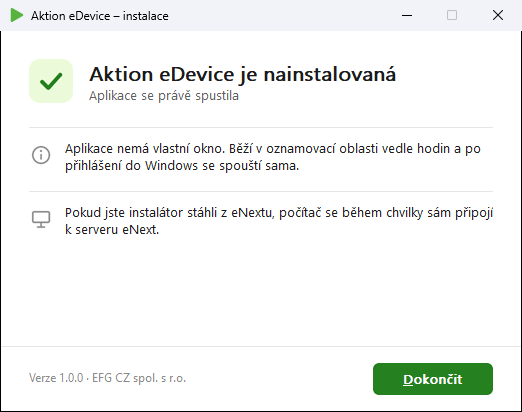
Po instalaci se počítač během chvilky sám připojí k serveru eNext. Okno v eNextu, které jste nechali otevřené, to potvrdí hláškou „Aplikace Aktion eDevice je připojená k eNext serveru. Snímače můžete začít používat.“ a v hlavičce eNextu se objeví ikona lokálních snímačů.
USB snímač stačí zapojit – aplikace ho rozpozná sama, i když ho připojíte až později.
Pokud aplikace na počítači už běží, ale k eNextu připojená není (byla nainstalována jinak, připojená k jinému serveru nebo správce její záznam smazal), připojíte ji bez nové instalace:
V eNextu otevřete Nastavit lokální snímače (nebo v panelu lokálních snímačů Připojit další počítač).
Klikněte na Připojit běžící aplikaci. Prohlížeč se může zeptat, jestli smí otevřít aplikaci Aktion eDevice – povolte to.
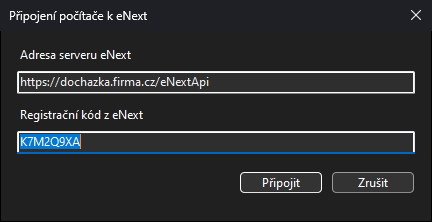
V okně aplikace potvrďte připojení tlačítkem Připojit. Zkontrolujte, že adresa serveru odpovídá vašemu eNextu.
Když se okno aplikace neobjeví, klikněte pravým tlačítkem na ikonu Aktion eDevice vedle hodin, zvolte Připojit počítač ručně a opište Adresu serveru eNext a Registrační kód z okna Lokální snímače v eNextu.
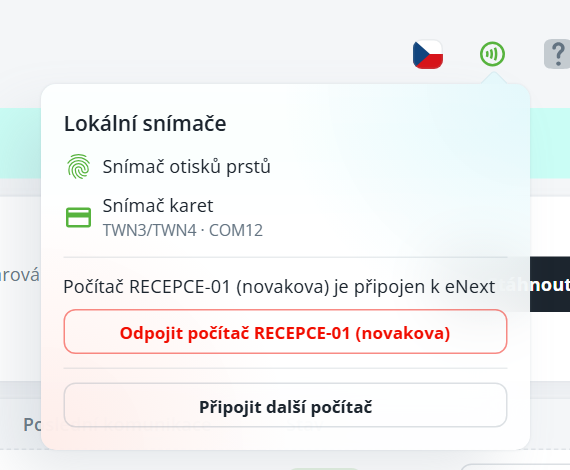
Když máte připojený počítač, ukazuje eNext v hlavičce vedle volby jazyka kulatou ikonu lokálních snímačů. Kliknutím na ni otevřete panel se stavem snímačů a správou počítače.
Barva ikony snímače | Význam |
|---|---|
Zelená | Snímač je připojený a připravený. |
Šedá se žlutou tečkou | Snímač byl odpojen (např. vytažený z USB). |
Oranžová s tečkou | Snímač je připojený, ale nejde použít – port drží jiná aplikace, chybí ovladač snímače otisků nebo je snímač otisků uspaný. Důvod je napsaný vpravo. |
Tečka přímo na ikoně v hlavičce upozorňuje, že některý snímač potřebuje pozornost. V panelu dále najdete:
Odpojit počítač – odpojí tento počítač od eNextu (snímače přestanou v eNextu fungovat, znovu ho kdykoli připojíte).
Připojit další počítač – stažení instalátoru nebo připojení běžící aplikace na jiném počítači.
Znovu zapnout – zobrazí se u snímače otisků uspaného z aplikace.
Když aplikace na počítači neběží, panel to oznámí a nabídne Spustit Aktion eDevice.
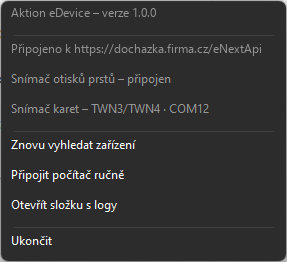
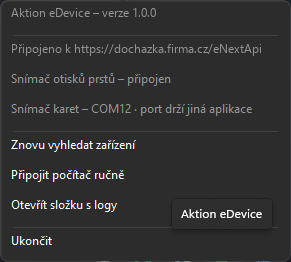
Aplikaci ovládáte přes její ikonu v oznamovací oblasti vedle hodin. Pokud ji nevidíte, klikněte na šipku Zobrazit skryté ikony. Pravým tlačítkem na ikonu otevřete nabídku.
Položka | Význam |
|---|---|
Aktion eDevice – verze … | Nainstalovaná verze aplikace. |
Připojeno k … | Adresa serveru eNext, ke kterému je počítač připojený. „Počítač není připojen k eNext“ znamená, že ho je potřeba připojit. |
Snímač otisků prstů – … | připojen / čte od HH:MM (snímač svítí a čeká na prst) / registrace otisku / nepřipojen / chybí ovladač. |
Snímač karet – … · COMx | Typ snímače a port, na kterém je připojený; případně „port drží jiná aplikace“. |
Nainstalovat aktualizaci … | Zobrazí se, když je k dispozici nová verze. |
Uspat snímač otisků | Zobrazí se, jen když snímač otisků čte. Zhasne ho. |
Znovu vyhledat zařízení | Znovu najde a otestuje připojené snímače – pomůže, když se nově zapojený snímač neobjevil. |
Připojit počítač ručně | Připojení k eNextu zadáním adresy serveru a registračního kódu. |
Otevřít složku s logy | Složka s protokoly aplikace pro technickou podporu. |
Ukončit | Ukončí aplikaci. Snímače pak v eNextu nefungují do dalšího spuštění (z nabídky Start nebo po přihlášení do Windows). |
Snímač karet je připravený neustále. Stačí přiložit kartu a eNext zareaguje podle obrazovky, na které právě jste:
v seznamu osob najde a označí držitele karty,
v detailu osoby nabídne přidělení karty této osobě,
v průvodci novým identifikátorem vyplní číslo přiložené karty,
jinde zobrazí informaci o kartě a jejím držiteli; u neznámé karty nabídne Nový identifikátor.
Kolik se o kartě dozvíte, závisí na vašich oprávněních. Na přiložení reaguje vždy jen aktivní okno eNextu.
Snímač otisků na rozdíl od snímače karet nesvítí pořád. Rozsvítí se jen na obrazovkách, které otisk umí zpracovat (např. seznam osob) – rozsvícený snímač znamená „přiložte prst“. Po přiložení eNext vyhledá a označí osobu.
Když přejdete na jinou obrazovku, záložku nebo prohlížeč minimalizujete, snímač zhasne a po návratu se rozsvítí znovu.
Při slabém přiložení se snímek potichu zopakuje; teprve po několika neúspěšných pokusech eNext upozorní, že přiložení bylo slabé.
Když snímač čte déle než 10 minut, aplikace se zeptá Číst dál / Uspat. Bez odpovědi do 60 sekund snímač uspí. Uspaný snímač znovu rozsvítíte volbou Znovu zapnout v panelu lokálních snímačů, nebo opětovným otevřením obrazovky.
Otevřete detail osoby, záložku Přístup a podzáložku Identifikátory a biometrie.
Na kartě Otisky prstů klikněte na ⋮ a zvolte Přidat otisk.
Průvodce ukáže stav čtečky („Čtečka je připravena“). Klikněte na prázdný prst, který chcete nasnímat.
Přiložte vybraný prst na snímač – třikrát po sobě, mezi snímky prst zvedněte. Průběh ukazují tři políčka pod obrázkem.
Po nasnímání zadejte případně další prsty, pak pokračujte tlačítkem Pokračovat přes krok Nastavení až do Dokončení.
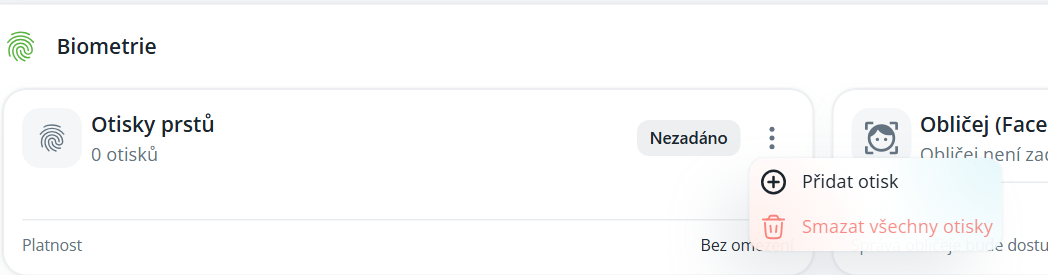
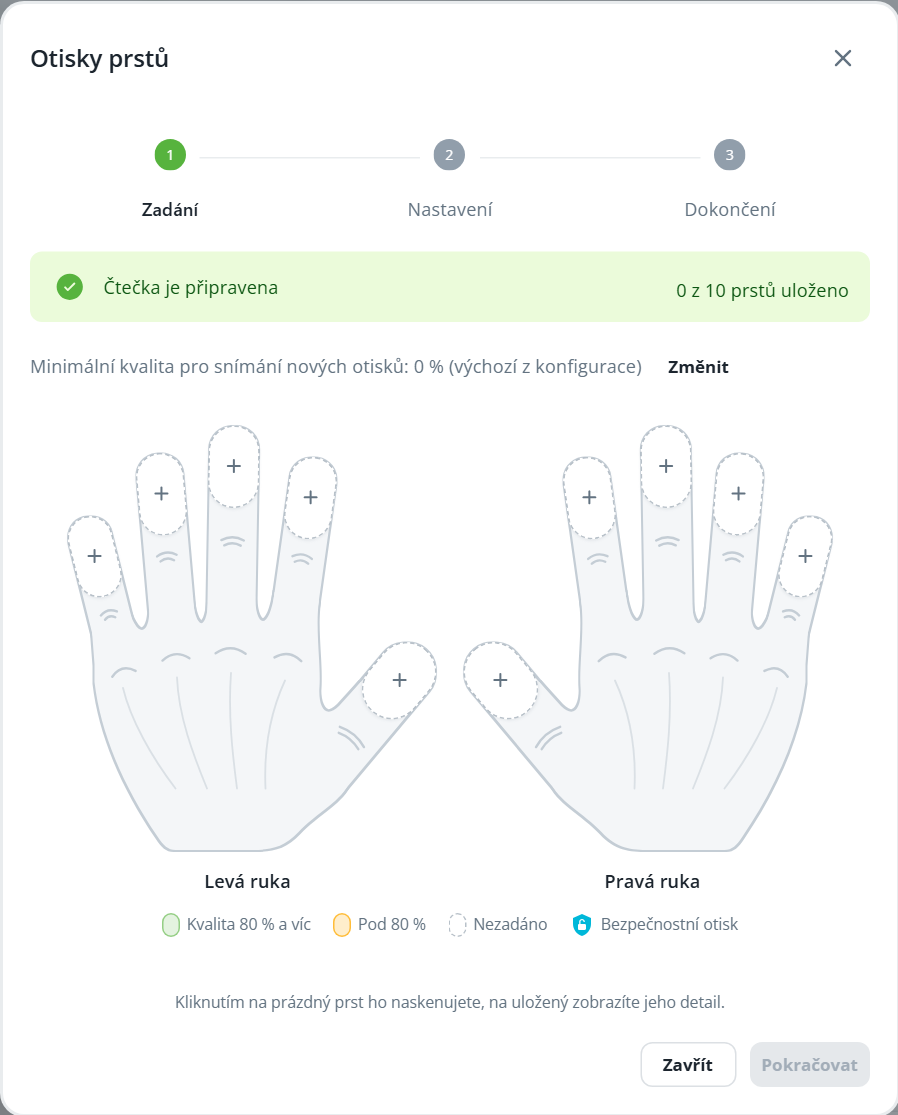
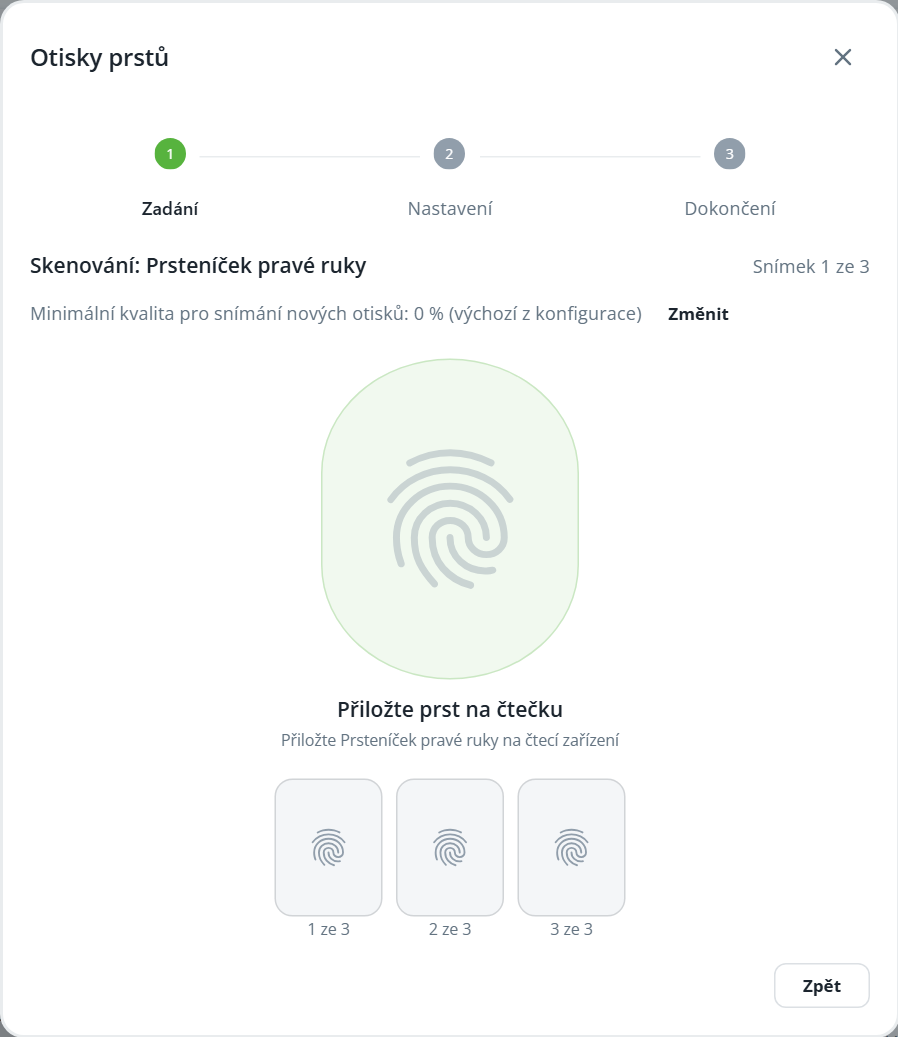
Během zadávání otisku ukazuje aplikace u hodin stav „Snímač otisků prstů – registrace otisku“. Zadávání otisků má přednost – snímač se pro vyhledávání v jiném okně uvolní, až průvodce zavřete.
Aplikace se sama pravidelně ptá serveru eNext na novou verzi (také po každé aktualizaci eNextu). Když ji najde, stáhne ji, ověří její pravost a oznámí bublinou „Je dostupná aktualizace …“.
Klikněte na bublinu, nebo v nabídce aplikace zvolte Nainstalovat aktualizaci ….
Potvrďte Nainstalovat. Aplikace se na chvíli ukončí, nainstaluje novou verzi a znovu spustí.
Aplikace se nikdy neaktualizuje sama bez vašeho potvrzení. Připojení k eNextu ani nastavení se aktualizací neztratí. Pokud eNext hlásí „Aplikace Aktion eDevice je zastaralá“, nainstalujte aktualizaci – starší verze s novějším eNextem nespolupracuje a přiložené karty se ignorují.
Přehled všech připojených počítačů najdete v Administrace → HW zařízení → Lokální snímače (právo Správa lokálních snímačů).
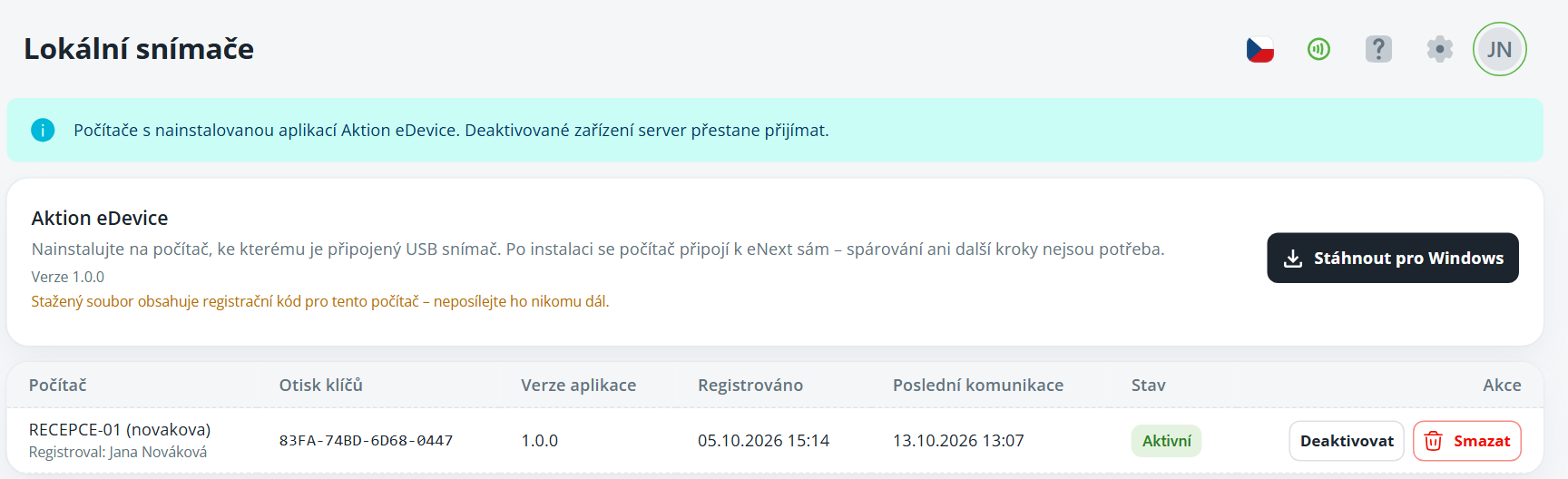
Stáhnout pro Windows – instalátor s registračním kódem pro další počítač.
Deaktivovat – server přestane počítač přijímat (např. při ztrátě nebo odcizení). Znovu ho zapnete tlačítkem Aktivovat; počítač se pak připojí do minuty.
Smazat – odstraní registraci; počítač bude potřeba připojit znovu.
Sloupec Otisk klíčů jednoznačně identifikuje instalaci, Poslední komunikace ukazuje, kdy byl počítač naposledy online.
Připojení platí pro každého uživatele Windows zvlášť. Na sdíleném počítači se každý uživatel připojí sám a v agendě má vlastní záznam „počítač (uživatel Windows)“.
Pro tiché nasazení (Intune, GPO) je k dispozici balíček MSI pro všechny uživatele počítače: msiexec /i enext-device-<verze>-win-x64.msi ALLUSERS=1 /qn. Uživatelé pak počítač připojí přes Připojit běžící aplikaci nebo ručně kódem.
Pokud firemní politika (AppLocker) dovoluje spouštět programy jen z Program Files, je nutné nasazení pro všechny uživatele (MSI).
Problém | Řešení |
|---|---|
Snímač karet – „port drží jiná aplikace“ | Snímač používá jiný program, typicky Win klient Aktion.NEXT. Ukončete ho – eDevice snímač převezme sám během několika sekund. |
Snímač otisků – „chybí ovladač“ | Snímač je připojený, ale chybí ovladač Suprema BioMini. Nainstalujte ho s právy správce. |
Snímač otisků – „nefunguje ve Windows na ARM“ | Ovladač výrobce existuje jen pro procesory Intel/AMD. Snímače karet fungují. |
Nově zapojený snímač se neobjevil | V nabídce aplikace zvolte Znovu vyhledat zařízení, případně snímač přepojte do jiného USB portu. |
eNext hlásí „Aplikace Aktion eDevice na tomto počítači neběží“ | Spusťte aplikaci z nabídky Start (Aktion eDevice) nebo tlačítkem Spustit Aktion eDevice v panelu lokálních snímačů. |
Aplikace hlásí „Server registraci odmítá“ | Správce počítač v eNextu deaktivoval nebo smazal. Smazaný počítač znovu připojte, deaktivovaný může aktivovat jen správce. |
Po instalaci se počítač nepřipojil | Instalátor byl stažen před delší dobou nebo ne z eNextu. Použijte Připojit běžící aplikaci nebo ruční připojení. |
Okno upozorňuje na nezabezpečenou adresu (HTTP) | eNext neběží na HTTPS a aplikace se k němu nepřipojí. Kontaktujte správce eNextu. |
Snímač otisků je uspaný | V panelu lokálních snímačů klikněte na Znovu zapnout, nebo obrazovku otevřete znovu. |
Aktualizace se nezdařila | Aplikace běží dál ve staré verzi a ohlásí cestu k logu instalace. Zkuste to znovu; při hlášce „Probíhá jiná instalace“ chvíli počkejte. |
Pro technickou podporu přiložte protokoly: nabídka aplikace → Otevřít složku s logy (%LOCALAPPDATA%\EFG\enext-device\logs).
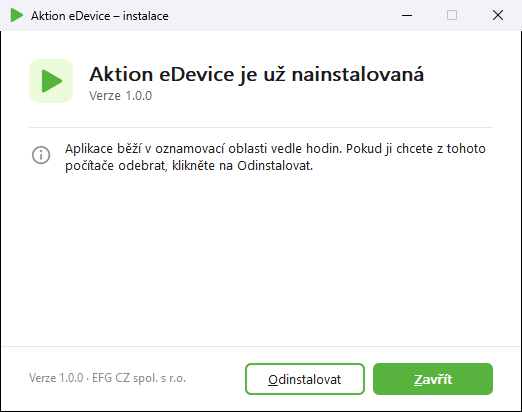
Aplikaci odeberete v Nastavení Windows → Aplikace → Nainstalované aplikace → Aktion eDevice → Odinstalovat, nebo opětovným spuštěním instalátoru a volbou Odinstalovat.
Odinstalace neodpojí počítač v eNextu. Pokud ho už nebudete používat, odpojte ho v panelu lokálních snímačů (Odpojit počítač) nebo ho správce smaže v agendě Lokální snímače.
Lokální snímače
USB čtečku karet nebo snímač otisků prstů připojený k počítači můžete používat přímo v eNextu – k vyhledání osoby přiložením karty nebo prstu, k přiřazení karty osobě, k hromadnému přidělování karet a k zadání otisků. Snímače obsluhuje aplikace Aktion eDevice pro Windows, která běží na pozadí u hodin. Jak ji nainstalovat a připojit počítač k eNextu, popisuje článek Aktion eDevice – instalace a používání.
