USB čtečku karet nebo snímač otisků prstů připojený k počítači můžete používat přímo v eNextu – k vyhledání osoby přiložením karty nebo prstu, k přiřazení karty osobě, k hromadnému přidělování karet a k zadání otisků. Snímače obsluhuje aplikace Aktion eDevice pro Windows, která běží na pozadí u hodin. Jak ji nainstalovat a připojit počítač k eNextu, popisuje článek Aktion eDevice – instalace a používání.
Aktion eDevice – instalace a připojení lokálních snímačů (USB čtečky karet a otisků)
Aktion eDevice je malá aplikace pro Windows, která zpřístupní USB snímače připojené k vašemu počítači (snímač karet, snímač otisků prstů) eNextu. Díky ní můžete v eNextu přiložením karty vyhledat osobu, přidělit jí kartu nebo zadat otisky prstů.
Když máte připojený počítač, zobrazí se v záhlaví eNextu vedle volby jazyka kulatá ikona lokálních snímačů. Po kliknutí ukáže připojené snímače a jejich stav.
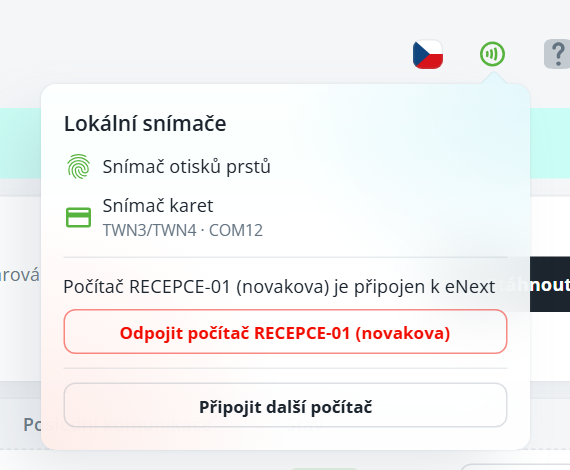
Barva ikony snímače | Význam |
|---|---|
Zelená | Snímač je připojený a připravený. |
Šedá se žlutou tečkou | Snímač byl odpojen (např. vytažený z USB). Po zapojení se sám vrátí. |
Oranžová s tečkou | Snímač je připojený, ale nejde použít – port drží jiná aplikace, chybí ovladač snímače otisků nebo je snímač otisků uspaný. Důvod je napsaný vpravo. |
Tečka přímo na ikoně v záhlaví upozorňuje, že některý snímač potřebuje pozornost. V panelu dále najdete:
Odpojit počítač – odpojí počítač od eNextu; snímače přestanou v eNextu fungovat, znovu ho připojíte kdykoli.
Připojit další počítač – stažení instalátoru nebo připojení běžící aplikace na jiném počítači.
Znovu zapnout – u snímače otisků uspaného z aplikace Aktion eDevice.
Spustit Aktion eDevice – když aplikace na počítači neběží.
Na seznamu osob přiložte kartu k čtečce. Osoba se v seznamu označí a zobrazí se hlášení s jejím jménem; má-li osoba více řádků, označí se všechny. Je-li osoba mimo aktuální filtr, zobrazí se „Osoba není v aktuálním seznamu“. Stejně to funguje i v dalších seznamech osob (např. Přehled docházky, Plán směn, Žádosti, Školení).
V detailu osoby přiložená karta nabídne přidělení karty této osobě.
Číslo karty vidí jen uživatel s právem na agendu Identifikátory; uživatel bez práva na Osoby i Identifikátory uvidí jen „Karta přečtena“.
Na přiložení reaguje vždy jen aktivní okno eNextu.
Neznámá karta. Pokud karta není v evidenci a máte právo zakládat identifikátory, eNext nabídne Nový identifikátor s předvyplněným číslem a technologií.
Snímač otisků na rozdíl od čtečky karet nesvítí pořád. Rozsvítí se jen na obrazovkách, které otisk umí zpracovat (seznamy osob) – rozsvícený snímač znamená „přiložte prst“. Po přiložení zadaného prstu se osoba označí („Osoba nalezena podle otisku“).
Když přejdete na jinou obrazovku nebo záložku, snímač zhasne a po návratu se rozsvítí znovu.
Při slabém přiložení nechte prst ležet; po opakovaně slabém vzorku se zobrazí „Nekvalitní vzorek … – přiložte prst znovu“.
Po 10 minutách čtení se aplikace u hodin zeptá „Snímač otisků stále čte“ – Číst dál nebo Uspat. Uspaný snímač zapnete v panelu lokálních snímačů volbou Znovu zapnout.
Otevřete detail osoby, záložku Přístup a podzáložku Identifikátory a biometrie.
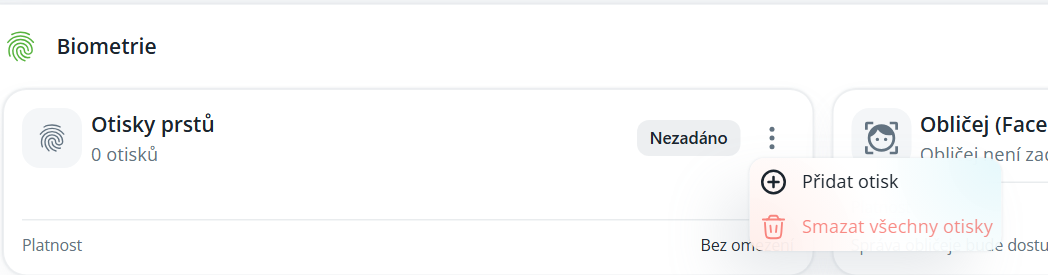
Na kartě Otisky prstů klikněte na ⋮ a zvolte Přidat otisk.
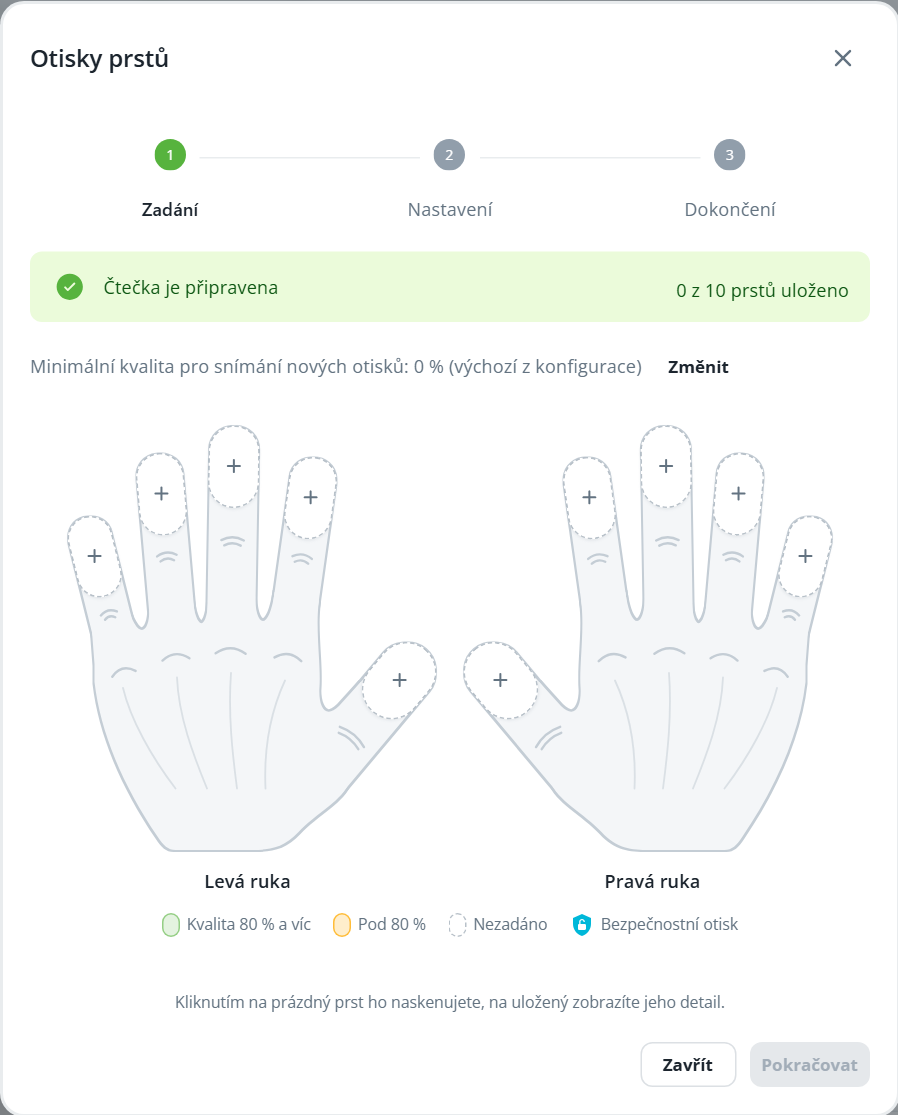
Průvodce ukáže stav čtečky („Čtečka je připravena“). Klikněte na prázdný prst, který chcete nasnímat.
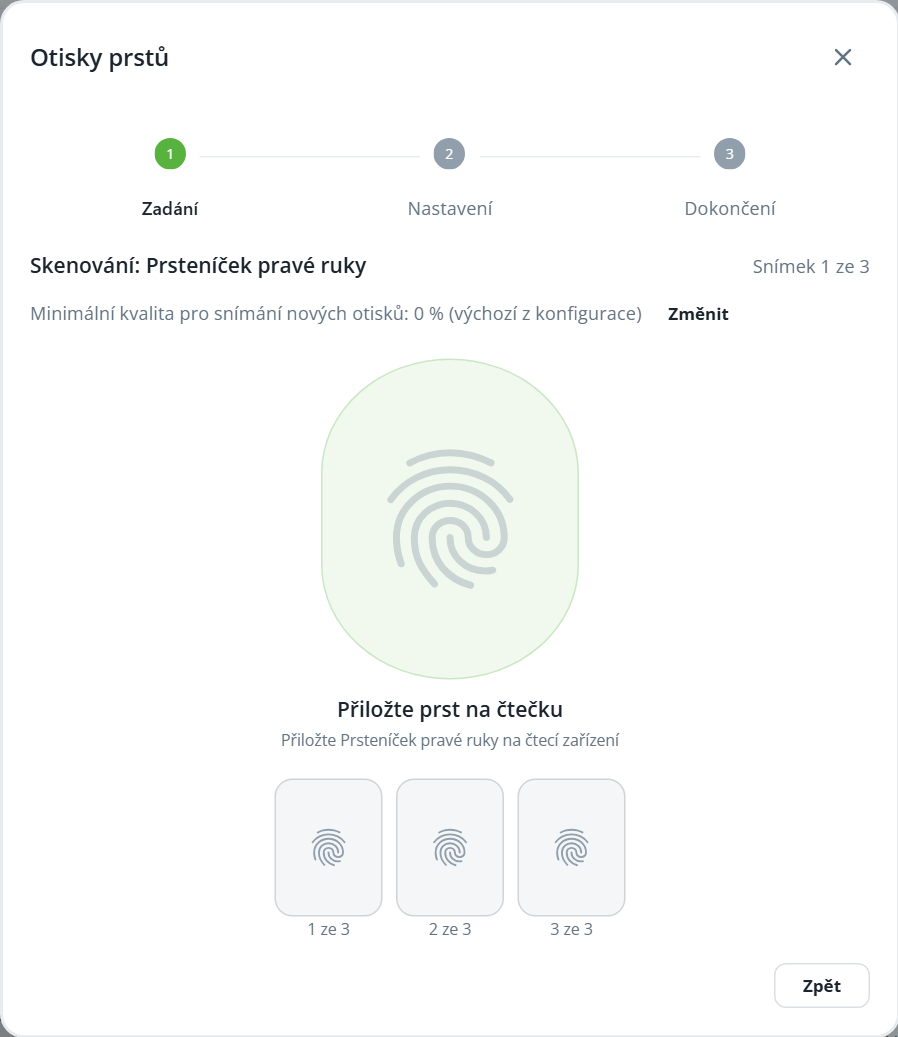
Přiložte prst na snímač třikrát po sobě, mezi snímky prst zvedněte. Průběh ukazují tři políčka pod obrázkem.
Případně zadejte další prsty a pokračujte tlačítkem Pokračovat přes krok Nastavení až do Dokončení.
V seznamu osob zaškrtněte osoby a klikněte na Přidělit karty.
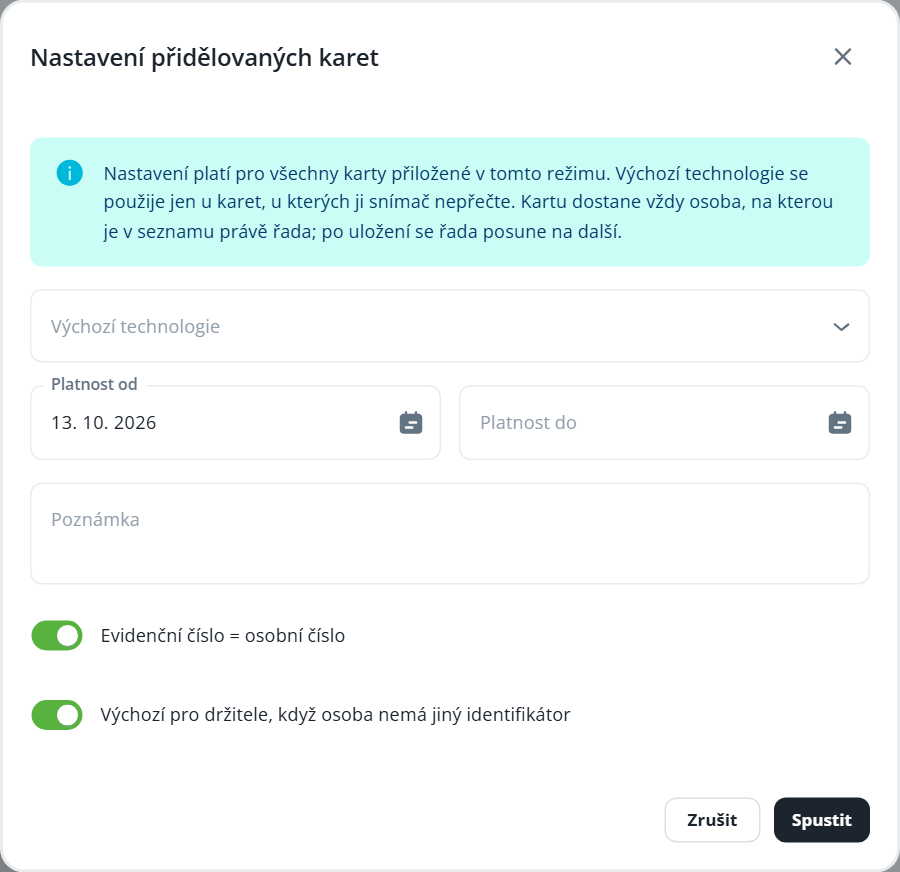
V okně Nastavení přidělovaných karet zvolte Výchozí technologii (použije se jen u karet, u kterých ji snímač nepřečte), platnost a případně Evidenční číslo = osobní číslo a Výchozí pro držitele, když osoba nemá jiný identifikátor. Klikněte na Spustit.
Přikládejte karty. Kartu dostane vždy osoba, která je v seznamu na řadě; po uložení se řada posune. Přeskočit osobu přeskočí aktuální osobu, Ukončit přidělování ukončí.
Na konci se zobrazí souhrn „Přiděleno … přeskočeno …“. Osoba, ke které nemáte oprávnění upravit přístup, se přeskočí; blokovaná karta se nepřidělí.
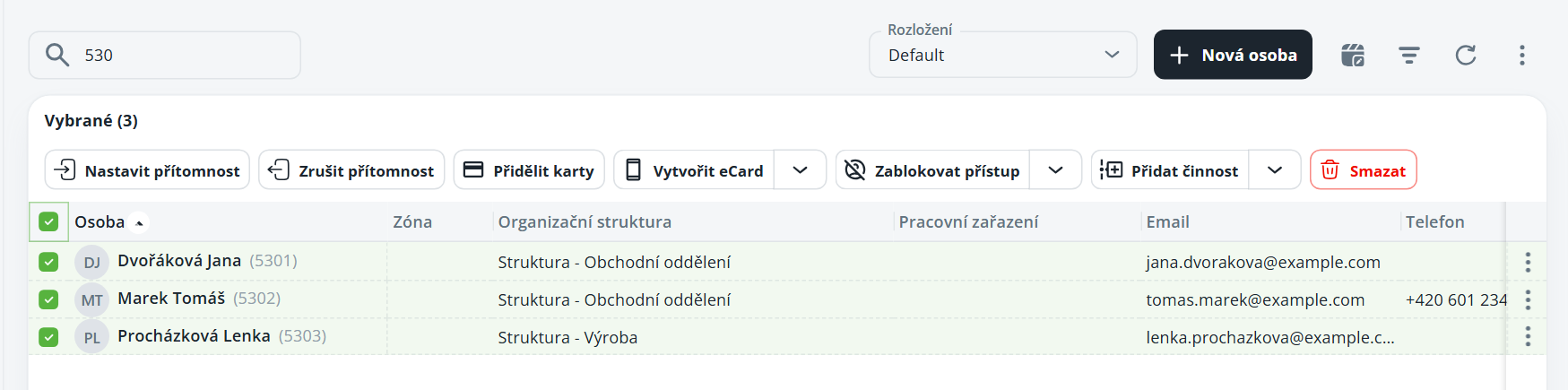
Obrázek 5: Seznam osob s vybranými osobami a tlačítkem Přidělit karty (05-ls-osoby-vyber.png)
Bez připojené aplikace Aktion eDevice je tlačítko Přidělit karty neaktivní; nápověda u něj vyzve ke stažení aplikace.
Agenda Lokální snímače (Administrace → HW zařízení) ukazuje počítače s nainstalovanou aplikací Aktion eDevice. Vidí ji jen uživatel s právem Správa lokálních snímačů.
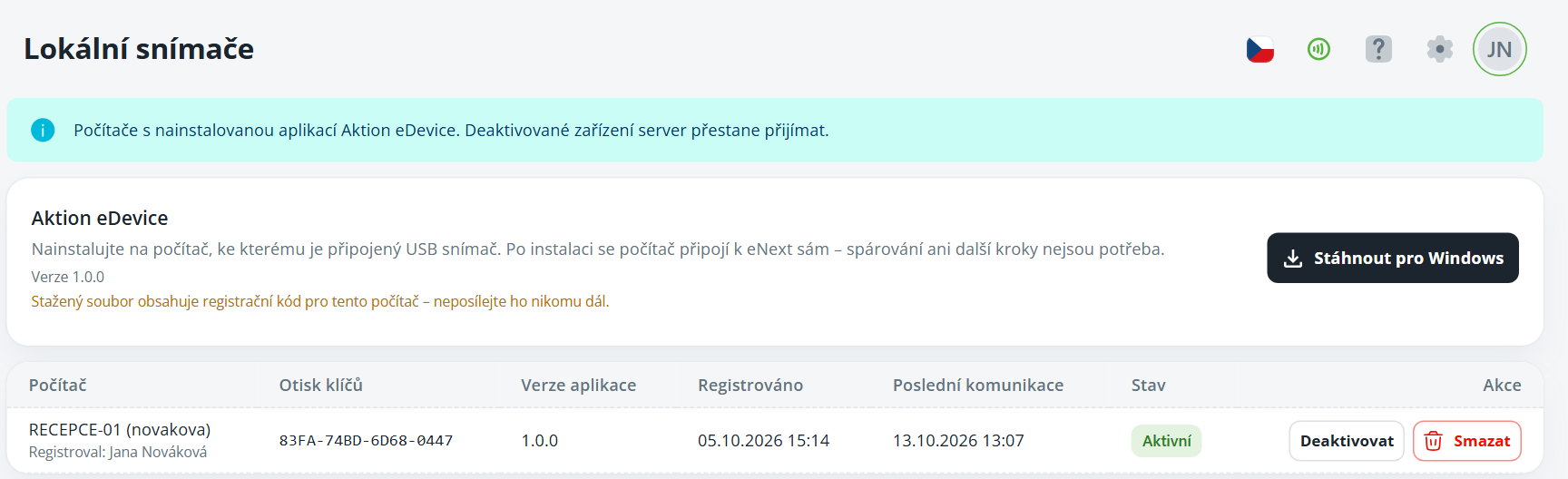
Sloupec | Význam |
|---|---|
Počítač | název počítače a uživatele Windows, pod ním kdo počítač registroval |
Otisk klíčů | otisk klíče, kterým se aplikace prokazuje serveru |
Verze aplikace | verze Aktion eDevice při posledním připojení |
Registrováno | kdy byl počítač připojen |
Poslední komunikace | kdy se aplikace naposledy ozvala |
Stav | Aktivní / deaktivovaný |
Akce | Deaktivovat (Aktivovat), Smazat |
Stáhnout pro Windows – instalátor s registračním kódem pro další počítač.
Deaktivovat – server počítač okamžitě přestane přijímat (např. při ztrátě nebo odcizení). Znovu ho může aktivovat jen správce lokálních snímačů tlačítkem Aktivovat; počítač se pak připojí do minuty.
Smazat – registrace se zruší a počítač se odpojí; pro další použití snímačů je potřeba ho připojit znovu.
