Plánování a správa – V kalendáři můžeš přidávat a spravovat směny, akce a žádosti, včetně schvalování a filtrování podle typu či období.
Žádosti a akce – Rozlišují se žádosti (se schválením) a akce (bez schválení); každá má vlastní postup zadání, úpravy a zrušení.
Přehled a oprávnění – Zobrazíš si i kalendář kolegů, ale různé funkce vyžadují specifická oprávnění (např. podávání žádostí, správa směn).

Kalendář je vaším centrálním nástrojem pro podávání žádostí o volno a dalších pracovních akcí. Díky němu snadno uvidíte své naplánované směny, můžete podávat žádosti o dovolenou, hlásit nepřítomnosti, nebo si naplánovat služební cesty. Navíc můžete nahlédnout i do kalendářů svých kolegů, abyste měli přehled o jejich dostupnosti.
Akce jsou události, které nemusí schvalovat váš nadřízený. Například nemoc, pracovní cesta nebo školení. Přidáte je jednoduše a rovnou se zaznamenají.
Žádosti jsou naopak události, které musí schválit nadřízený. Patří sem dovolená, home office, či jiné plánované volno.
Pro více informací klikněte na odkaz níže.
Žádosti
Tento manuál slouží jako průvodce pro správu žádostí. Obsahuje návody k úpravám žádostí a filtrování.
Postup přidání žádosti a akce jsou stejné, rozdíl je pak v souhrnu a finálním zachování události v docházce, viz výše vysvětleno.

Klikněte na požadovaný den v kalendáři a zvolte tlačítko Přidat.

Vyberte časové období, kdy se akce nebo žádost mají konat.
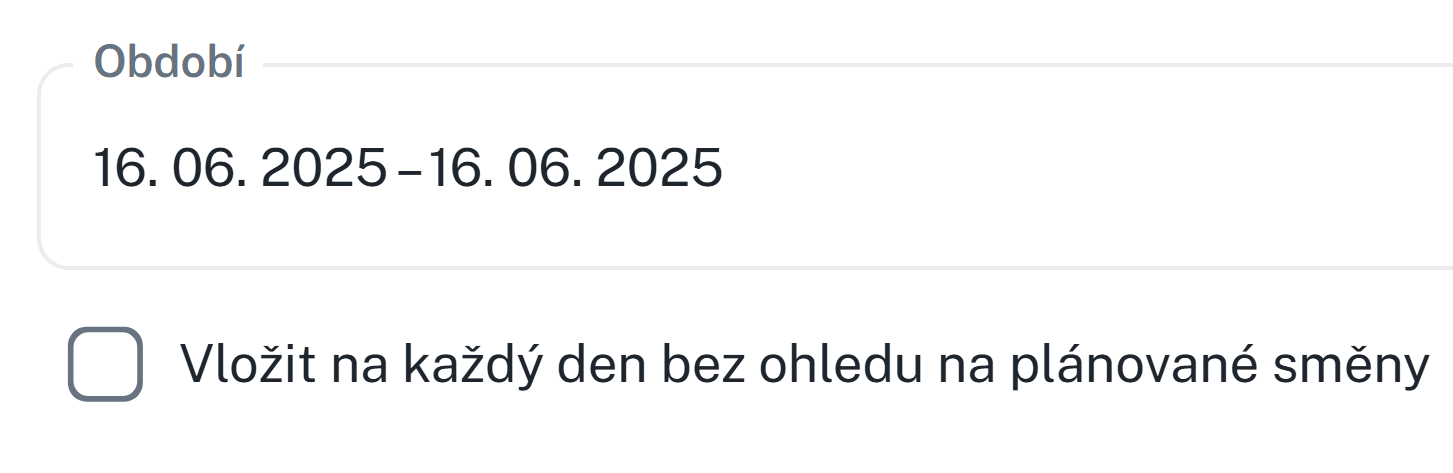
Pozor: Pro plánování akce musíte mít v daném období zapsanou směnu. Pokud ji nemáte, můžete zaškrtnout možnost „Vložit i bez plánovaných směn“.
Vyberete mzdovou složku vztahující se k dané akci. U některých mzdových složek je třeba dodatečné schválení - vznikne hodnota délky trvání akce. Pokud máte právo Schvalovat, můžete zaškrtnout pole Schválit, a hodnota se schválí bez dodatečných kroků.
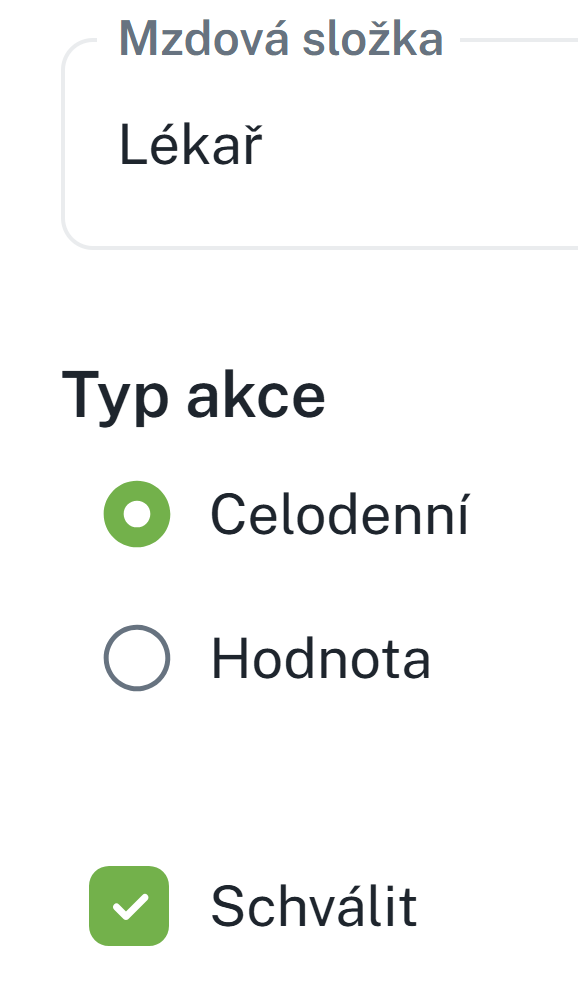
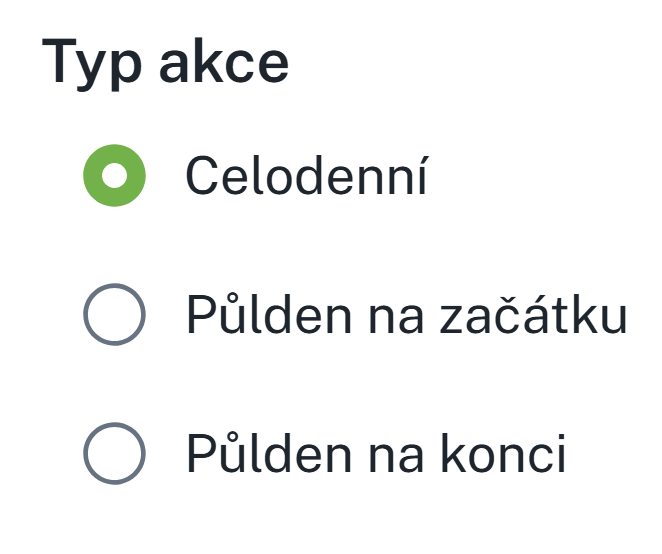
Vyberete typ akce (celodenní/půldenní/hodnota)
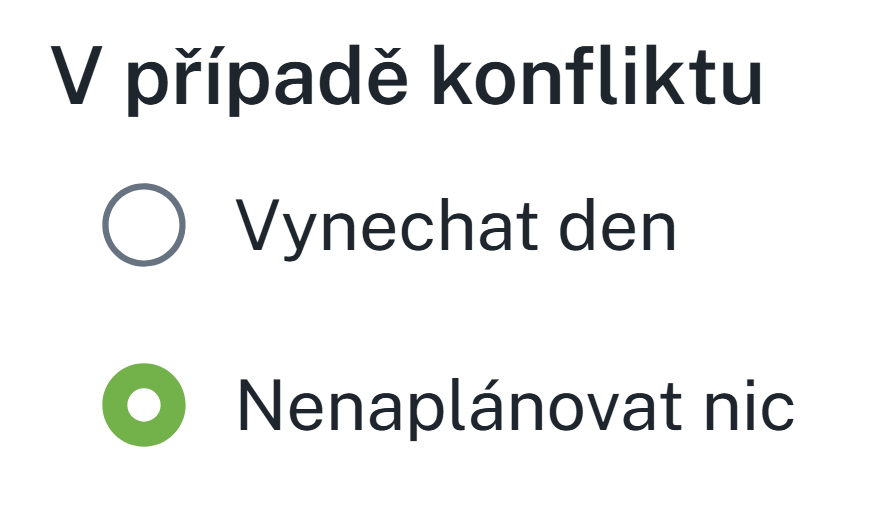
Pokud dojde ke konfliktu, například když už máte na daný den jinou akci nebo žádost, systém vás na to upozorní a nabídne možnosti, jak konflikt vyřešit – můžete vynechat den nebo akci nenaplánovat.
Informace v souhrnu:
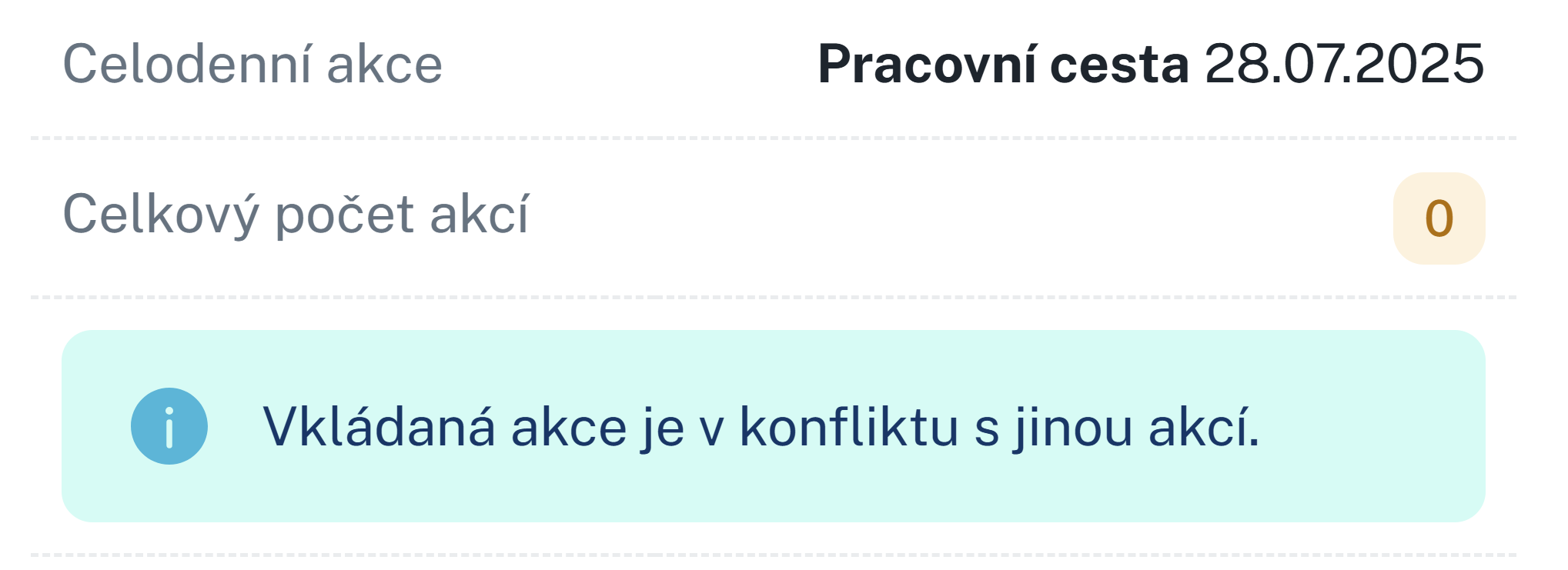
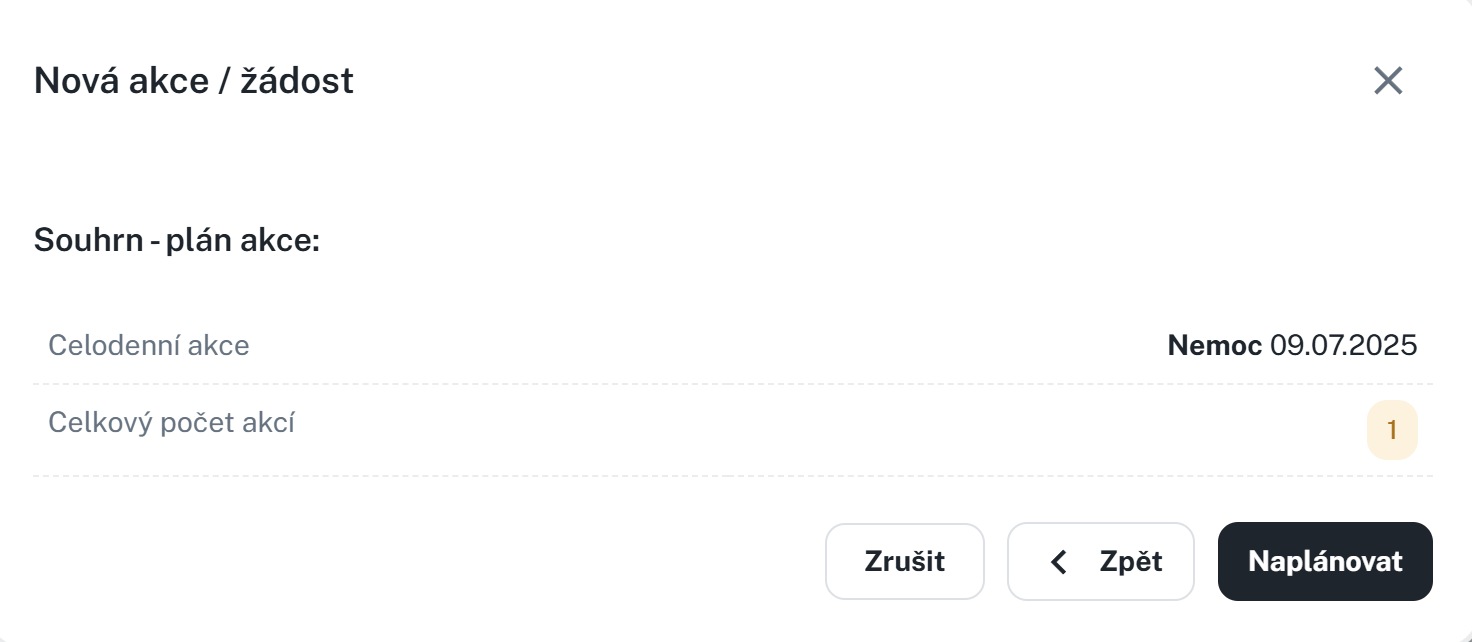
Po kliknutí na tlačítko Další se vám zobrazí shrnutí vaší žádosti se všemi informacemi. Při čerpání nároku se vám zobrazí další sekce Aktuální nárok, kde můžete vidět:
Kolik hodin budete čerpat
Kolik hodin a dnů vám zbývá v aktuálním nároku
Kolik hodin máte v neschválených žádostech
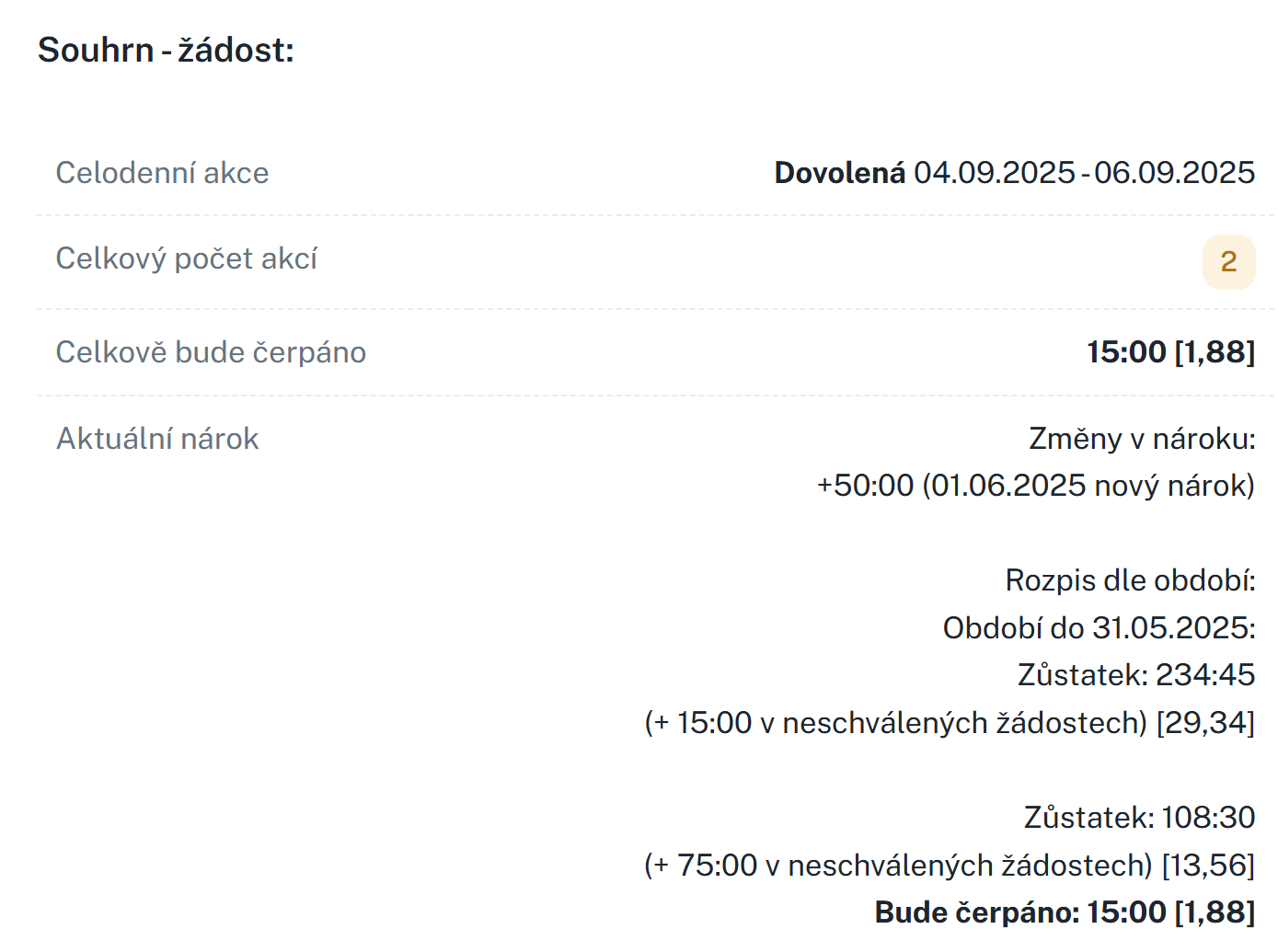
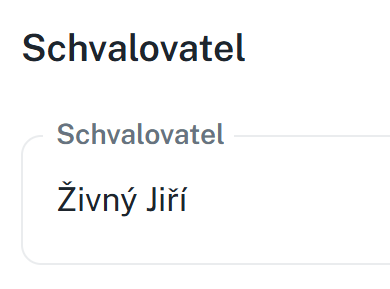
Pod zobrazenými informacemi se vám zobrazí výběr schvalovatele žádosti.
Výsledná žádost může vypadat následovně:
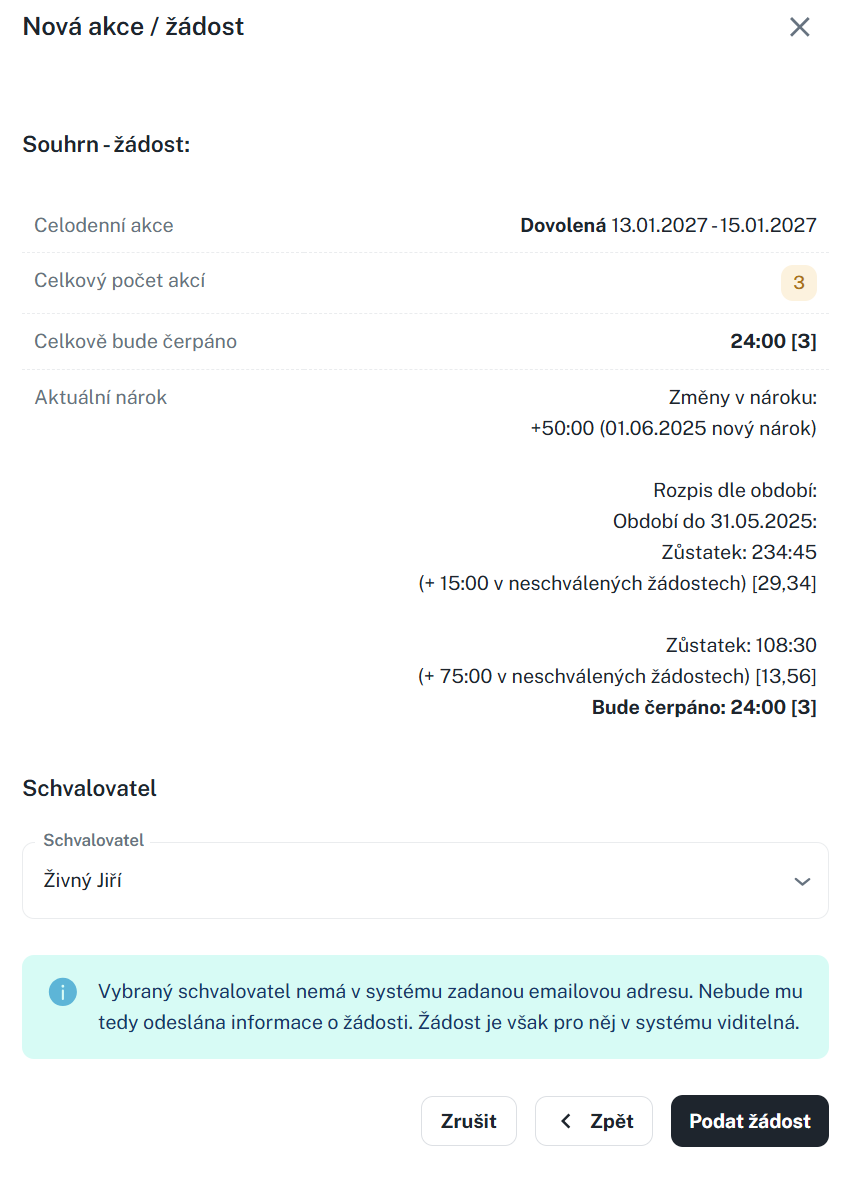
Následně kliknete na Podat žádost.

Stejným postupem můžete plánovat akce kliknutím pravého tlačítka na určitý den v kalendáři.
Akce se od žádostí liší tím, že nemají schvalovatele, tedy plánuje se rovnou bez schvalovatele.
Po podání žádosti je její stav Čeká na schválení.
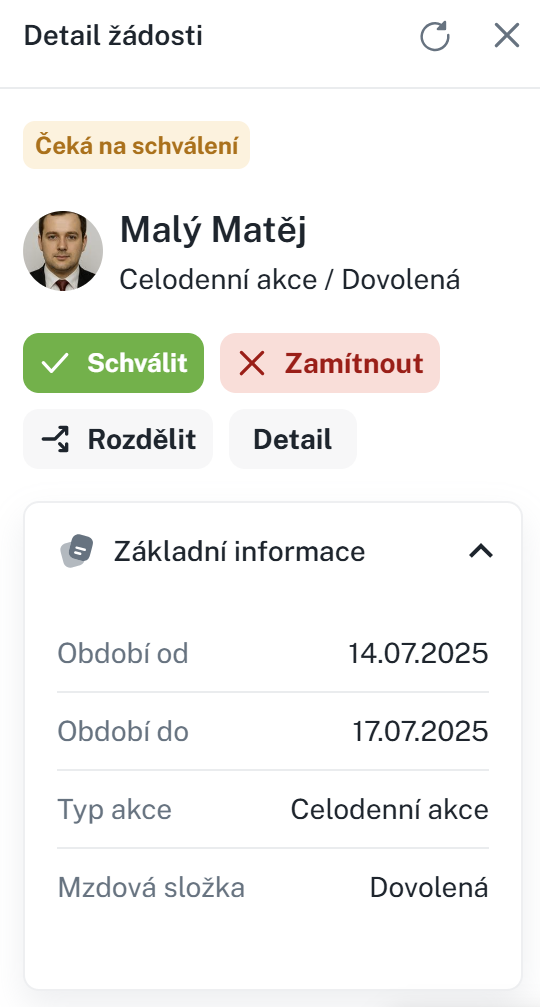
Žádost, která čeká na schválení můžete schválit či zamítnout skrze horním panel, sloupec Rychlé akce a nebo postranním panelem.

Kliknutím na tuto ikonku v pravém horním rohu se Vám otevře postranní panel. Kliknutím na žádost se vám poté načtou informace žádosti, stejné jako v detailu žádosti.

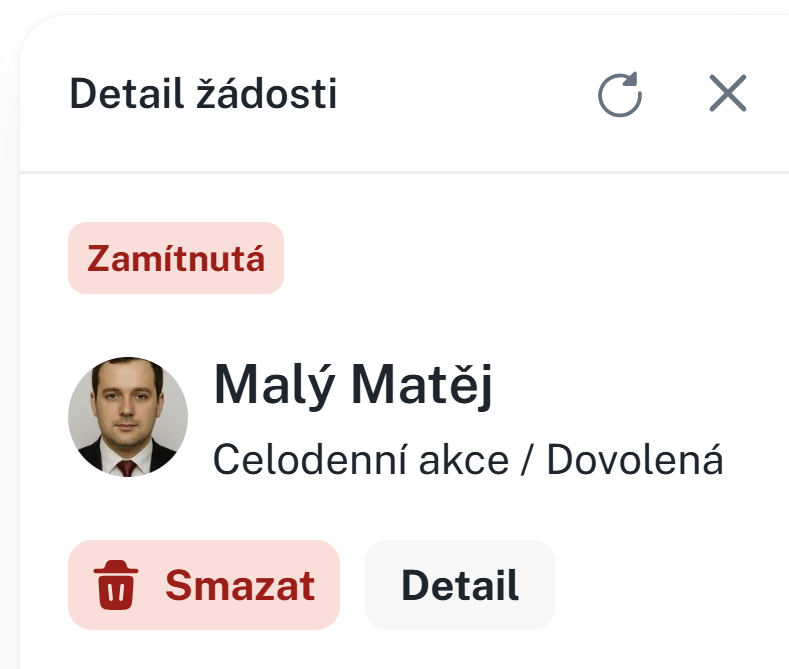
Stav žádosti se poté změní dle provedené akce (schválená/zamítnutá)

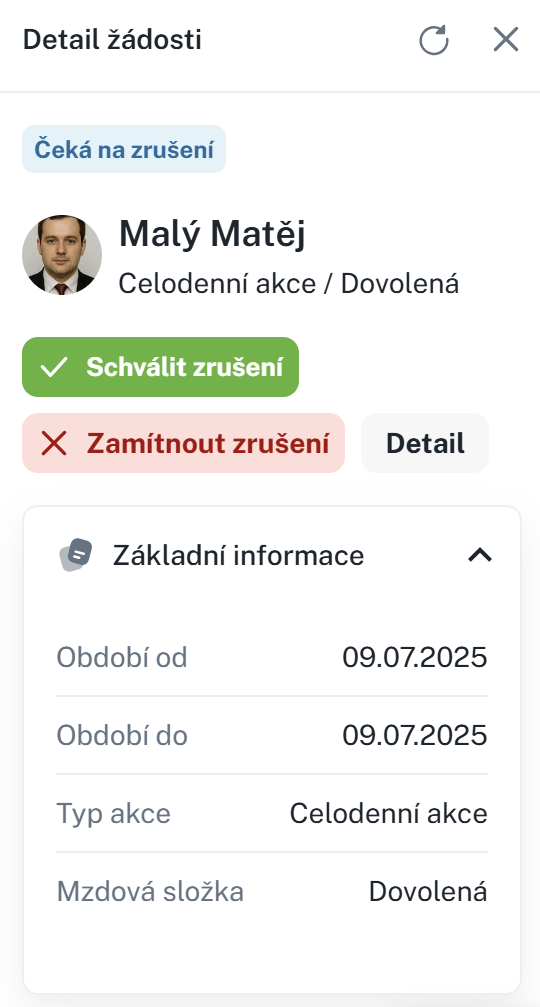
Pokud chcete žádost zrušit, můžete o to požádat – žádost se označí jako „Čeká na zrušení“ a čeká na potvrzení.

Žádosti o zrušení zpracujete stejným způsobem, jako čeká na schválení, pouze má jiné názvy tlačítek.

Po schválení zrušení bude žádost označena jako Zrušená..
Žádost je možné smazat po jejím zrušení či zamítnutí.

Kliknutím na konkrétní žádost v kalendáři můžete přistoupit k detailům žádosti.
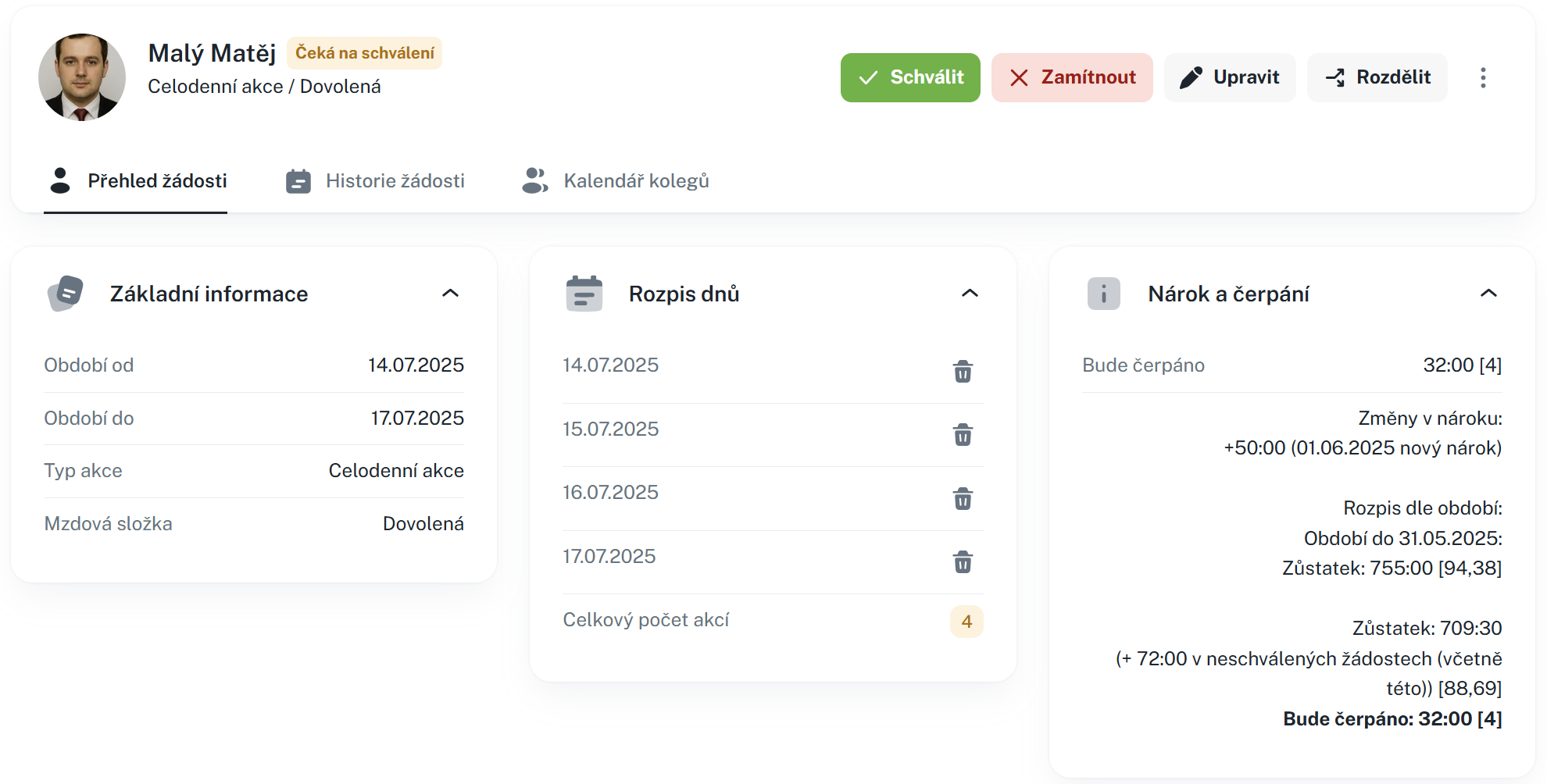
Základní informace - Obsahuje informace o časovém období žádosti a mzdové složce
Rozpis dnů - Obsahuje informace o dnech, ve kterých se žádost má konat
Nárok a čerpání - Obsahuje informace o čerpání zůstatku
Kliknutím na Historie žádosti máte k dispozici historii stavů žádosti s potřebnými detaily.
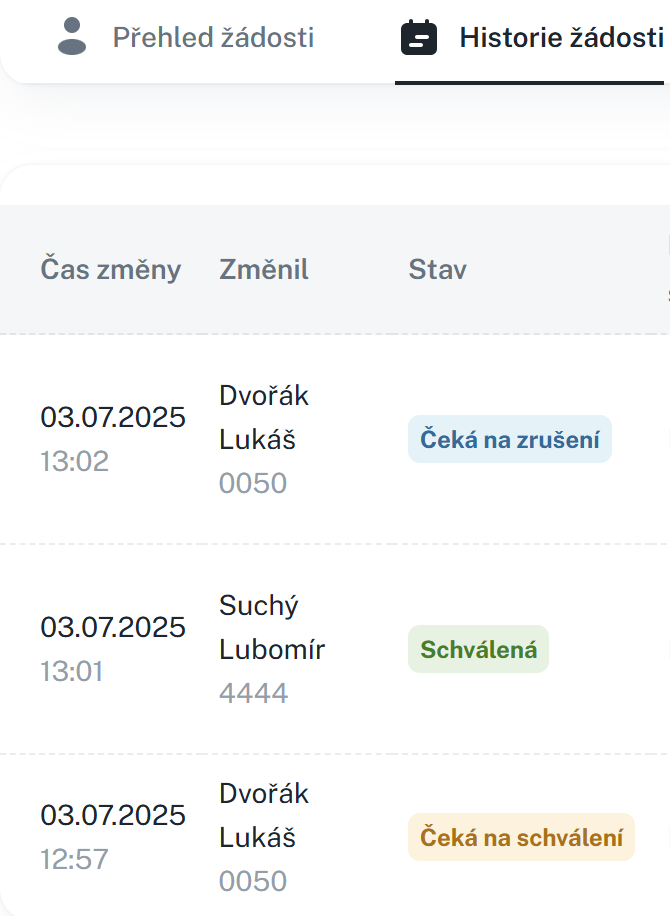
Více informací pod stejnojmenným nadpisem níže. Popis platí jak pro samostatnou záložku tak pro záložku v detailu žádosti.
Kliknutím pravého tlačítka na danou akci kterou chcete odebrat a kliknutím na tlačítko Odebrat naplánovanou akci.
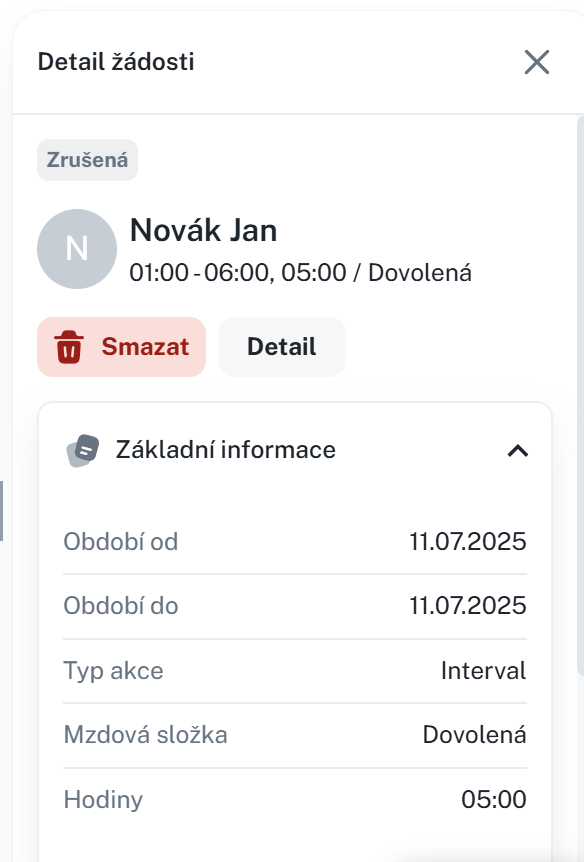
Kliknutím na konkrétní žádost a v sekci Detail kliknutím na Požádat o zrušení. V případě akce má tlačítko v sekci Detail název Smazat.
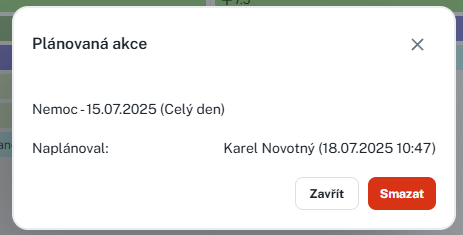

Pokud akce čeká na schválení či zrušení, je možné ji zrušit rovnou. Pokud je akce zrušená, je možné ji smazat.
Umožňuje spravovat směny/pohotovosti/akce a žádosti osob, možnosti jsou i zde v kalendáři, ale pouze pro přihlášeného uživatel. Pro manipulaci s více osobami musíte přejit do agendy “Plán směn”
Pro více informací klikněte na odkaz níže.
Plán směn
Tento manuál slouží jako průvodce pro plánování směn zaměstnanců. Obsahuje návody k pokročilému filtrování a správě zaměstnanců.
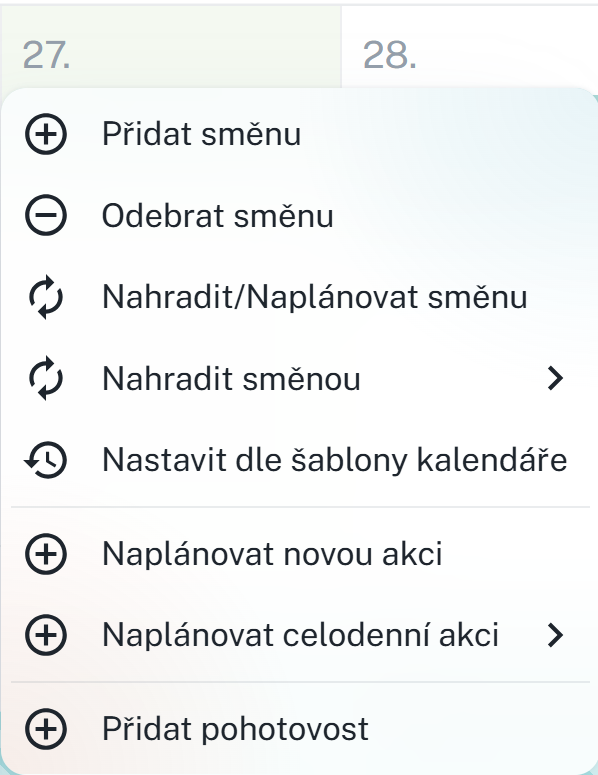
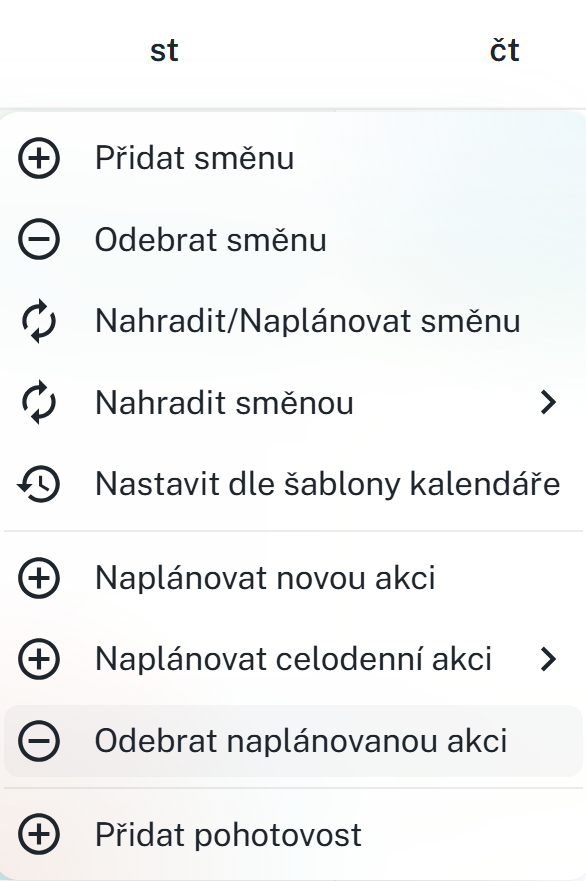
Pravým kliknutím tlačítka myši na specifický den v kalendáři otevřete kontextové menu s možnostmi správy směn:
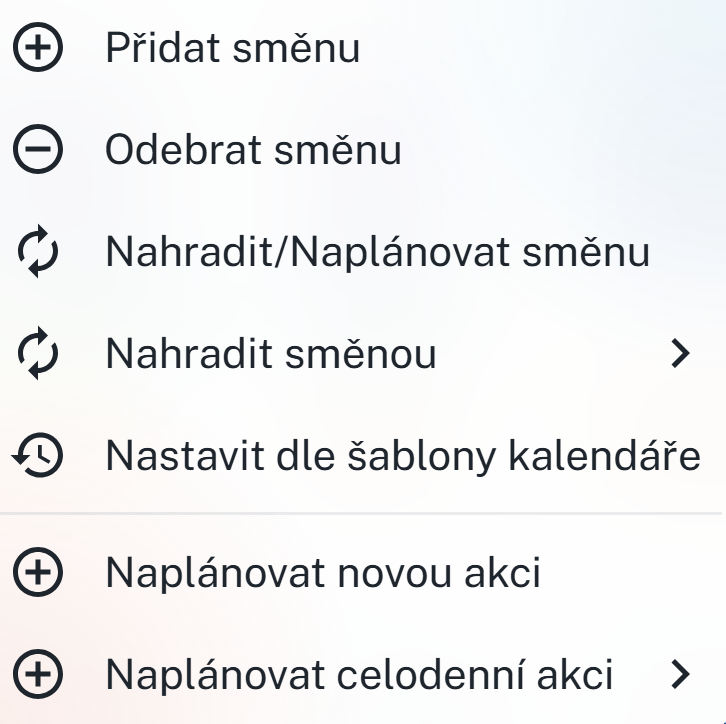
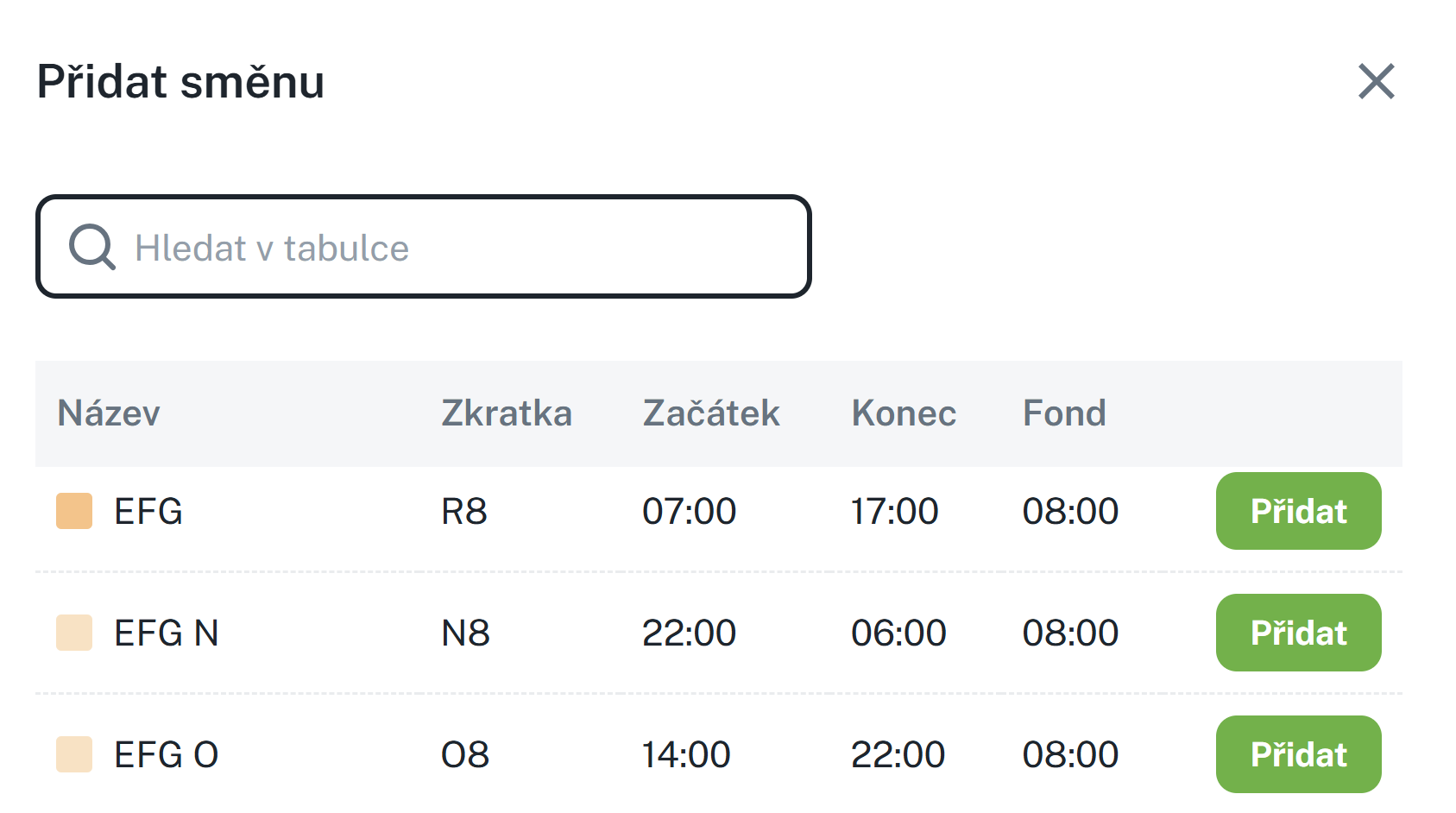
Přidat směnu - Otevře tabulku s filtrem na směny které můžete přidat. Filtr platí na všechny sloupce
Odebrat směnu - Odebere vybranou směnu
Nahradit/Naplánovat směnu - Funguje stejně jako Přidat směnu, ale nahradí stávající směnu
Nahradit směnou - Rychlý výběr směn z položek šablony kalendáře
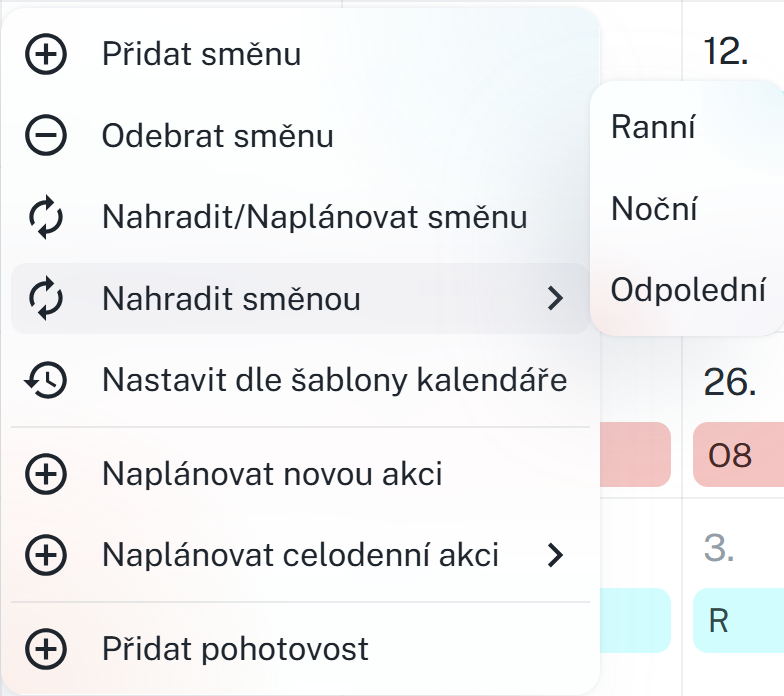
Nastavit dle šablony kalendáře - Nastaví výchozí směnu ze šablony kalendáře u docházkového předpisu
Přidat pohotovost - Přidá pohotovostní směnu. Vybrané jsou osoby na hotline
Filtrování kalendáře je možné ovládat přepínači, nacházejícími se nahoře na středu kalendáře. Lze pomocí nich zobrazit/skrýt typy akcí.

Směny - Zobrazí/skryje naplánované směny
Plánované akce - Zobrazí/skryje naplánované akce
Pohotovosti - Zobrazí/skryje pohotovostní směny
Strava - Zobrazí/skryje objednaná jídla
Dále je možné měnit rozvržení a měsíce/rok. Tlačítka pro ovládání rozvržení najdete v levém horním rohu.
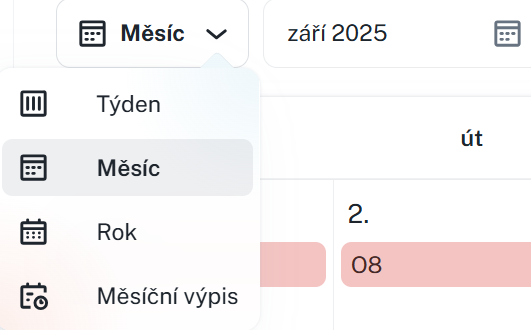
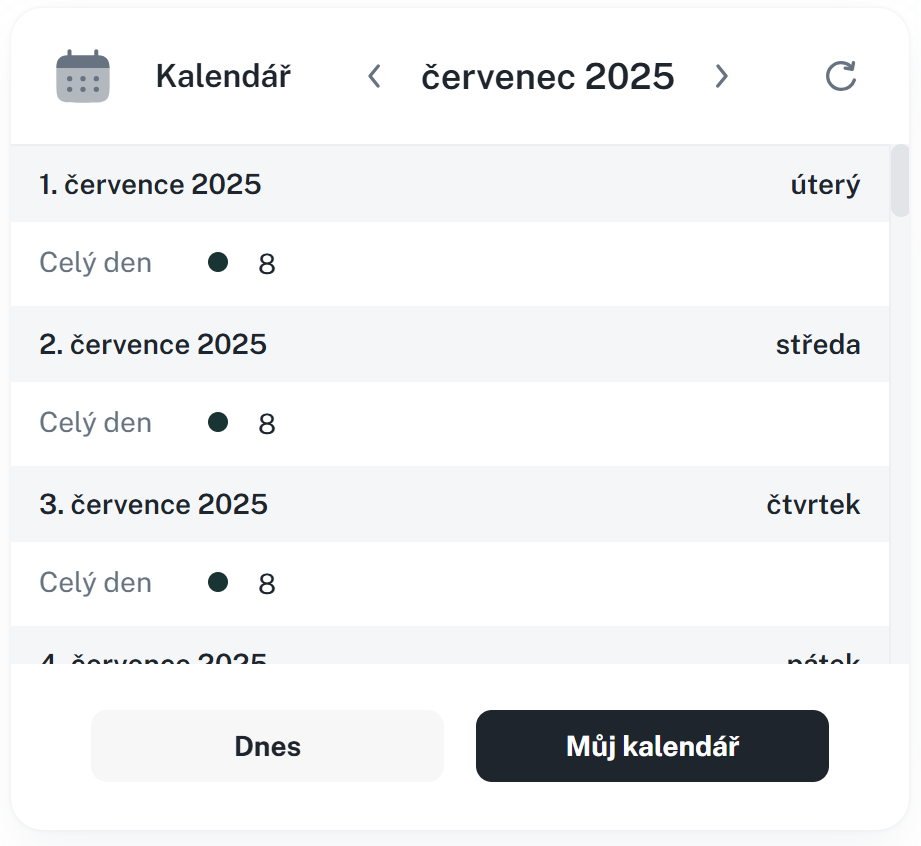
Volba Měsíční výpis přepne kalendář do tabulkového zobrazení, stejně jako widget Kalendář ve velikosti S
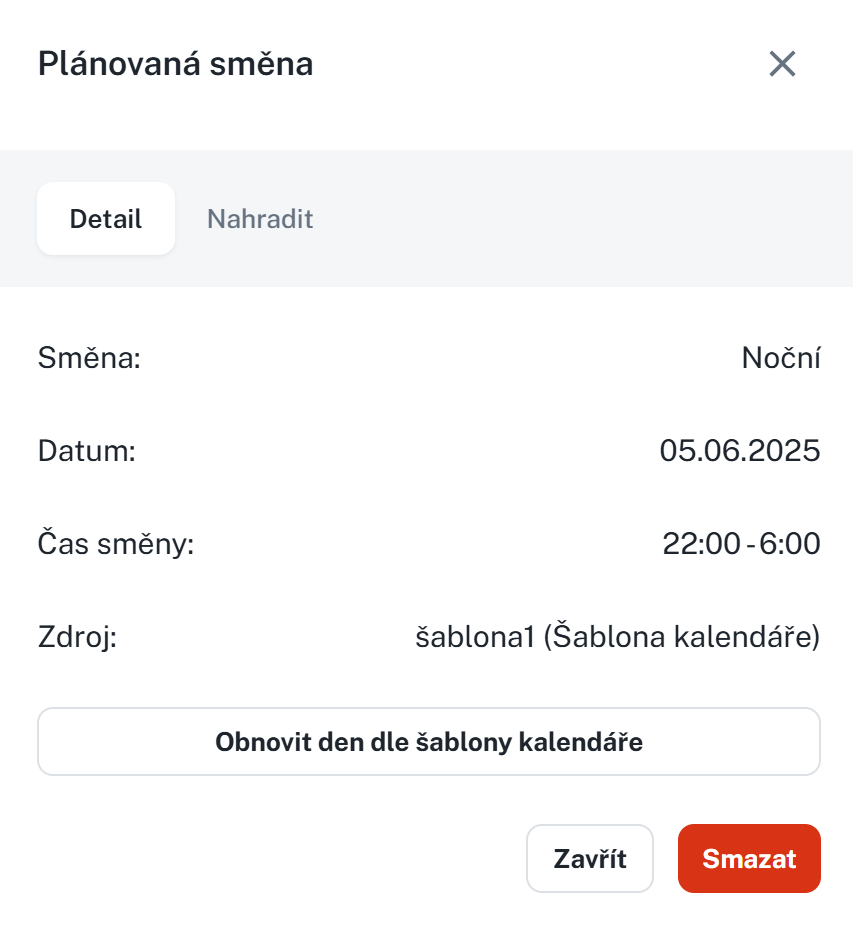
Informace o konkrétní akci, žádosti či směně lze zobrazit kliknutím na danou událost.
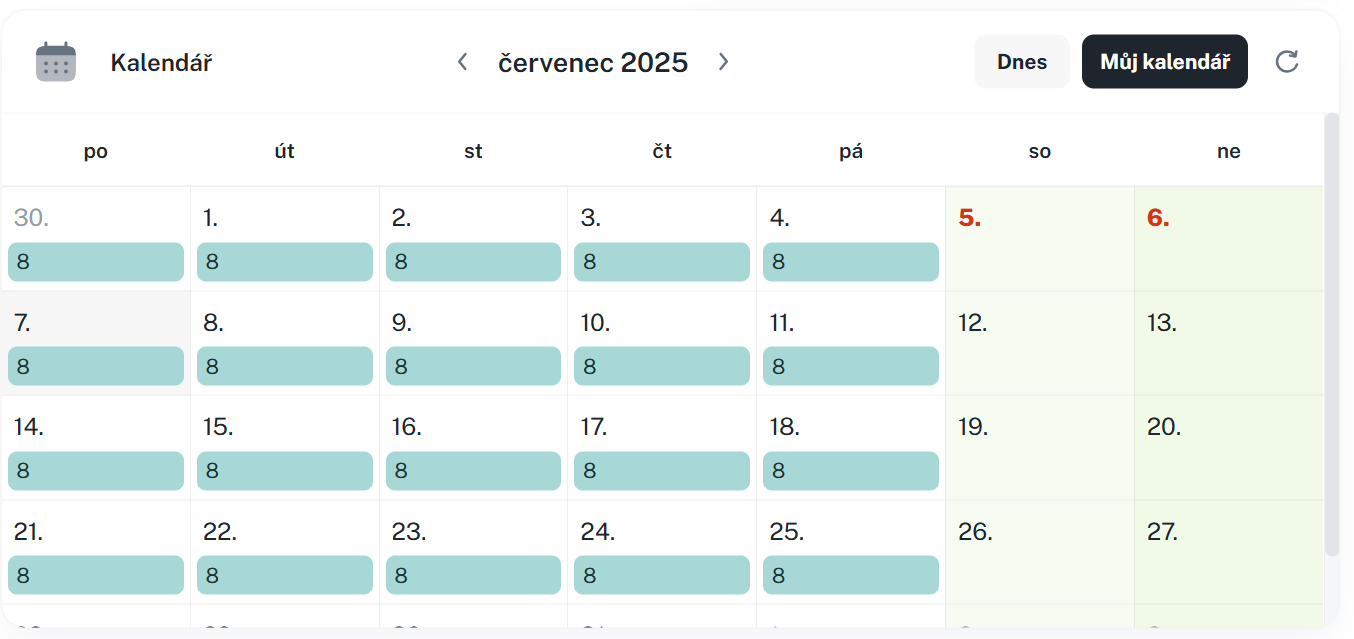
Na dashboardu je k dispozici widget Kalendář, dostupný v různých velikostech.
Velikost S
Velikost M
V kalendáři kolegů můžete vidět kalendář ostatních osob ve vaší pracovní jednotce.
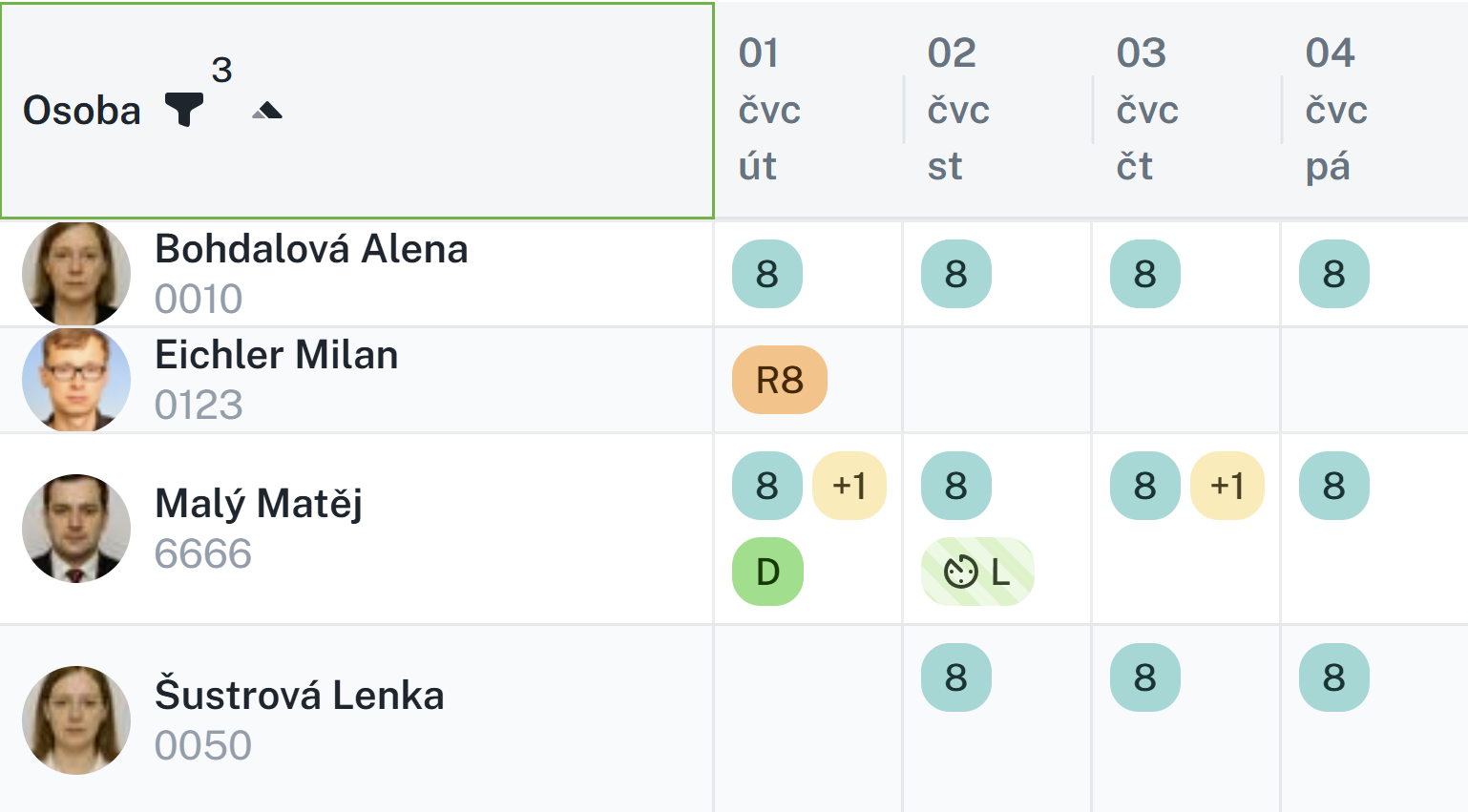
Pro přehlednější vyhledávání pracovníků. je k dispozici filtr dle pracovní jednotky a filtr dle mzdové složky. Slouží například k vyhledání určitého oddělení a vyfiltrování podle naplánovaných dovolených.