• Jak číst přehled svých školení – souhrnné dlaždice a barevné stavy platnosti.
• Jak rychle filtrovat – zobrazit jen propadlá, brzy vypršující, platná nebo nová školení.
• Jak se přihlásit na termín školení – a jak se z termínu zase odhlásit.
Manuál je určen pro zaměstnance, kteří si prohlížejí a spravují svá vlastní školení.
Tento manuál vás provede stránkou Osobní školení, kde máte přehled o všech svých školeních. Na první pohled uvidíte, která školení platí, kterým brzy skončí platnost, která propadla a na které termíny se můžete přihlásit.
Stránku najdete v levém menu ve skupině Osobní pod položkou Školení. Obrazovka má dvě záložky – Moje školení a Termíny (druhou popisuje Část 2). Pokud máte přístup jen k jedné z nich, zobrazí se rovnou její obsah bez záložek.
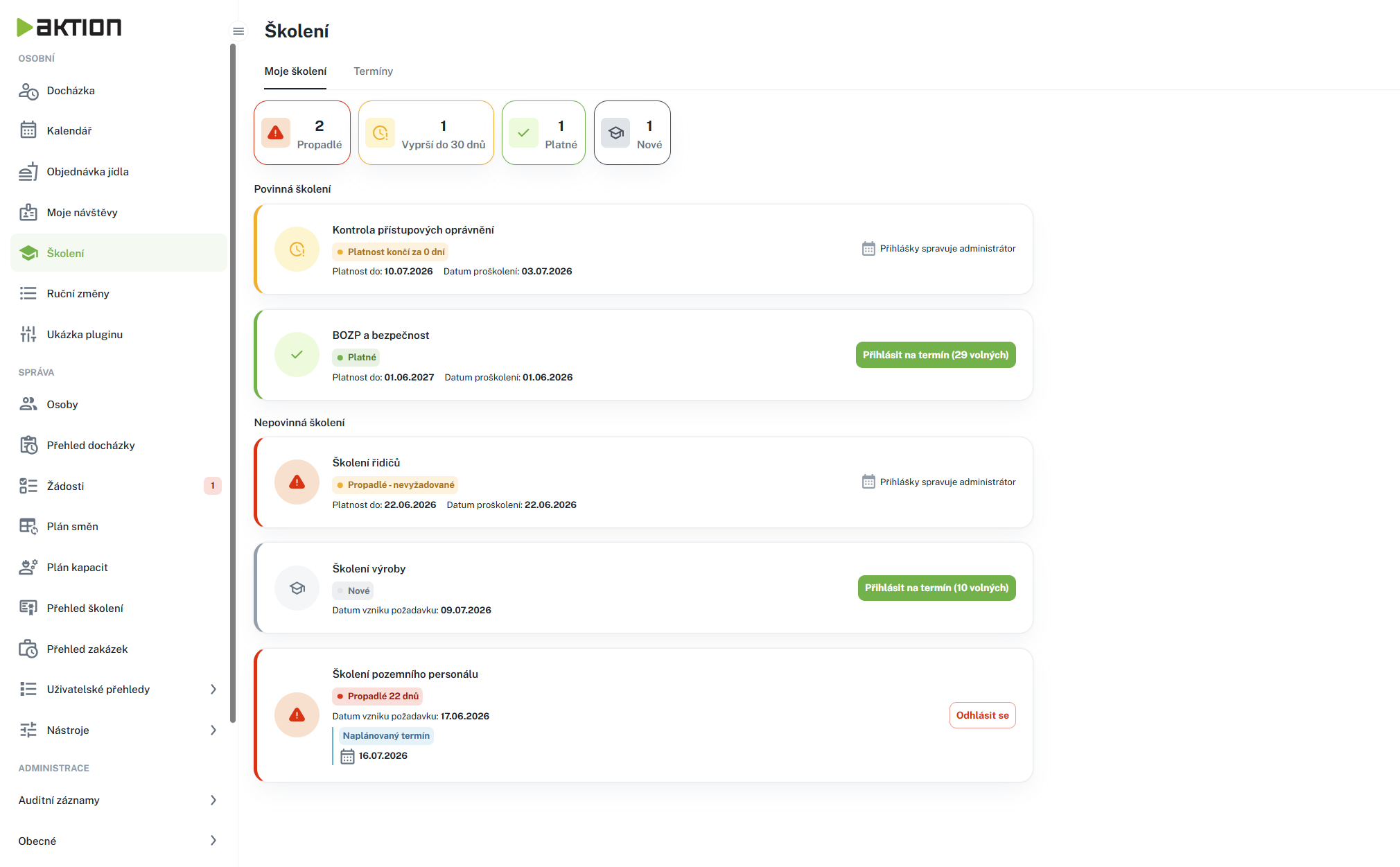
V horní části stránky jsou barevné dlaždice s počty školení v jednotlivých stavech:
• Propadlé (červená) – školení, kterým skončila platnost.
• Vyprší do 30 dnů (oranžová) – platnost brzy skončí, je vhodné se přihlásit na termín.
• Platné (zelená) – školení v platnosti.
• Nové – nově přiřazená školení, která jste zatím neabsolvovali.
Kliknutím na dlaždici zobrazíte pouze školení dané skupiny. Pod dlaždicemi je vidět, co je právě zobrazeno („Zobrazeno: … (počet)“), a tlačítkem Zrušit filtr se vrátíte k zobrazení všech školení.

Pod dlaždicemi jsou vaše školení seskupena do tří sekcí:
• Povinná školení – školení, která musíte absolvovat.
• Nepovinná školení
Každé školení je zobrazené jako karta s názvem, barevnými štítky stavu a datem platnosti. Vpravo na kartě je tlačítko akce (viz níže).
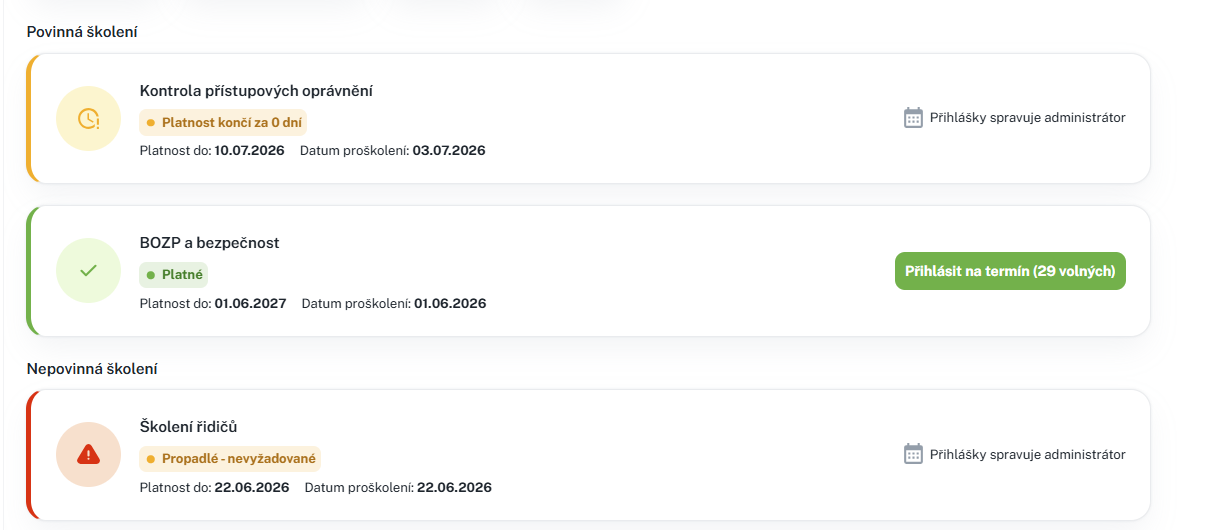
• Platné (zelená) – školení je splněné a v platnosti.
• Vyprší brzy (oranžová) – platnost skončí do 30 dnů.
• Propadlé (červená) – platnost vypršela.
• Nové – školení jste zatím neabsolvovali.
Tlačítko na kartě školení se mění podle situace:
• Přihlásit na termín (počet) – jsou vypsané volné termíny; kliknutím vyberete konkrétní termín a přihlásíte se.
• Termín naplánován – na termín už jste přihlášeni.
• Odhlásit se – jste přihlášeni a můžete se z termínu odhlásit.
• Přihlášky spravuje administrátor – termíny existují, ale přihlašování za vás řeší administrátor.
• Zatím nejsou vypsány žádné termíny – pro školení není vypsaný žádný termín.



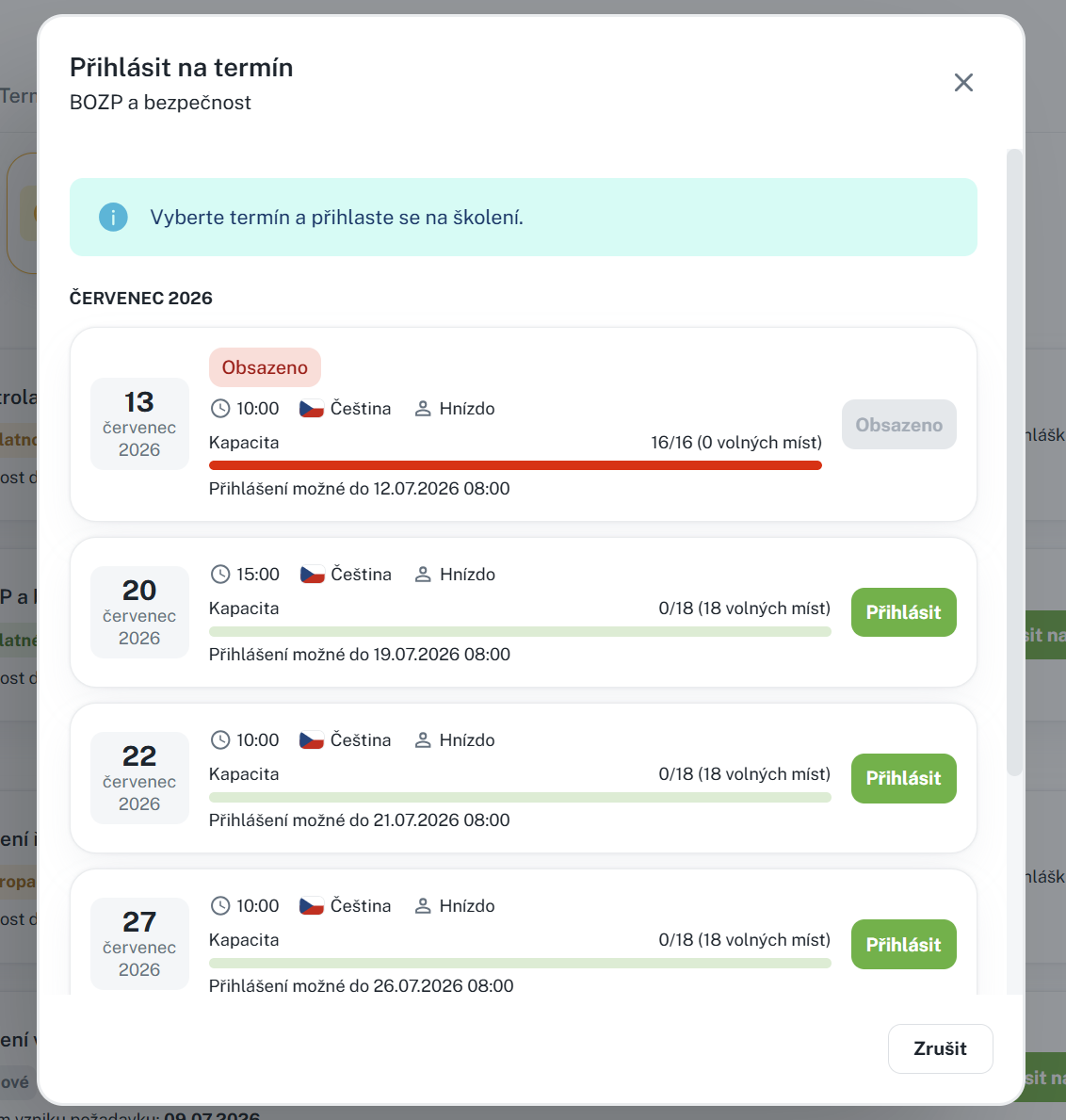
1. Na kartě školení klikněte na tlačítko Přihlásit na termín.
2. V dialogu vyberte konkrétní termín ze seznamu.
3. Přihlášení potvrďte tlačítkem Přihlásit se.
Pokud jste na termín přihlášeni, na kartě je tlačítko Odhlásit se. Po kliknutí se zobrazí potvrzovací dialog s detailem termínu; odhlášení potvrďte tlačítkem Odhlásit se.
Pokud vám nejsou přiřazena žádná školení, zobrazí se informace „Nemáte přiřazena žádná školení.“. Když žádné školení neodpovídá zvolenému filtru, uvidíte „Žádná školení neodpovídají vybranému filtru.“ – v takovém případě zrušte filtr kliknutím na Zrušit filtr.
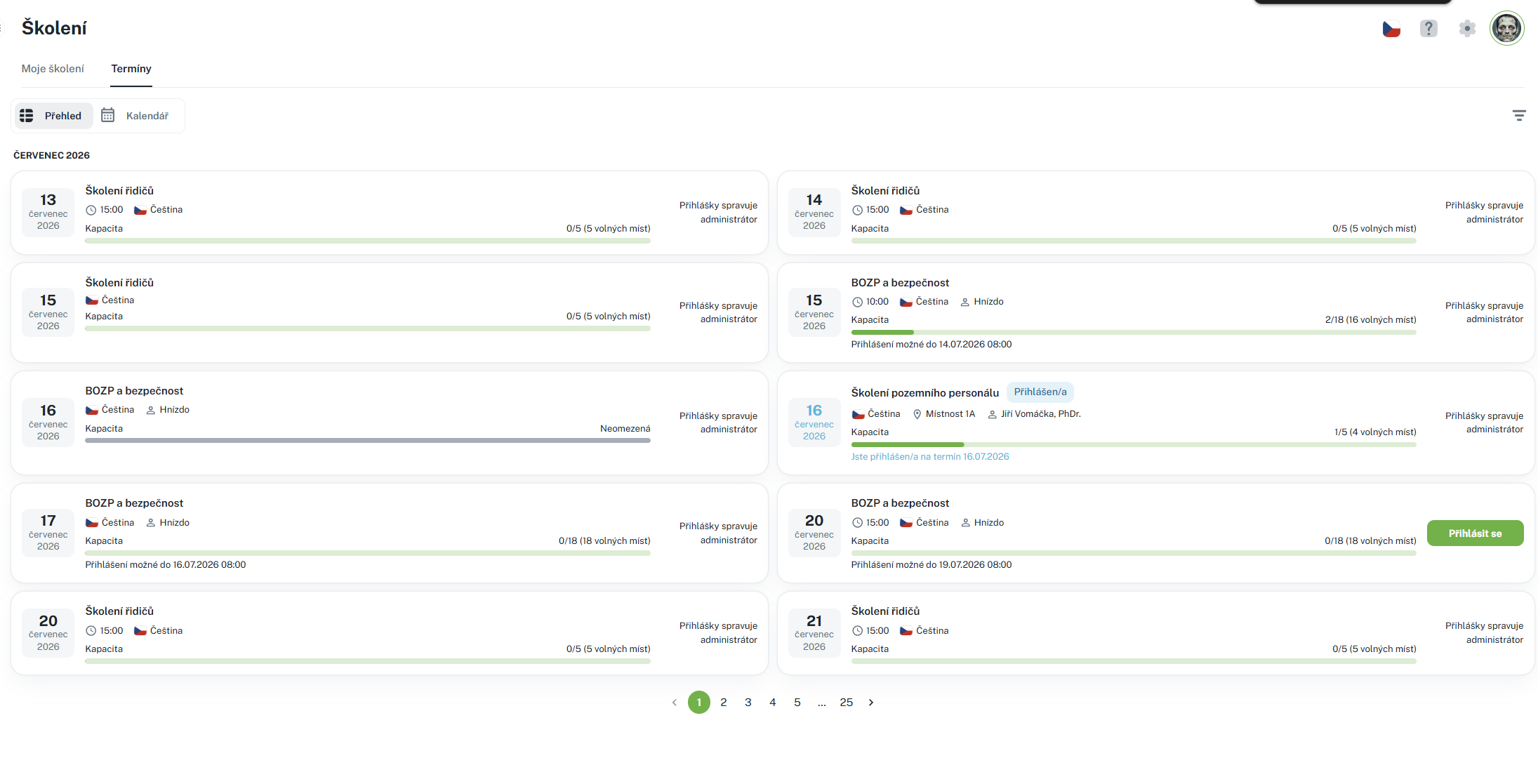
Záložka Termíny zobrazuje dostupné termíny vašich školení. Můžete si je prohlédnout v přehledném seznamu nebo v kalendáři a rovnou se z nich přihlásit či odhlásit.
Stránku najdete v levém menu ve skupině Osobní pod položkou Školení, záložka Termíny.
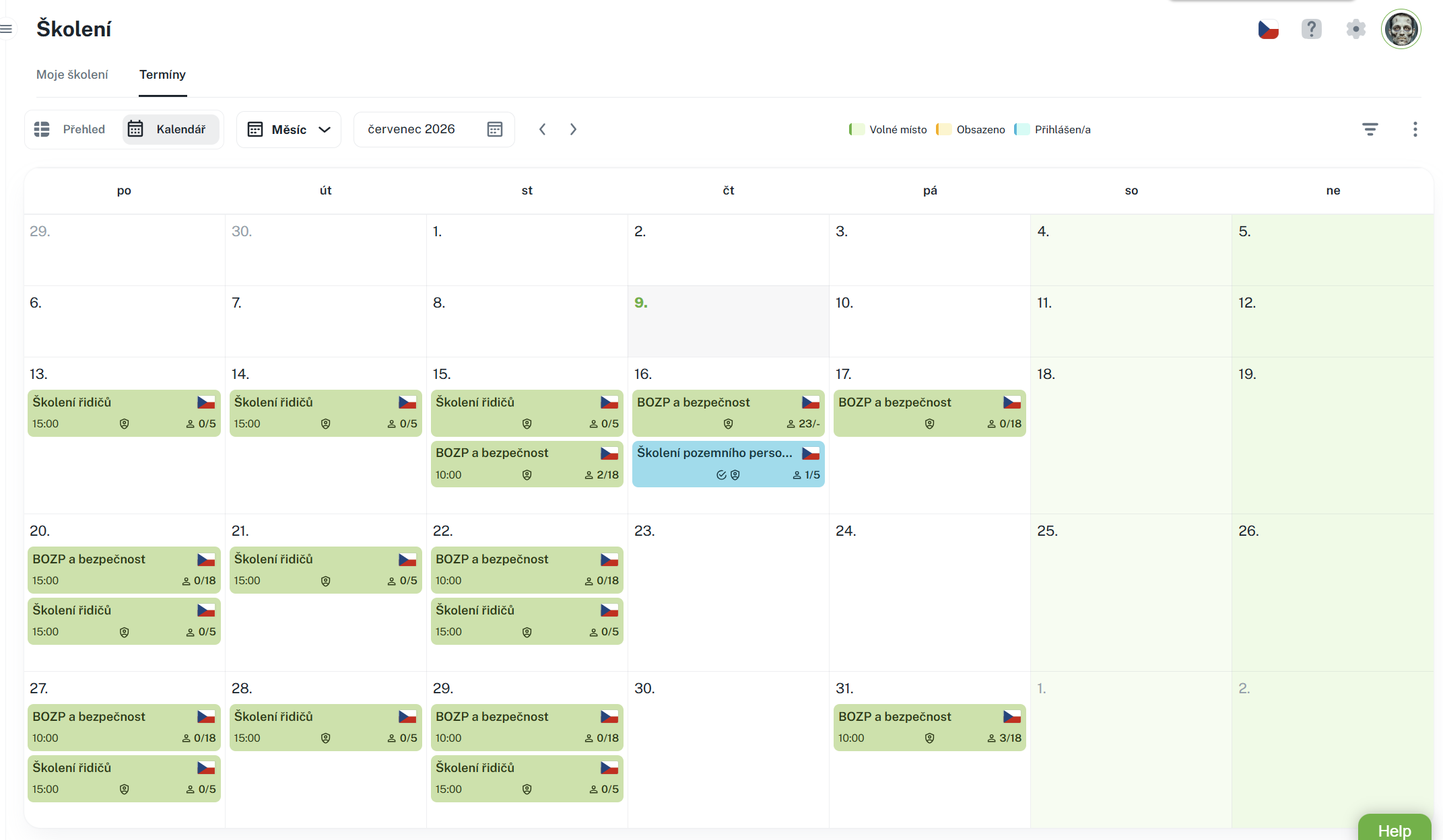
V levém horním rohu přepínáte mezi dvěma zobrazeními:
• Přehled – termíny jako karty seskupené po měsících.
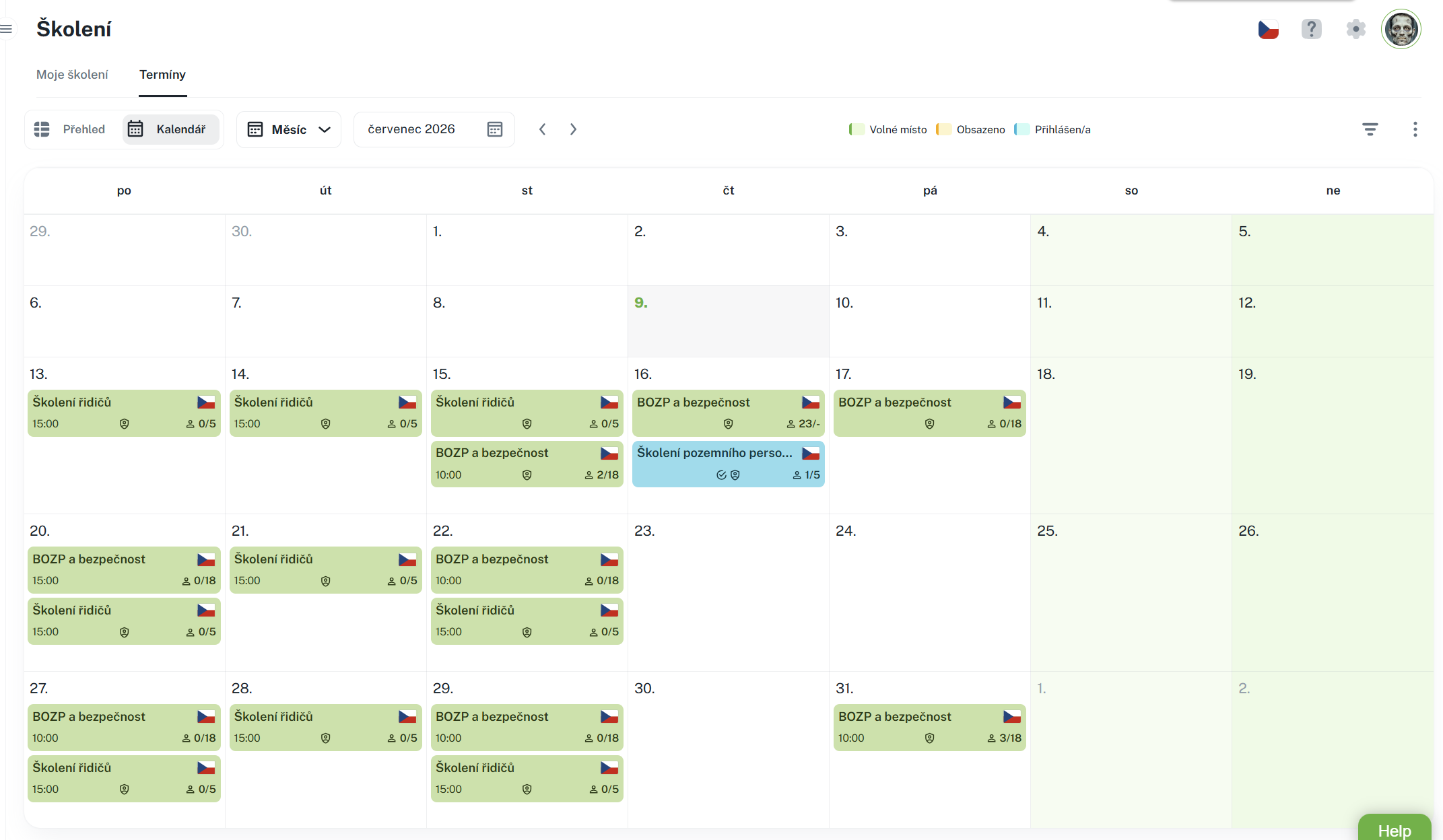
• Kalendář – termíny vynesené do kalendáře.
Každý termín je karta s datem, časem, místem konání, školitelem a obsazeností. Na kartě je tlačítko pro přihlášení nebo odhlášení. Delší seznam je rozdělený na stránky.
V kalendáři jsou termíny barevně odlišené podle obsazenosti (význam barev vysvětluje legenda). Po najetí myší na termín se zobrazí nabízená akce, kliknutím se přihlásíte nebo odhlásíte. Můžete přepínat zobrazení (měsíc/týden) a posouvat se v čase. Přes nabídku se třemi tečkami lze termíny Exportovat do PDF.
Tlačítkem filtru (ikona trychtýře) otevřete panel s filtry:
• Filtr školení – zobrazí jen termíny vybraných školení.
• Obsazenost – umožní zobrazit i plně obsazené termíny.
Ve výchozím stavu jsou plně obsazené termíny skryté (kromě těch, na které jste již přihlášeni).

Příklad použití: Chcete vidět jen termíny školení BOZP, včetně těch obsazených. Ve Filtru školení vyberte „BOZP“ a v Obsazenosti zapněte zobrazení obsazených termínů.
1. U termínu klikněte na Přihlásit se (v seznamu na kartě, v kalendáři na daný termín).
2. Zobrazí se detail termínu – název školení, datum, čas, místo a školitel.
3. Přihlášení potvrďte tlačítkem Přihlásit se. Po úspěšném přihlášení se zobrazí potvrzení..
U termínu, na který jste přihlášeni, klikněte na Odhlásit se a odhlášení potvrďte.
Které záložky a akce uvidíte, závisí na přidělených oprávněních. Samotné přihlašování a odhlašování z termínů vyžaduje oprávnění „Přihlašovat na školení“. Pokud tlačítka nejsou aktivní, obraťte se na nadřízeného nebo administrátora.
Slouží k rychlému zobrazení mých školení s proklikem do osobního školení (dostupné ve velikost S a M)
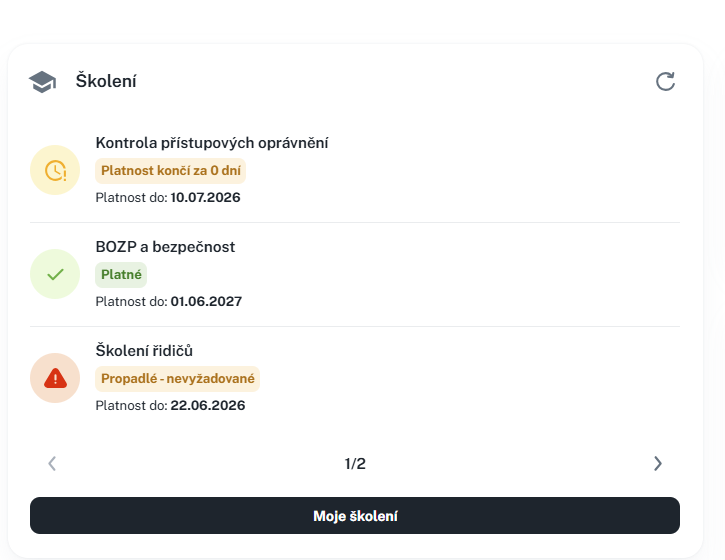
Přehled školení
Tento manuál popisuje práci s agendou Přehled školení a jejími záložkami Přehled osob a Termíny. Seznamuje s přehledem platnosti školení, filtrováním záznamů, přiřazováním školení osobám, správou termínů, přihlašováním účastníků i evidencí výsledků absolvovaných školení. Součástí jsou také informace o oprávněních jednotlivých akcí a doporučené postupy pro efektivní správu školení v systému.
