Jak přidávat plnění osobám – zadávání vykázané práce na zakázkách, volba položek, nákladových středisek, způsobů úhrad a účastníků zakázky.
Jak sledovat průběh zakázek a položek – plánovaná a vykázaná práce, procento splnění, důležité termíny a rychlý přehled zodpovědných osob.
Jak používat záložku Dle osoby – přehled plnění jednotlivých osob, porovnání se směnami a plánovanými akcemi, přehledné zobrazení času od–do.
Jak spravovat zobrazení a filtry – upravování zobrazení, filtrování podle rolí, stavů zakázek a typů záznamů, rychlá orientace v datech.
Jak pracovat s postranními panely a detaily záznamů – doplňující informace, rychlá kontrola plnění, možnost úprav a mazání záznamů.
Než začnete práci s agendou, zkontroluje prosím jestli máte nastavené zakázky, příslušné manuály jsou:
Typy zakázek
Typy zakázek
Tato část manuálu stručně popisuje význam typu zakázky, který slouží ke zpřehlednění a členění zakázek v systému. Vysvětluje, že typ zakázky je povinný údaj, umožňuje filtrování i řízení uživatelských práv a musí být vždy nastaven při vytváření nové zakázky.
Položky
Položky
Manuál vysvětluje princip práce s položkami zakázek, jejich definici a opakované využití napříč více zakázkami bez nutnosti jejich duplicitního vytváření. Uživatel se dozví, jak položky přiřazovat ke konkrétní zakázce, jak nastavit plánované trvání práce a jak průběžně sledovat čerpání času s ohledem na rozpočet, přičemž tyto hodnoty mají informativní charakter. Součástí je také popis nastavení účastníků u jednotlivých položek, který určuje, kdo může na dané položce evidovat práci a kdo ji uvidí v mobilní či webové aplikaci. Manuál dále podrobně objasňuje význam jednotlivých parametrů položek, jako jsou kód, název, jednotky, cenové úrovně a pravidla zaokrouhlování množství i cen, a jejich vliv na vykazování a vyhodnocování zakázek.
Způsob úhrady
Způsob úhrady
Tato část manuálu popisuje, jak slouží způsoby úhrady k rozlišení plnění podle způsobu jejich proplacení. Vysvětluje, kde se způsoby úhrady nastavují, jak se přiřazují ke konkrétním zakázkám a jak jsou následně dostupné při ukončení prací nebo při ručním zadávání plnění.
Zakázky
Zakázky
Manuál popisuje kompletní proces práce se zakázkami – od jejich vytvoření a vyplnění základních údajů (kód, název, typ, zodpovědná osoba, řešitel, poznámky), přes nastavení termínů a omezení plnění, až po správu účastníků a jejich práv. Dále se věnuje práci s položkami zakázky, jejich plánovanému času, množství, cenám a poznámkám, a možnostem evidence práce v mobilní a webové aplikaci. Součástí je také nastavení způsobů úhrady, nákladových středisek a připojení dokumentů či fotografií, které podporují přehlednost a správu zakázky.
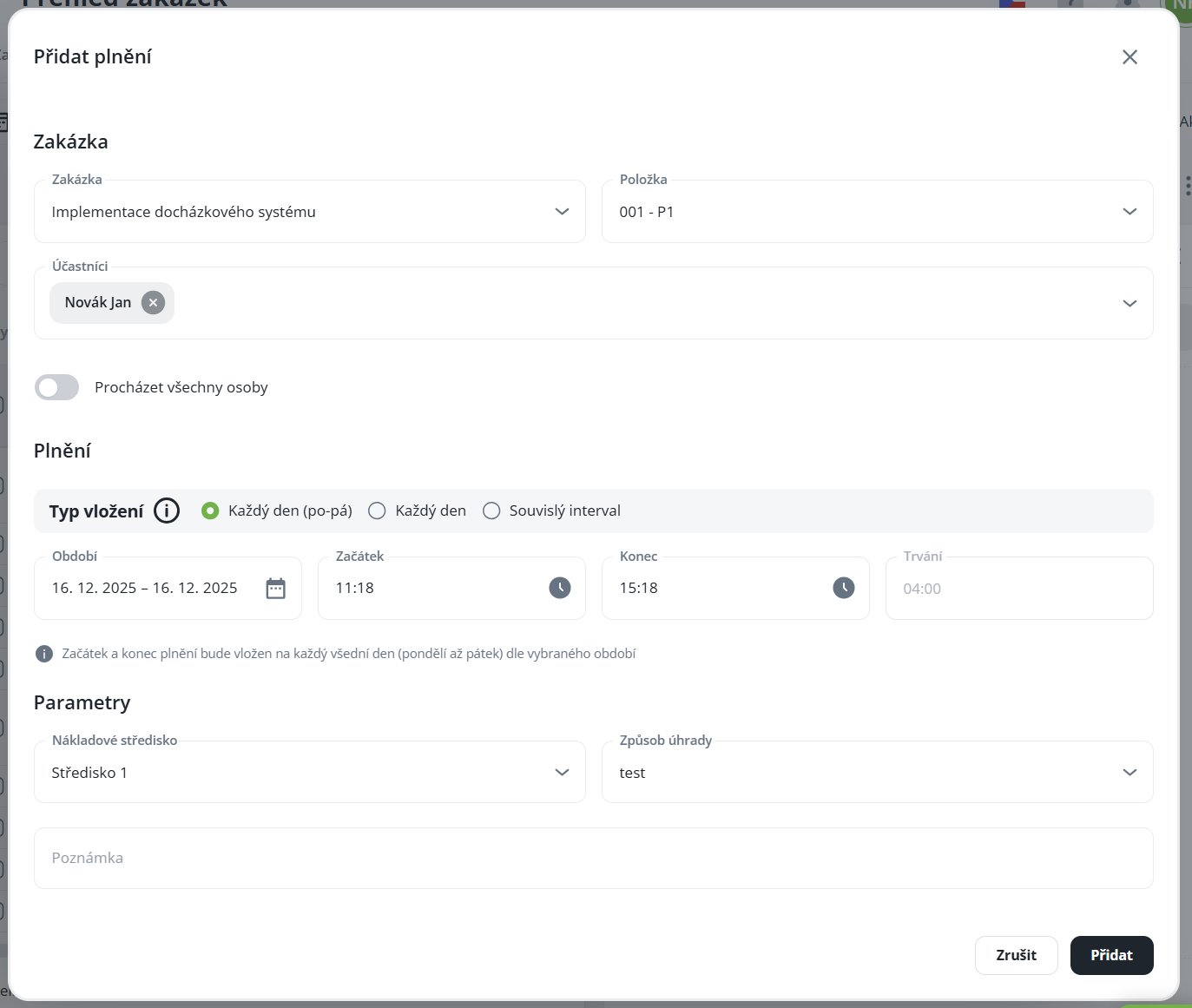
Slouží k ručnímu zadání vykázané práce konkrétní osobě na vybrané zakázce.
Při zadávání jsou dostupné:
položky zakázky podle vybrané zakázky,
nákladová střediska, podle kterých se následně rozdělují výpočty v docházce,
způsoby úhrad,
účastníci zakázky.
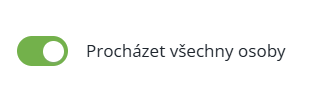
Pokud má osoba právo zadávat plnění i za ostatní účastníky, může zaznamenat práci i pro osoby, které nejsou přiřazené přímo k zakázce. Jinak lze plnění zadávat pouze pro přiřazené účastníky. Možnost se zapíná a vypíná možností procházet všechny účastníky.
Plnění lze zadávat pro různé období: každý den, po–pá nebo jeden konkrétní den. Po uložení se záznam automaticky přidá do seznamu plnění osoby.
Pokud je zapnuté přenášení průchodů, záznam plnění se zobrazí také v docházce. Aby tato funkce fungovala, je potřeba v Aktion.NEXT – Konfigurace → Konfigurace aplikace → Konfigurace zakázek aktivovat jeden ze dvou režimů:
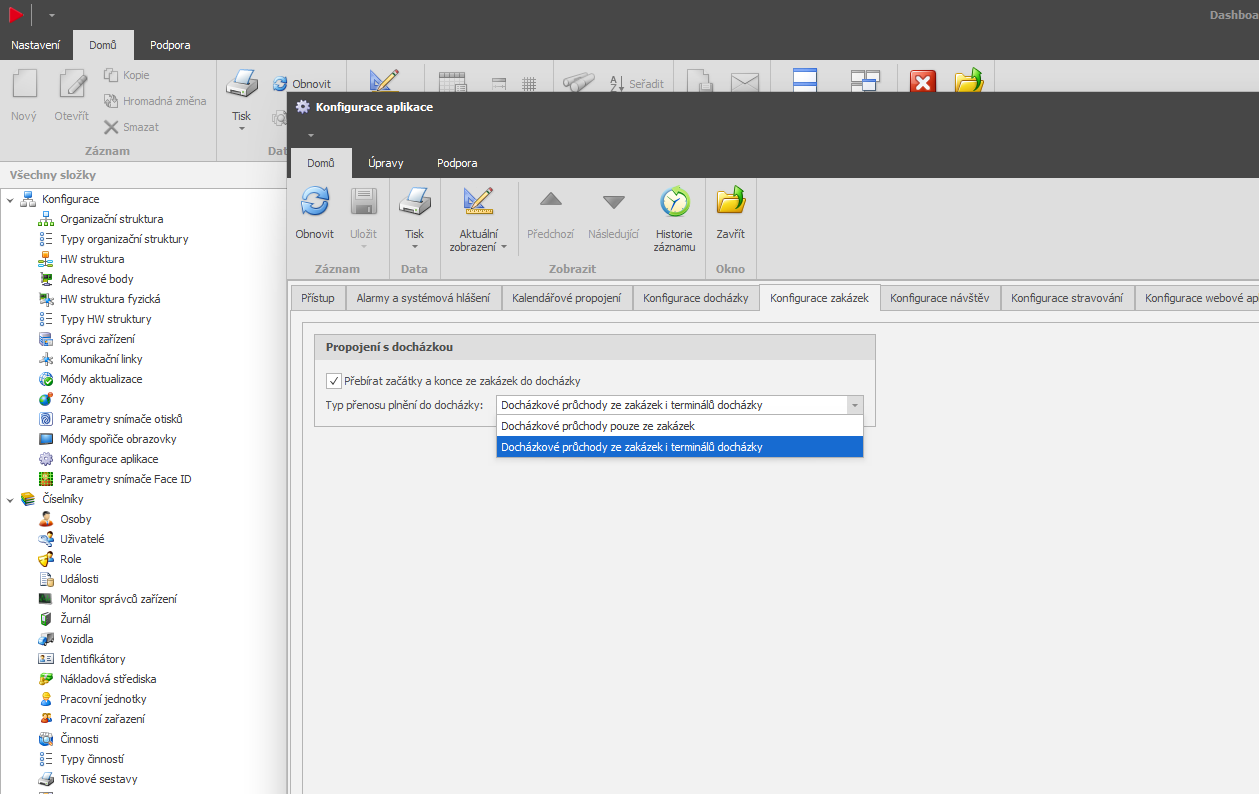
Docházkové průchody pouze ze zakázek - přidá začátek/konec zakázky dle zadaného plnění

Docházkové průchody ze zakázek i terminálů docházky - přidá stejné časy k začátku/konci do práce

Tento widget slouží k evidenci zahájení a ukončení plnění zakázky. Nejčastěji se využívá pro sledování práce zaměstnance přímo v terénu nebo na konkrétním úkolu.
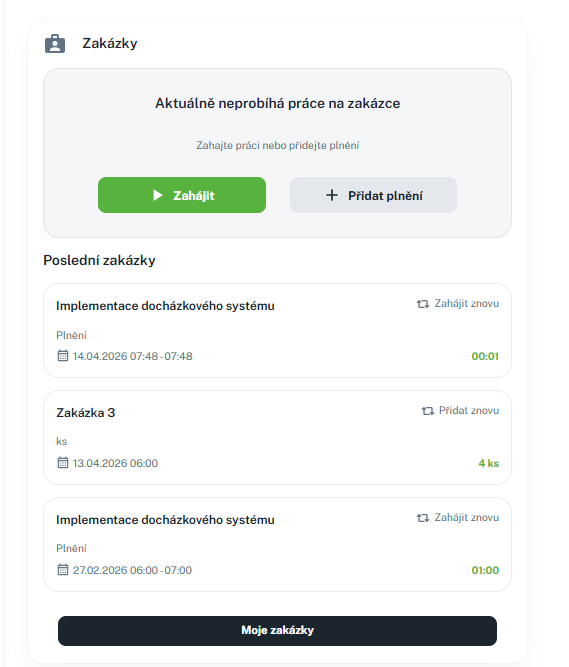
Typický scénář použití:
Zaměstnanec přijede na zakázku → zahájí plnění
Po dokončení práce → ukončí plnění
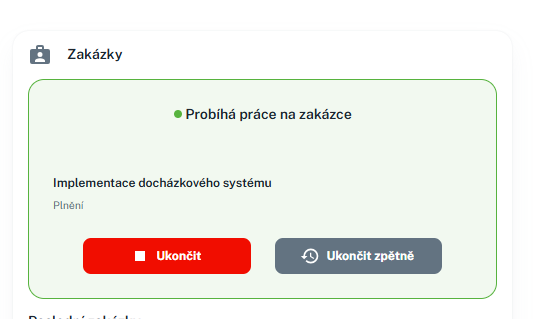
Na základě těchto časů se (pokud je to nastaveno – viz manuál Zakázky) automaticky vytvoří odpovídající záznamy v docházce.
Co umožňuje:
Zahájit a ukončit plnění zakázky přímo z widgetu
Automatický přenos časů do docházky (dle konfigurace)
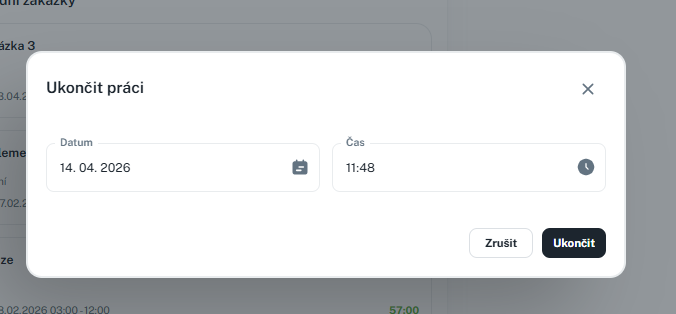
Dodatečně ukončit plnění, pokud ho zaměstnanec zapomene ukončit
Znovu použít již existující plnění:
opětovné zahájení
nebo rychlé přidání bez nutnosti znovu vyplňovat všechny údaje
Doporučení:
Widget je ideální pro rychlou evidenci práce na zakázkách v reálném čase.
Pokud dojde k opomenutí (např. neukončené plnění), lze vše jednoduše opravit zpětně bez ztráty dat.
Opakované zakázky doporučujeme zakládat z již existujících záznamů, čímž výrazně urychlíte práci a omezíte chybovost.
Pokud se k dané zakázce přidali i nákladové střediska a osoba má vydané na takovou zakázku plněním je zde možné ještě hodnoty rozúčtovat v osobním výkaze.
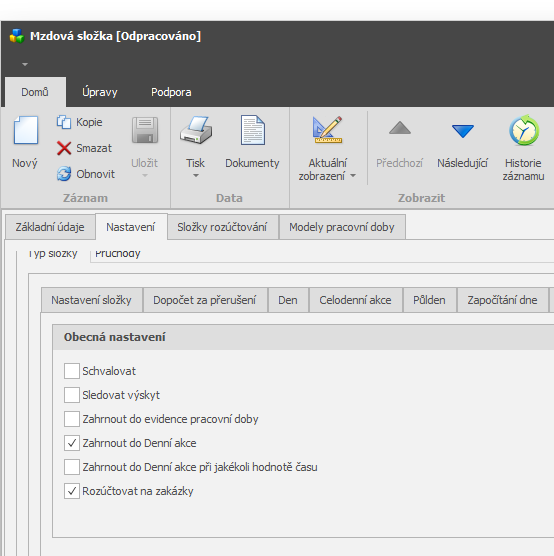
K tomu aby bylo možné rozúčtovávat je nutné si u složky zapnout parametr “Rozúčtovávat na zakázky“ na podzáložce obecné nastavení
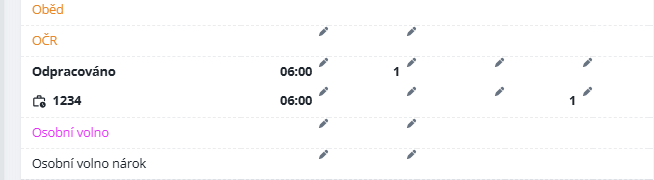
Poté, pokud bude mít osoba vydané plnění k dané zakázce objeví se i kód zakázky ve spočítaných hodnotách kde možné s hodnotami dále pracovat.
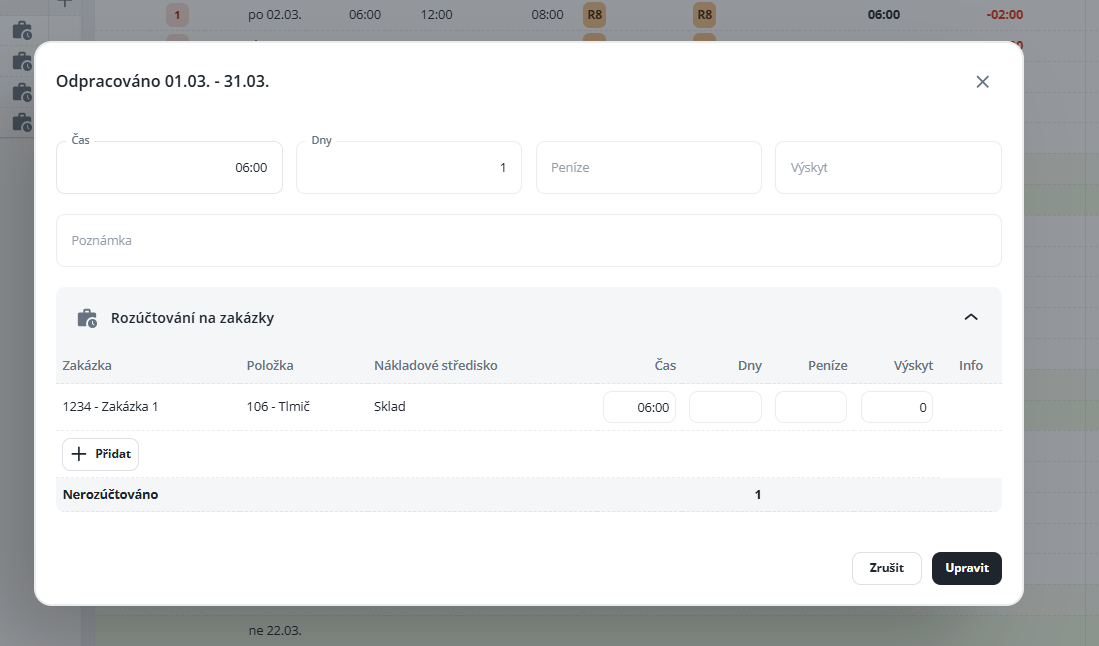
Po kliknutí na tužtičku se dostanete do formu, kde lze přidávat další plnění od zakázek, případně editovat dané hodnoty.
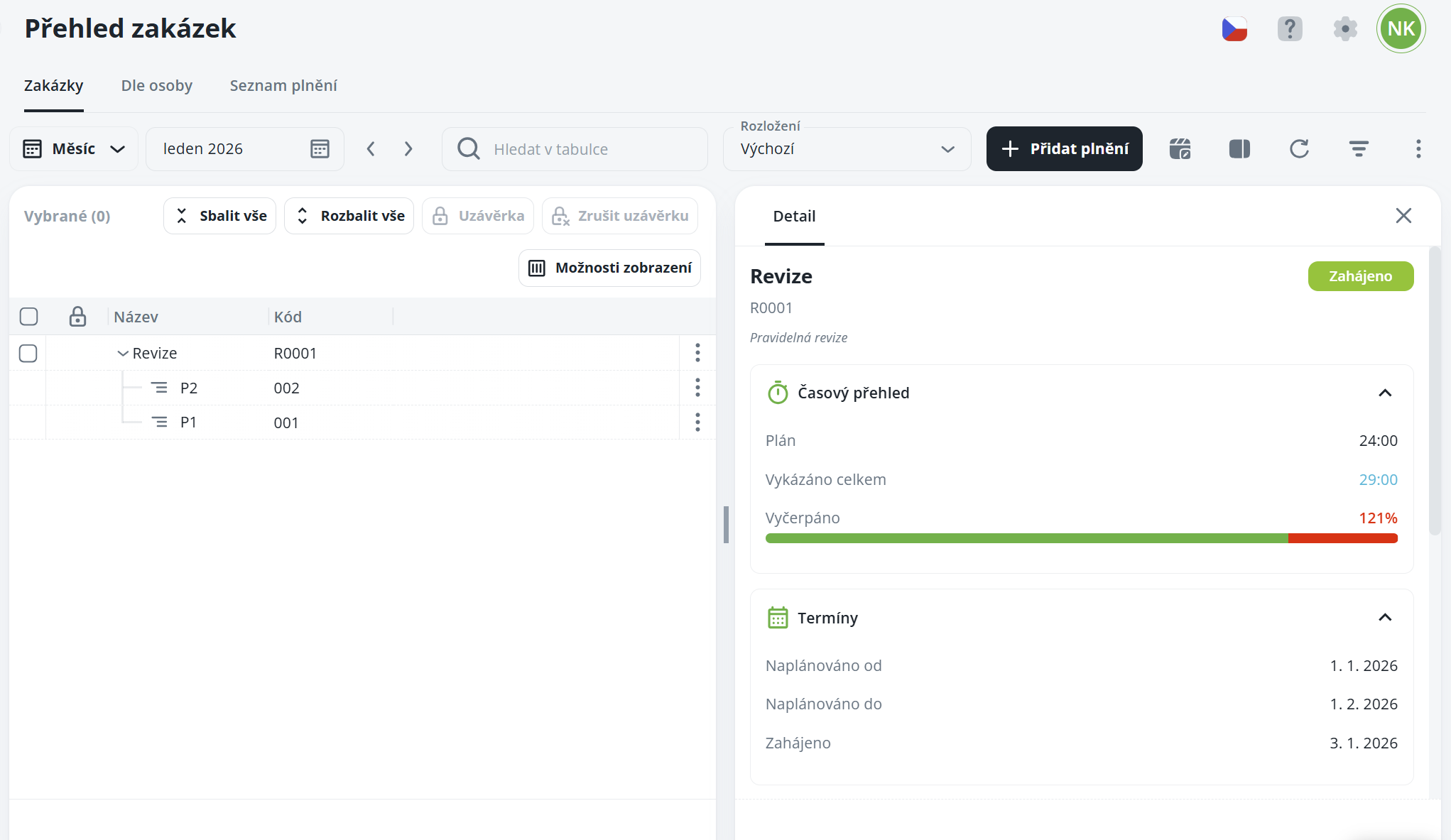
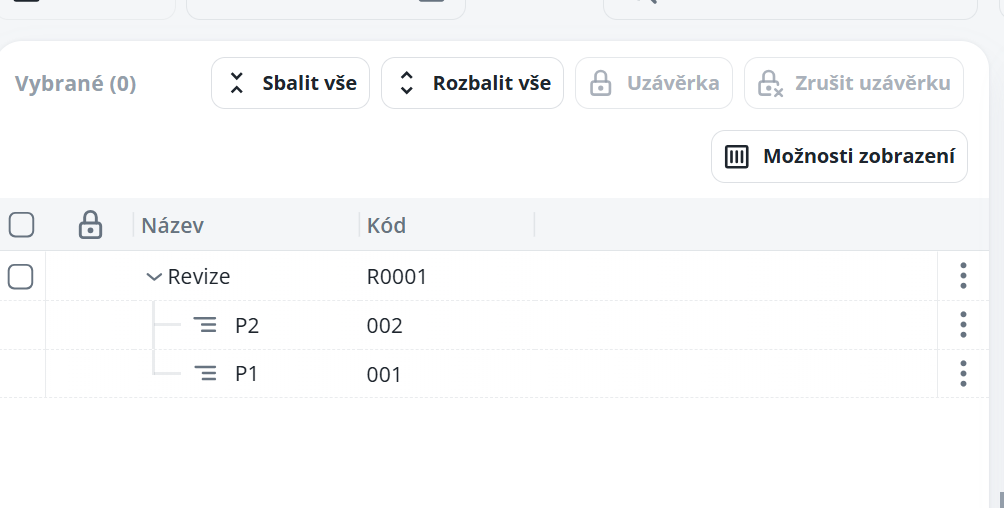
Záložka Zakázky slouží jako přehled všech zakázek a jejich položek. Umožňuje vytvářet uzávěrky zakázek a poskytuje rychlý přehled o jejich průběhu. V detailu zakázky je v postranním panelu zobrazeno plánované trvání nebo množství zakázky, včetně procenta splnění plánu a přehledu zodpovědných osob. V detailu položky pak postranní panel nabízí souhrn všech plnění vydaných na danou položku, včetně plánu a jeho procentuálního splnění.
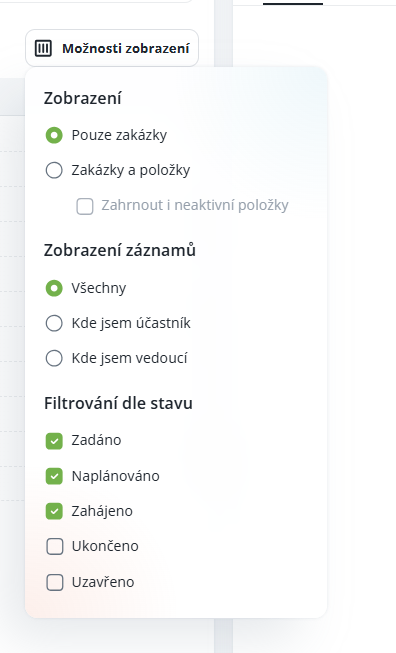
Funkce je dostupná nad seznamem a umožňuje upravit zobrazení informací.
Zobrazení
Zakázky a položky - zakázky s položkamy
Pouze zakázky - pouze zakázky
Zobrazení záznamů
Všechny - všechny zakázky na které mám oprávnění
Kde jsem účastník - pouze zakázky kde jsem veden jako účastník
Kde jsem vedoucí - pouze zakázky kde jsem veden jako vedoucí
Filtrování dle stavu
Zadáno - vytvořená zakázka bez data naplánování
Naplánováno - zakázka je naplánovaná ale nezahájená
Zahájeno - zahájené zakázky
Ukončeno - ukončené zakázky
Uzavřeno - uzavřené zakázky
K tomuto se poté vážou i stavy zakázek

Slouží k zobrazení doplňujících informací a náhledů k vybranému záznamu. Poskytuje rychlý přehled o souvisejících datech a pomáhá uživateli lépe se orientovat v aktuálním kontextu zobrazených informací.
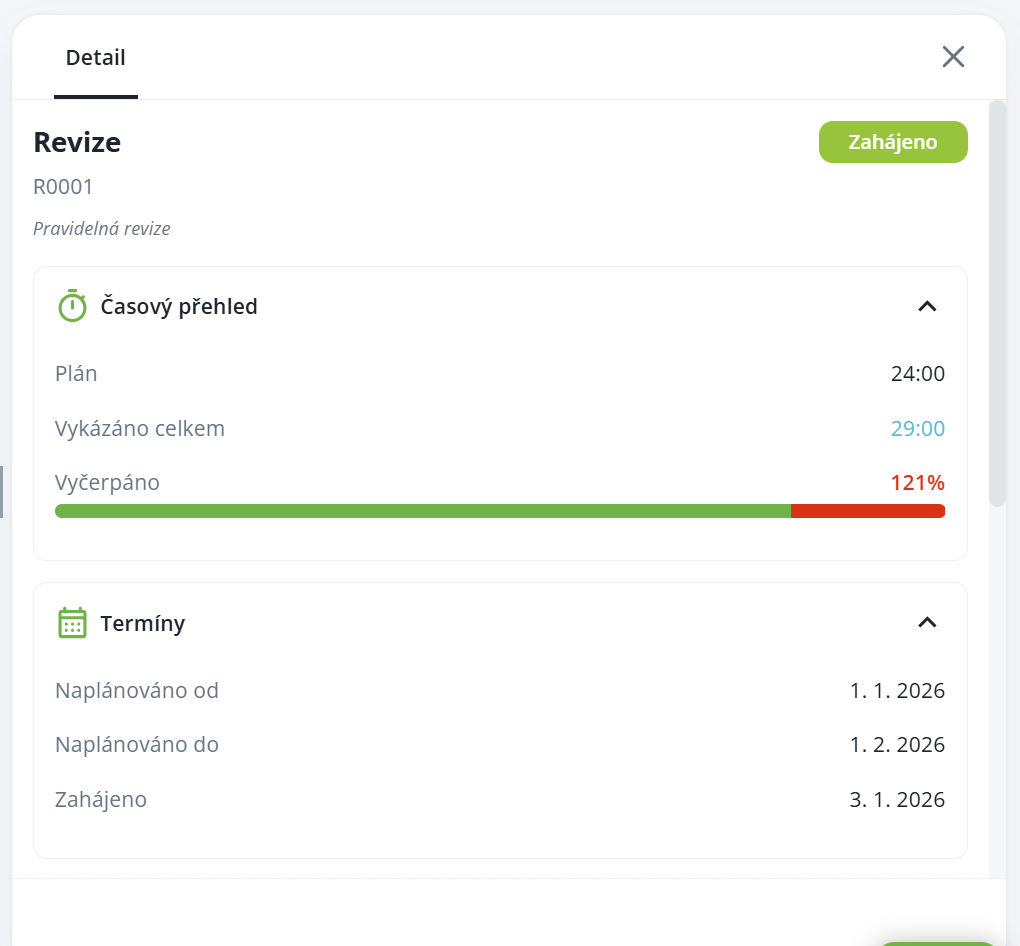
Detail zakázky
Zobrazuje poznámku k zakázce, stav zakázky (zahájeno, naplánováno), časový přehled zakázky a související informace. Součástí je plánovaná práce, vykázaná práce a důležité termíny vztahující se k dané zakázce.
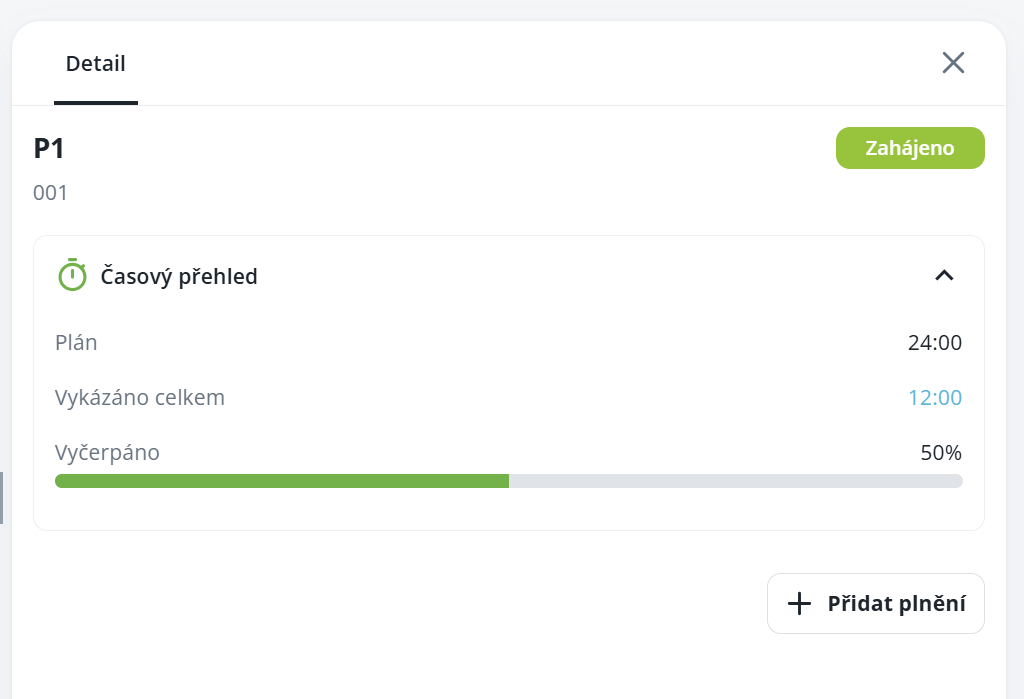
Detail položky
Zobrazuje podobné informace jako detail zakázky, s tím rozdílem, že se vztahují konkrétně k vybrané položce. Z tohoto okna lze také přidat plnění, ve formuláři budete mít před vybranou danou zakázku s daným plněním.
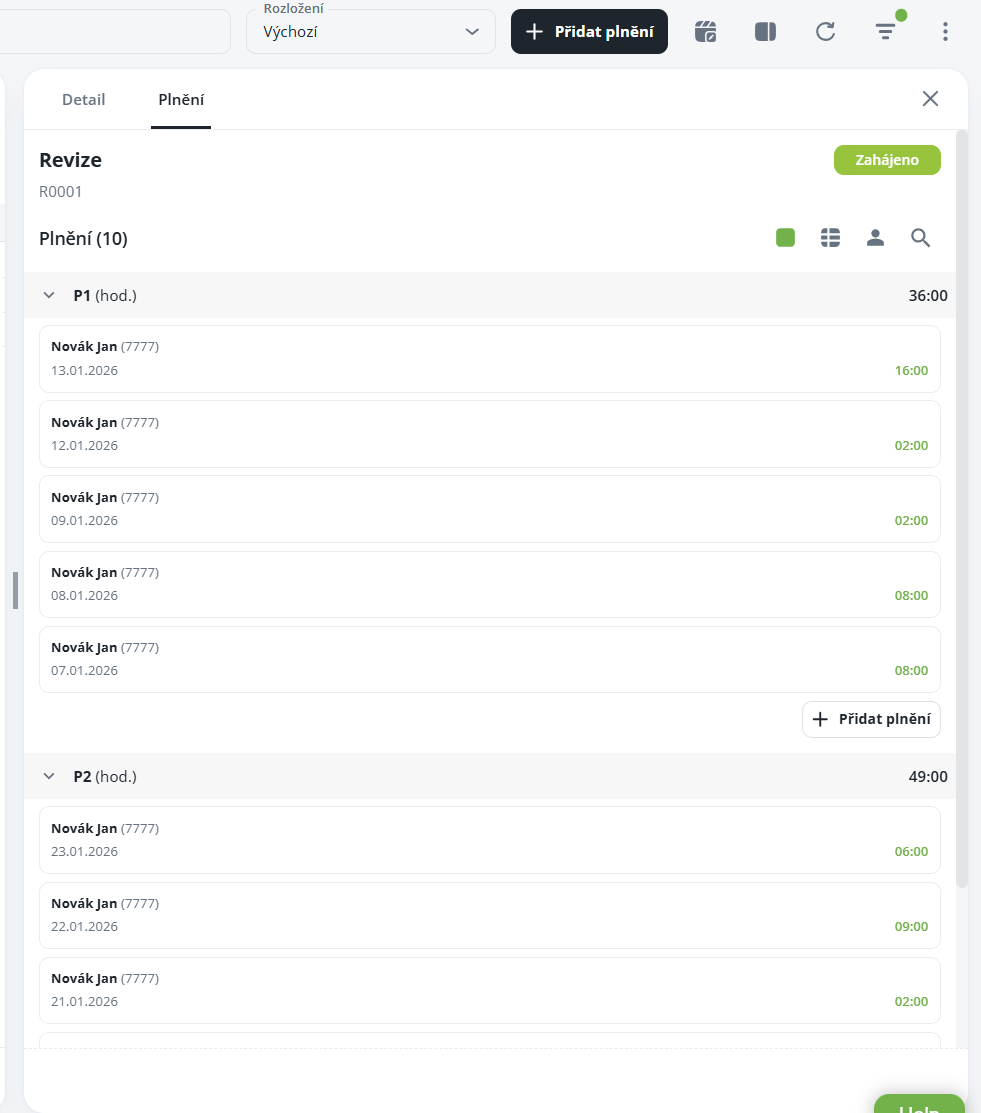
Plnění
Zobrazuje souhrn plnění osoby, a to buď na úrovni zakázky, nebo konkrétní položky. Umožňuje filtrování podle osoby, cílené vyhledávání konkrétních záznamů a v případě kompaktnějšího zobrazení také přepnutí na řádkový seznam.
Po přepnutí na řádkový seznam, seskupení dle osoby a zapnutí vyhledávacího panelu.
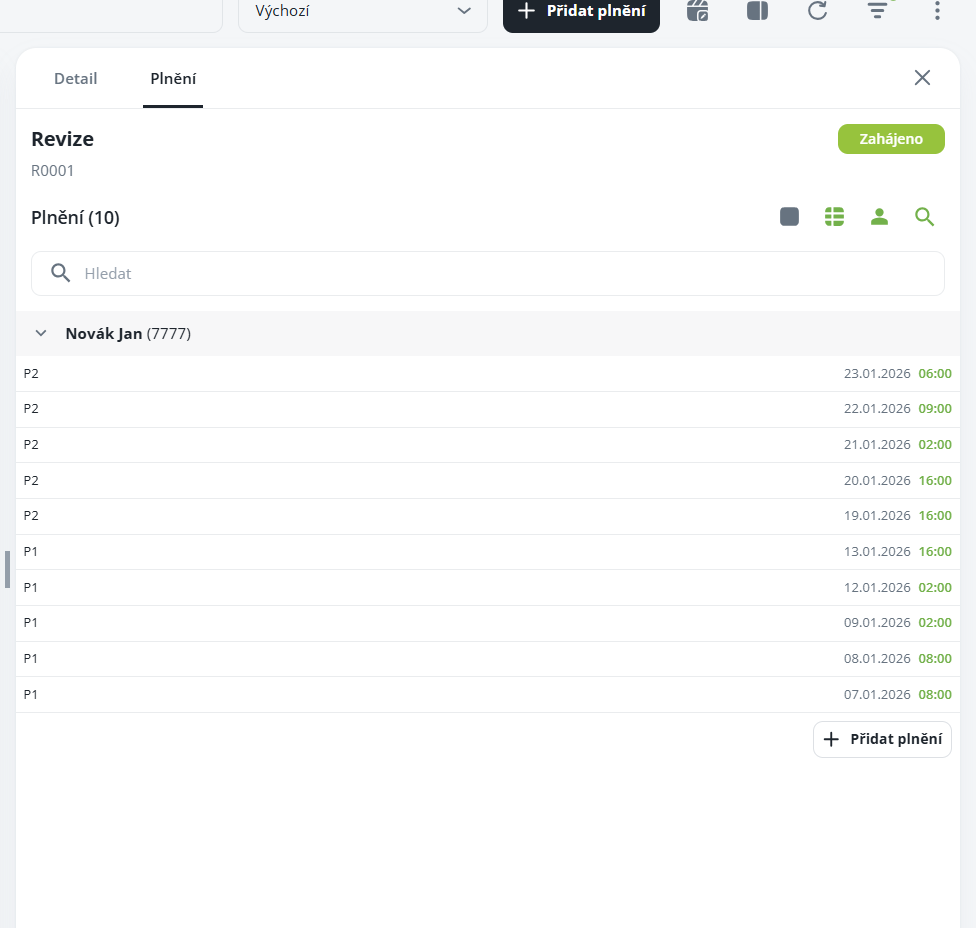
V případě potřeby je zde možné přidat plnění ke konkrétní položce. Formulář se přitom automaticky předvyplní podle vybrané zakázky a položky.
Slouží k revizi a uzavření jednotlivých zakázek, funkcionalita je obdobná jako v modulu plán kapacit.
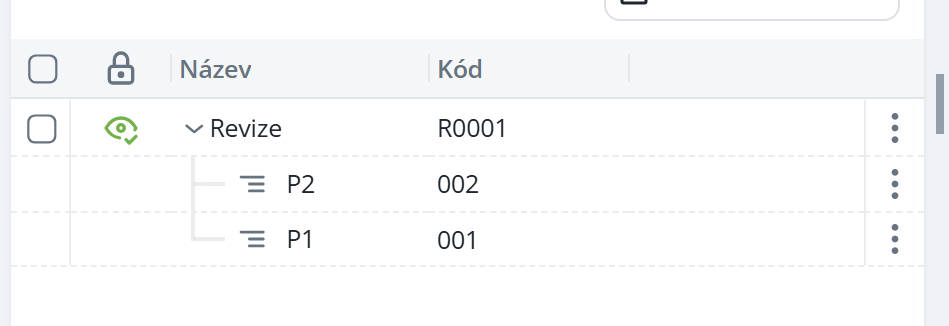
Kontrola
Slouží k ověření správnosti dat před finálním uzavřením. Jakmile je struktura zkontrolovaná, označí se příslušným příznakem.
Stejně jako v docházce je možné provádět i částečné uzávěrky, tedy kontrolovat jen vybrané části struktury nebo vybrané období.
Uzávěrka
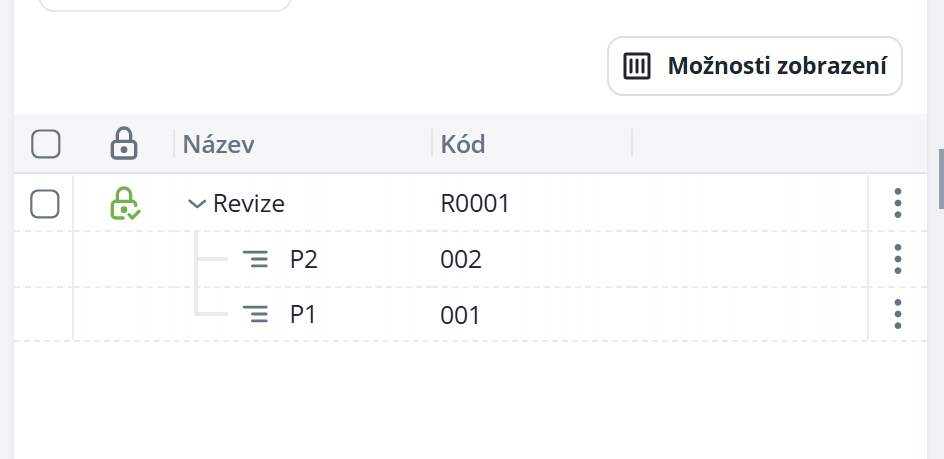
Po provedení uzávěrky už nelze v plánu kapacit provádět žádné změny – není možné přidávat plnění ani jej upravovat. Uzavřené zakázky jsou opět označeny příslušným příznakem.
I zde je možné provádět částečné uzávěrky, obdobně jako v modulu docházky.
Rušení uzávěrky
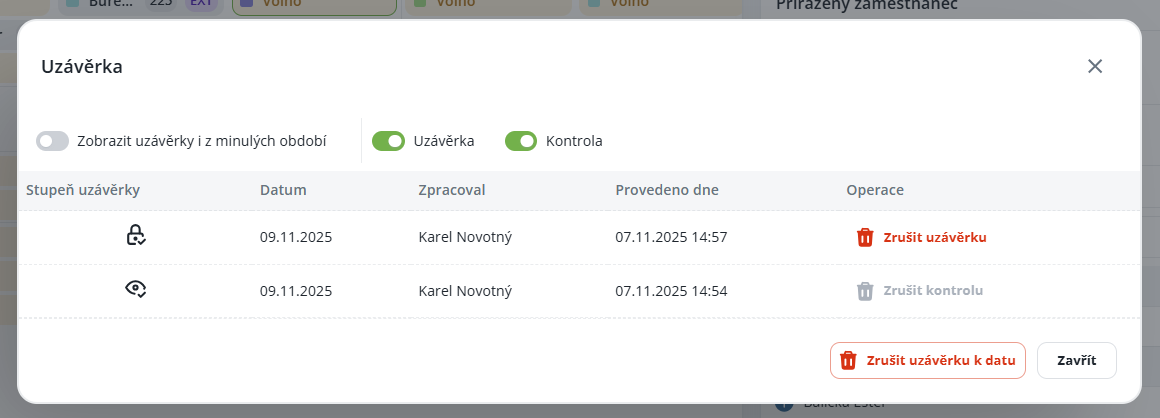
Rušení uzávěrky probíhá pomocí tlačítka „Zrušit uzávěrku“.
Po jeho otevření máte dvě možnosti:
Zrušit konkrétní uzávěrku – vyberete přesně tu strukturu nebo úroveň, u které chcete uzávěrku odstranit.
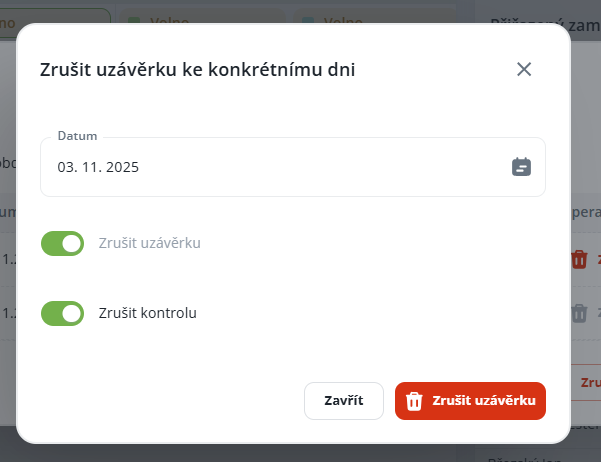
Zrušit všechny uzávěrky k datu – funguje obdobně jako v docházce a umožní hromadně odstranit všechny uzávěrky vytvořené k určitému dni.
Slouží jako přehledný kalendář osob, ve kterém jsou zobrazena všechna plnění v jednotlivých dnech, rozdělená podle konkrétních zaměstnanců. Uživatel tak má okamžitý přehled o tom, kdo, kdy a na čem pracoval v rámci zakázek.
Pomocí zaškrtávacích polí je možné do zobrazení zahrnout také směny a plánované akce, což umožňuje porovnat skutečné plnění s plánem.

Součástí záložky je také postranní panel, který přehledně zobrazuje detailní informace o jednotlivých plněních (podrobnosti jsou popsány v následující kapitole).
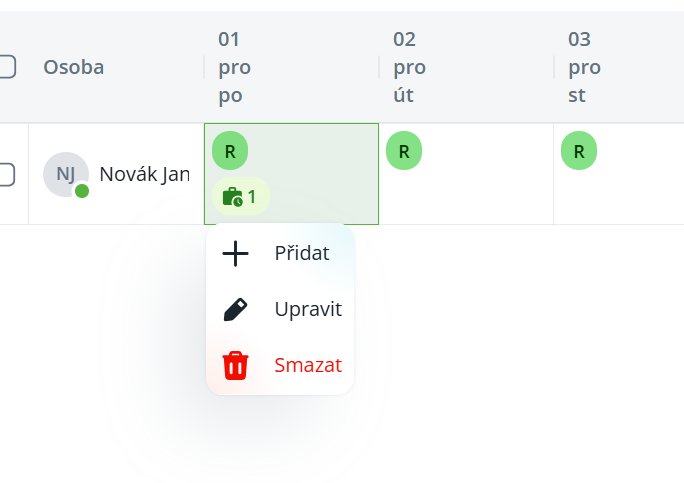
Přímo ze seznamu lze prostřednictvím kontextového menu:
Přidat - zadat nové plnění pro vybraný den a osobu
Upravit - upravit již existující plnění
Smazat - smazat plnění
Celkové zobrazení je podobné plánu směn, avšak je specializované na data související se zakázkami a evidenci práce, díky čemuž poskytuje rychlý a srozumitelný přehled nad vykázanou činností.
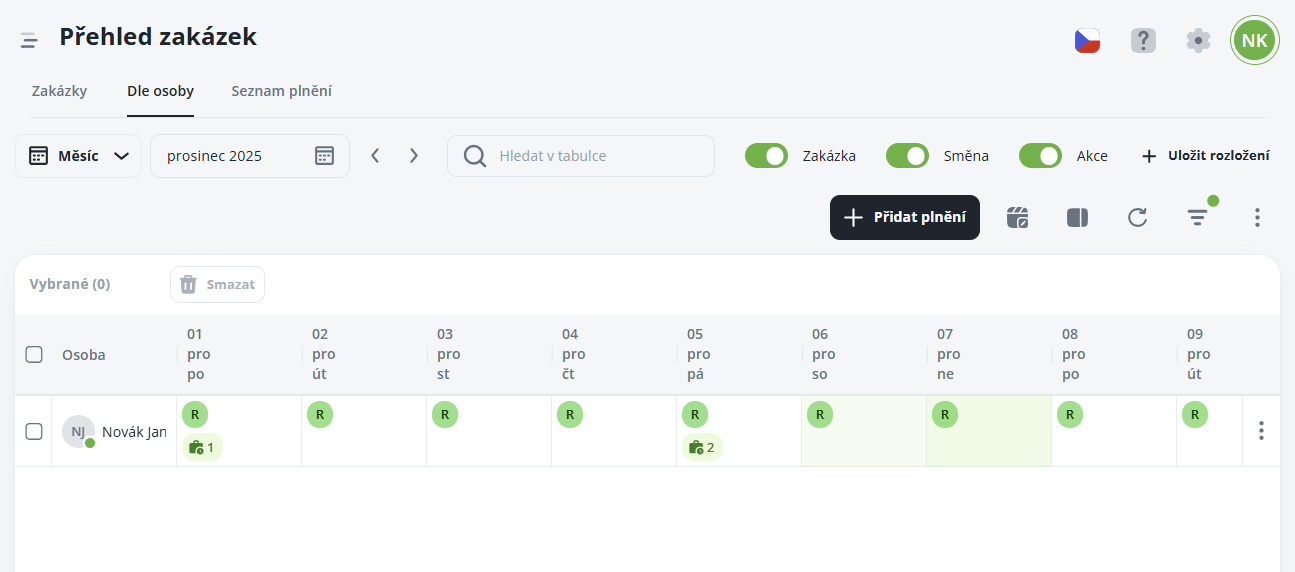
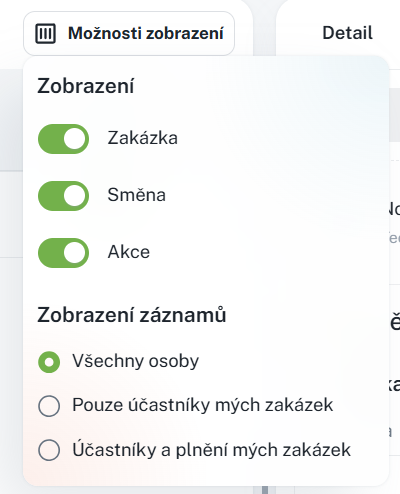
Funkce je dostupná nad seznamem a umožňuje upravit zobrazení informací.
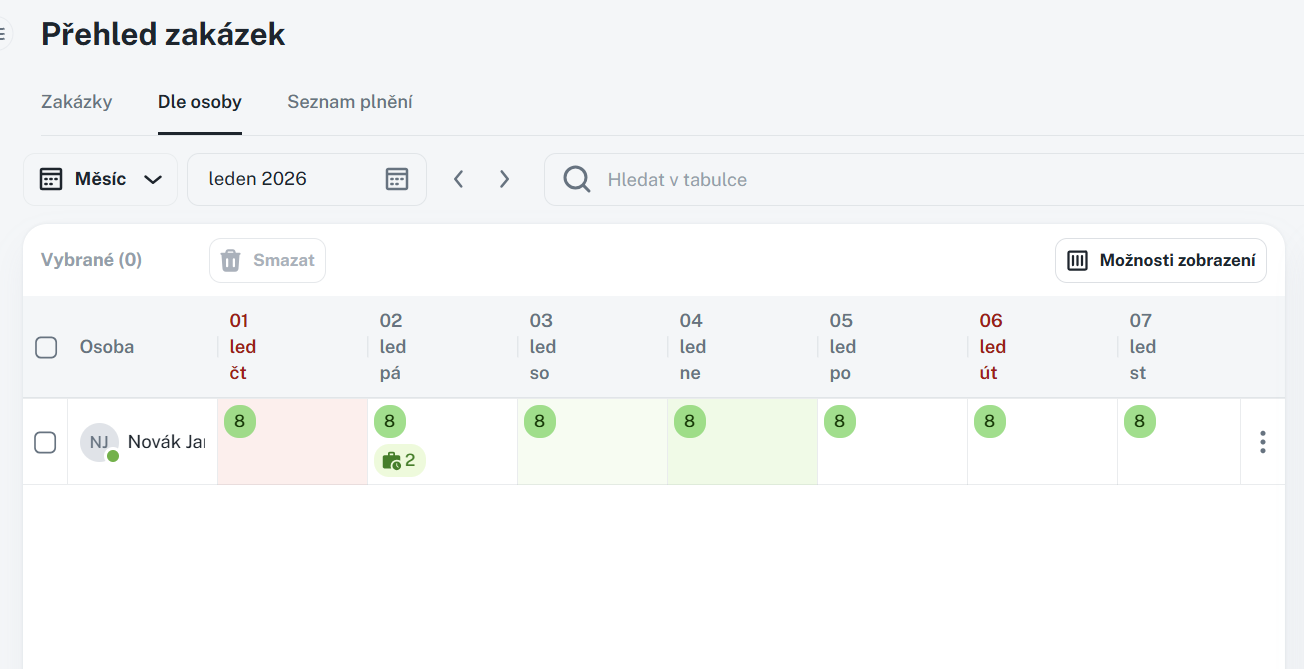
Zobrazení
Zakázky - chipy zakázek
Směna - chipy směn
Akce - chipy plánovaných akcí/žádostí
Zobrazení záznamů
Všechny osoby - zobrazí všechny osoby na které má uživatel právo
Pouze účastníky mých zakázek - zobrazí jen osoby, které jsou jako účastníci v zakázkách, kde je uživatel Vedoucí a má Odvádět účastníkům
Účastníky a plnění mých zakázek - stejný případ jako předchozí bod + osoby, které mají zadaná plnění a osoba je zároveň Vedoucí a má Odvádět účastníkům
Slouží k zobrazení doplňujících informací a náhledů k vybranému záznamu. Poskytuje rychlý přehled o souvisejících datech a pomáhá uživateli lépe se orientovat v aktuálním kontextu zobrazených informací.
Postranní panel najdete pod ikonou

kde lze rychle zobrazit podrobnosti jednotlivých plnění a přistupovat k jejich úpravě či mazání
Detail
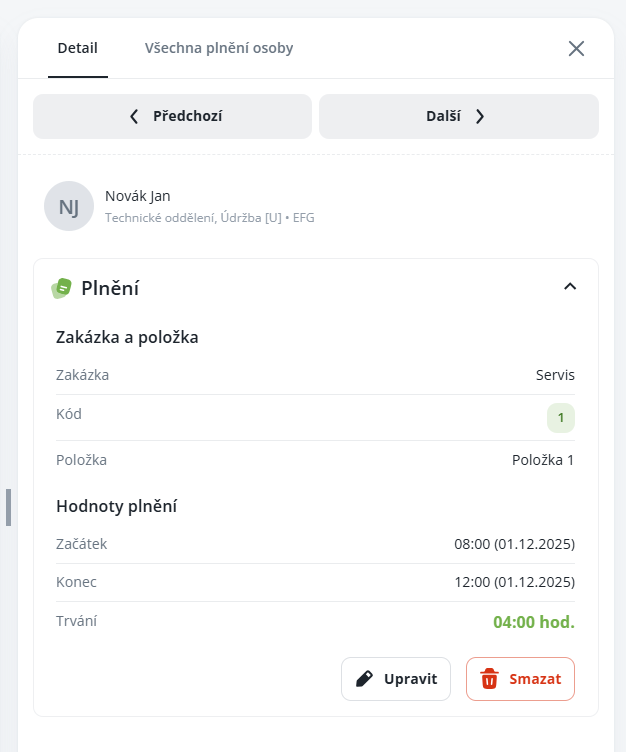
Zobrazuje podrobné informace o konkrétním plnění ve vybraném dni. Slouží k detailní kontrole jednotlivých záznamů o odvedené práci a zároveň umožňuje jejich správu.
V detailu plnění jsou přehledně zobrazeny zejména:
zakázka včetně jejího kódu,
plněná položka zakázky,
datum a čas od–do,
celkový čas strávený na zakázce.
Ze záložky lze plnění také upravit nebo smazat, což umožňuje rychlé opravy nebo odstranění chybně zadaných záznamů.
Všechna plnění
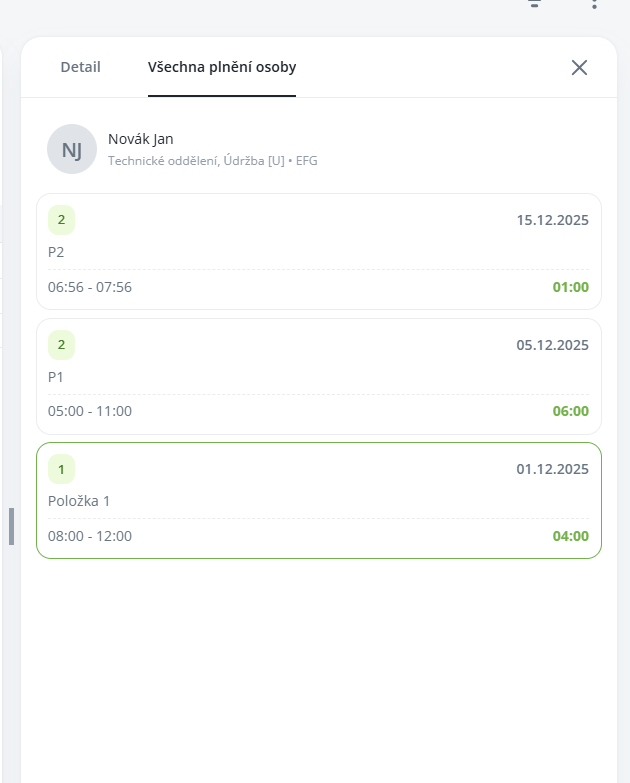
Zobrazuje kompletní přehled všech plnění vybrané osoby za zvolené období. Slouží k rychlé kontrole a správě vykázané práce bez nutnosti přepínání mezi jednotlivými zakázkami.
V přehledu je u každého záznamu k dispozici:
rychlý náhled na položku plnění a související zakázku,
čas od–do a celkový čas strávený na zakázce,
přehledné řazení podle zvoleného období.
Součástí záložky je také možnost hromadného smazání aktuálně zobrazených plnění.
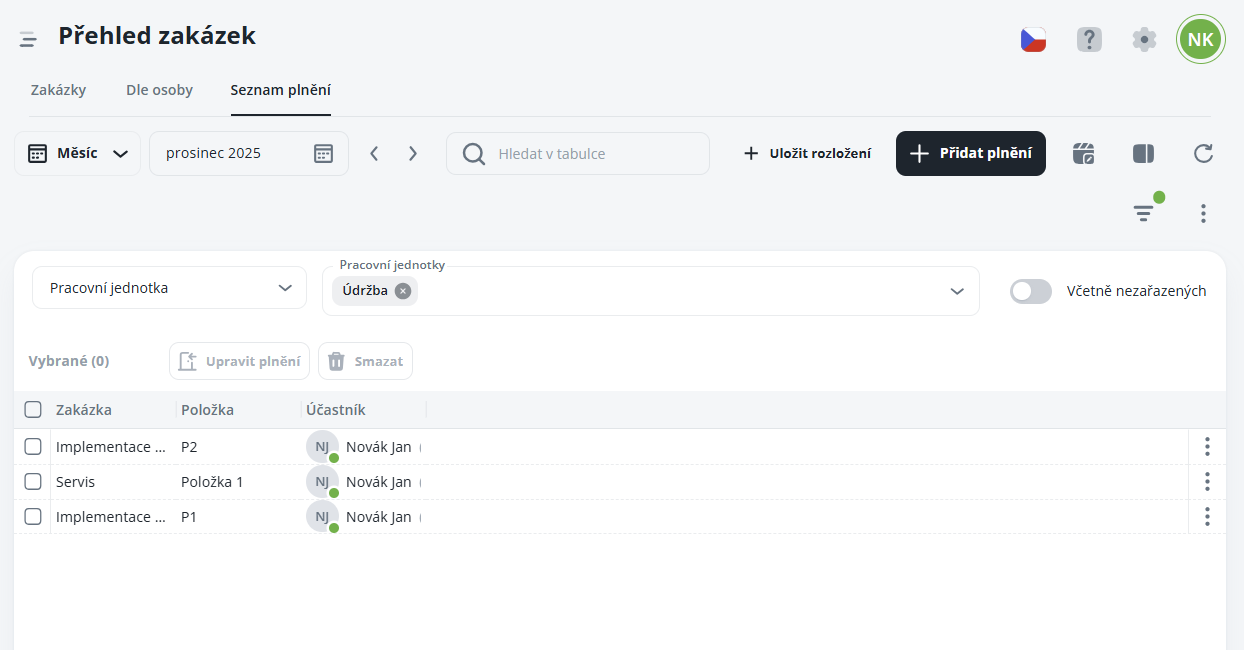
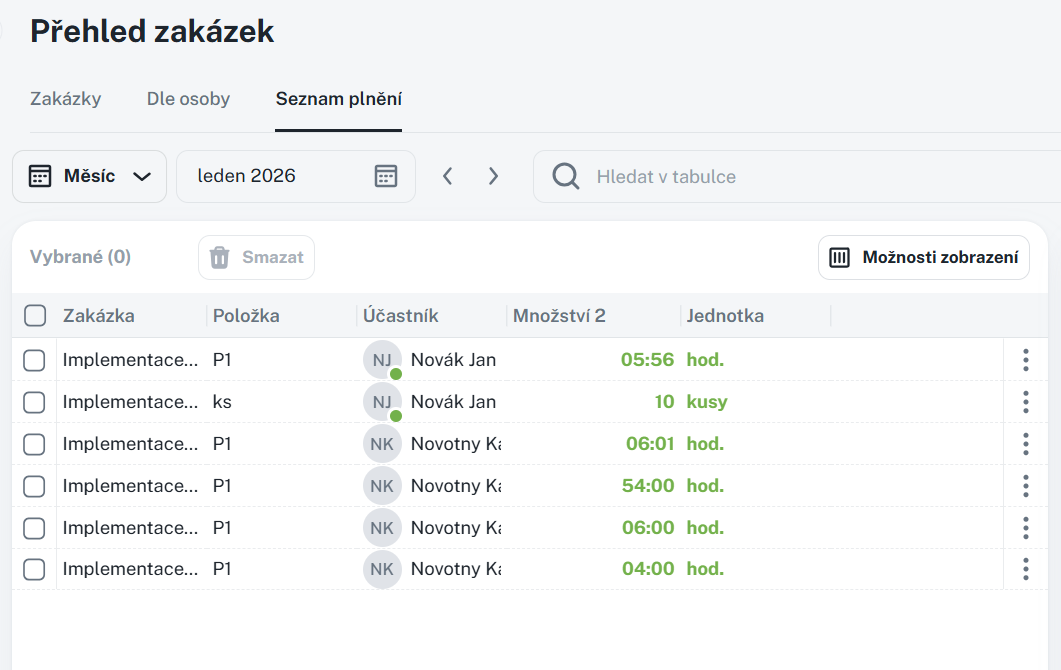
Zobrazuje jednotlivé záznamy plnění všech osob za vybrané období a slouží jako celkový přehled vykázané práce.
Ze seznamu lze plnění upravovat nebo mazat, což usnadňuje správu chybně zadaných záznamů. Pro efektivnější práci je doporučeno seznam filtrovat podle pracovní jednotky/organizační struktury nebo vyhledat konkrétní osobu, aby byla orientace a správa dat přehlednější.
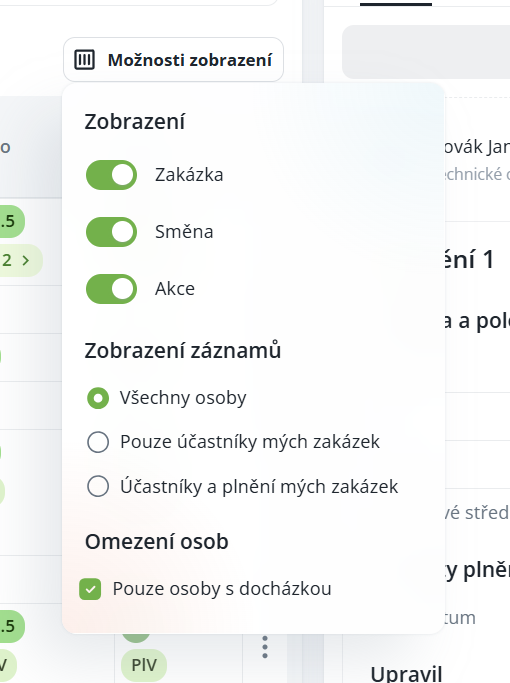
Funkce je dostupná nad seznamem a umožňuje upravit zobrazení informací.
Zobrazení záznamů
Všechna plnění - zobrazí všechna plnění osob, na které má uživatel právo
Plnění mých zakázek - zobrazí pouze plnění ze zakázek, kde je uživatel účastník nebo Vedoucí nebo má Odvádět ostatním
Pouze moje plnění - zobrazí jen a pouze své plnění zakázek
Pouze osoby s docházkoub
Slouží k zobrazení doplňujících informací a náhledů k vybranému záznamu. Poskytuje rychlý přehled o souvisejících datech a pomáhá uživateli lépe se orientovat v aktuálním kontextu zobrazených informací.
Postranní panel najdete pod ikonou
kde lze rychle zobrazit podrobnosti jednotlivých plnění a přistupovat k jejich úpravě či mazání
Detail
Zobrazuje podrobné informace o konkrétním plnění ve vybraném dni. Slouží k detailní kontrole jednotlivých záznamů o odvedené práci a zároveň umožňuje jejich správu.
V detailu plnění jsou přehledně zobrazeny zejména:
zakázka včetně jejího kódu,
plněná položka zakázky,
datum a čas od–do,
celkový čas strávený na zakázce.
Ze záložky lze plnění také upravit nebo smazat, což umožňuje rychlé opravy nebo odstranění chybně zadaných záznamů.
Všechna plnění
Zobrazuje kompletní přehled všech plnění vybrané osoby za zvolené období. Slouží k rychlé kontrole a správě vykázané práce bez nutnosti přepínání mezi jednotlivými zakázkami.
V přehledu je u každého záznamu k dispozici:
rychlý náhled na položku plnění a související zakázku,
čas od–do a celkový čas strávený na zakázce,
přehledné řazení podle zvoleného období.
Součástí záložky je také možnost hromadného smazání aktuálně zobrazených plnění.
